
当你有一个小团队的时候,日常的工作就需要进行分工和管理,要知道大家都在做什么,以及进度如何。这个时候你就需要一个信息化的方式去管理了,用系统?完全没这个必要,线下excel管理,又缺少自动化,感觉效率比较低。如何用低成本且有效的方式去管理呢?这个时候就可以试试用飞书的多维表格了。
为什么举这个例子,虽然很简单,但是一个分工安排表,其实涉及到多维表格很多的能力,比如任务的录入,进度视图的查看,自动化的消息提醒等等。说起来是一个表格,实际上已经算是一个小系统了,非常适合小团队低成本的使用。
接下来我们就看看如何去实现这个“团队成员分工安排表”
一、管理团队成员及工作,你要管什么?
先不急着打开多维表格去配置,先问问自己要管什么,这个决定了表格的最底层的逻辑。
简单来说,你要管理的就是人员、任务、优先级、开始和截止日期了。(最基本的,你可以根据自己的需求,想想还需要什么)
我们就以最基础的为例
新建一个多维表格
维护任务描述、优先级、负责人、开始日期、截止日期和备注这几个字段
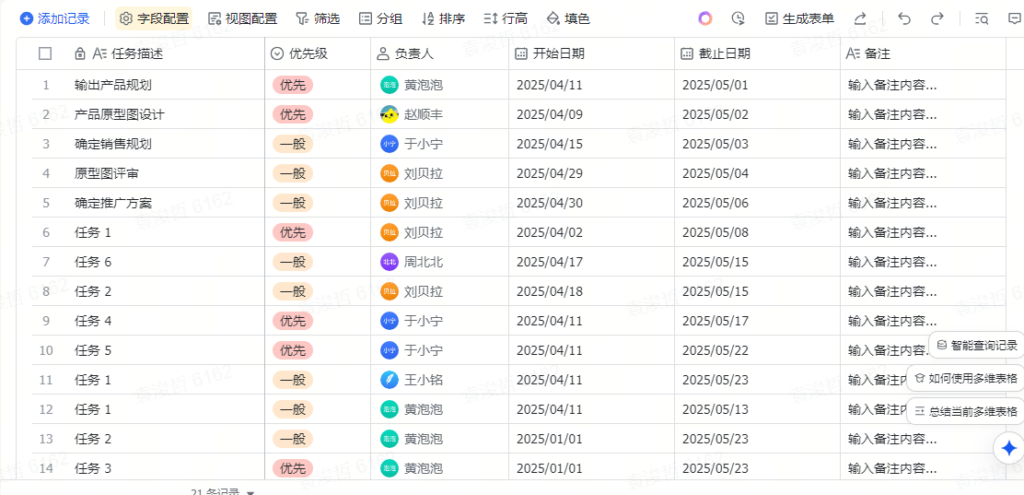
字段的类型有所不同,比如任务描述我们用的就是文本字段,优先级用的是单选,开始和截止日期用的日期类型的字段。
我们在表格里录入对应的任务(如上图)
到了这里,估计你没觉得多维表格有什么特殊的地方,和excel看起来也没什么差别。
别急,接下来我们就看看基于这个表格的其他配置。
二、想看任务的甘特图和人员有哪些任务?
你可能想基于上面的任务清单,用甘特图的样式来看看
多维表格可以帮你一键生成
在上面的页签,点击“新建视图”

看到里面提供了不少的视图
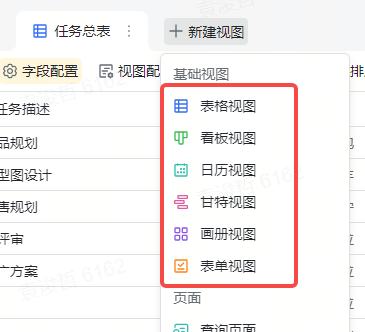
我们选择甘特视图
多维表格自动就帮我们新增了一个甘特图的页签,并且用甘特图的样式为我们展示了任务的列表。
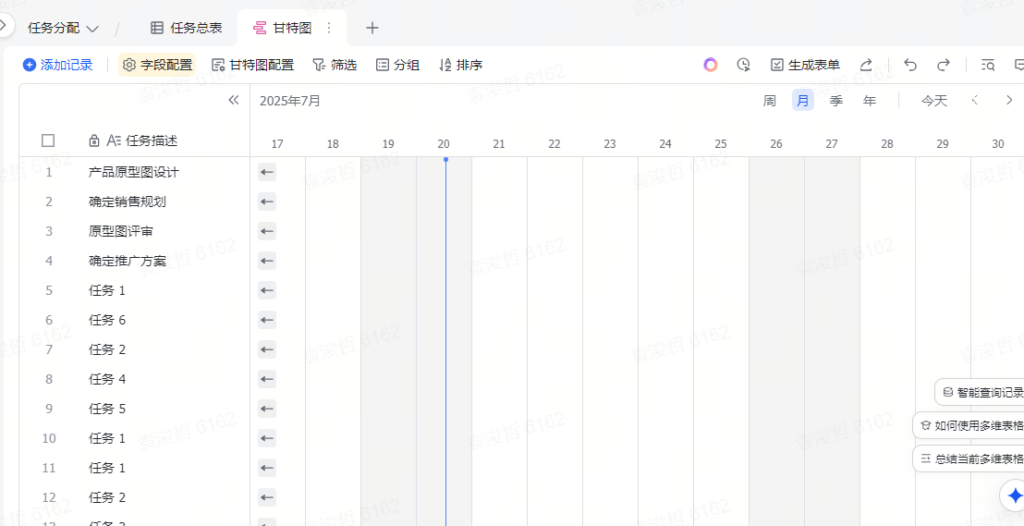
初学者在这个地方总会有一些不习惯,用excel习惯了,总觉得是添加了一个sheet页。这里还是要转变一下思维。
甘特图生成了,同理,如果你想看负责人底下各自都有什么任务,也可以新增一个看板视图
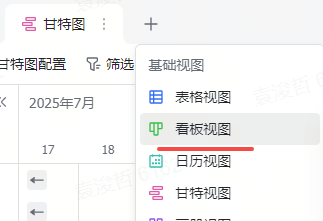
在分组这里根据负责人分组展示
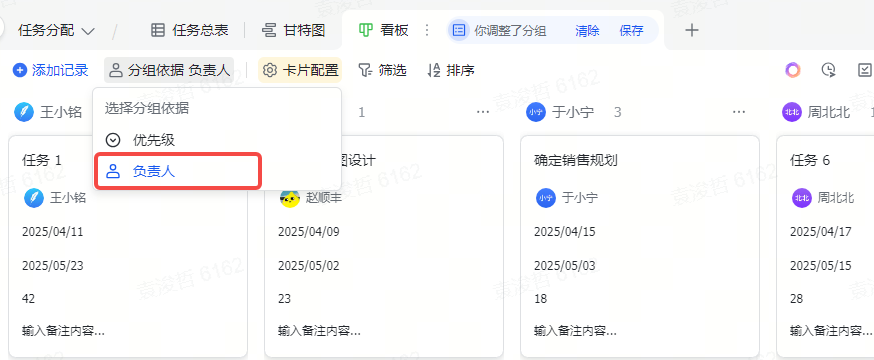
这个视图,就可以清晰的看到负责人底下都有什么任务,你还可以用拖拽的方式,把任务调整给其他人
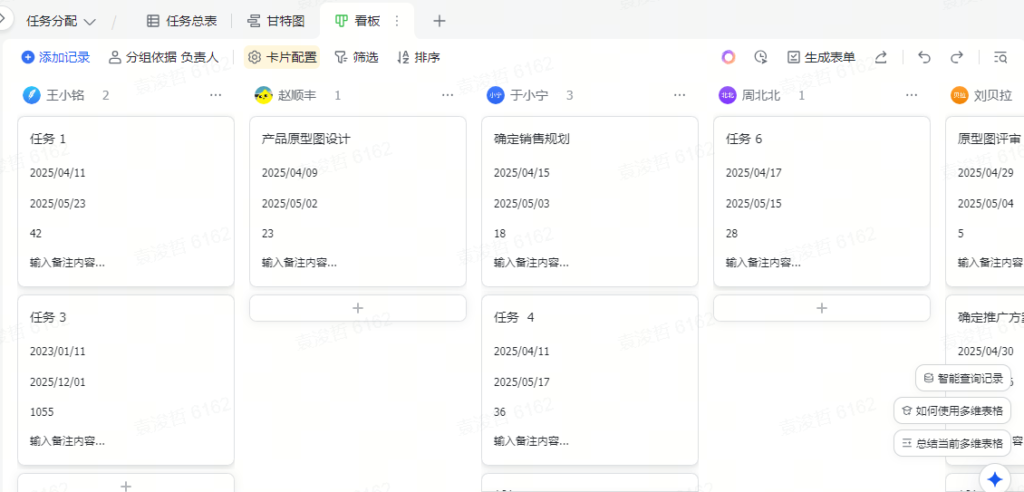
不用再去像excel一样去筛选,也不直观
这里的可拓展性就很强了,你可以根据需求,试试其他你想要的视图
三、团队成员怎么录入任务
这个问题也是会被经常问到的,我要让成员去录入任务,怎么办?
直接给表格的链接,也可以,直接添加一行去录入。但是体验没那么好,尤其在手机端去录入的时候。
所以,多维表格还提供了一种视图:表单视图
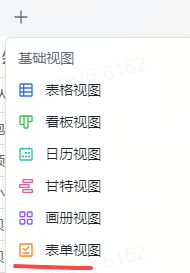
这个名字很好理解,就是把表格变为表单的样式
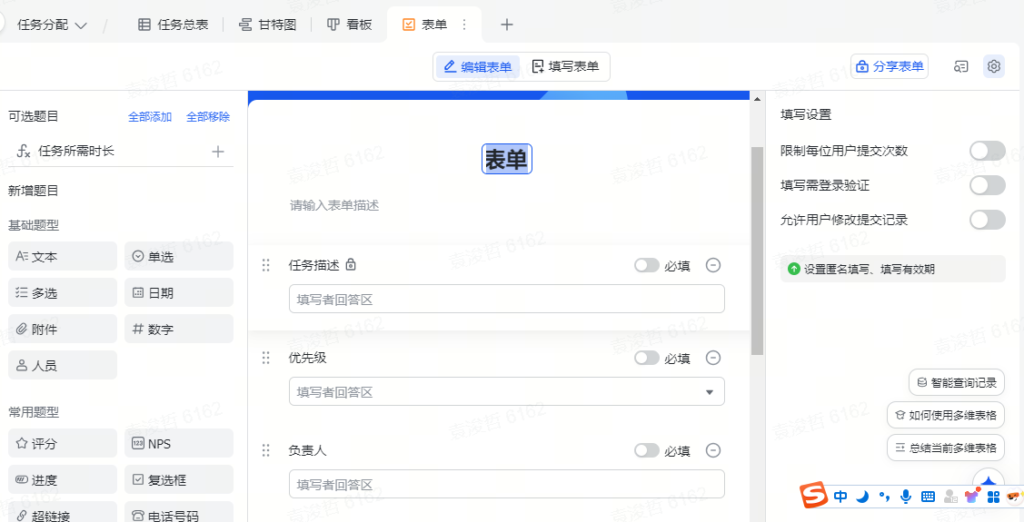
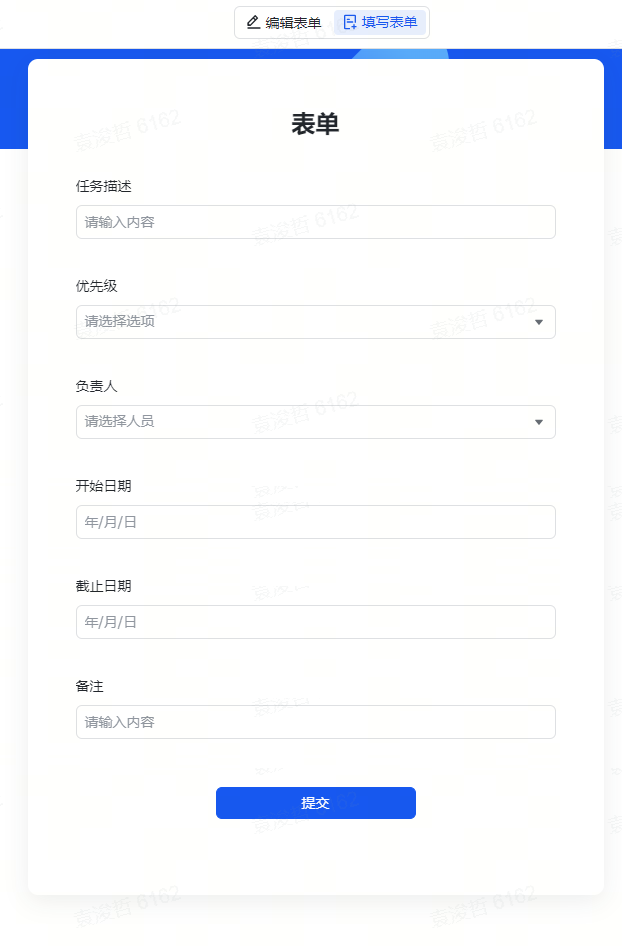
把表单链接给到成员,他打开的就是如图的表单的样式,录入任务就会方便很多
四、想看报表?用仪表盘
当表格实际使用一段时间后,数据越来越多,随之而来的就是统计的需求了
总任务数是多少?大家的各自的任务是多少?总共耗时多少?….
多维表格提供了仪表盘的功能,可以选择组件,一键生成想要的看板
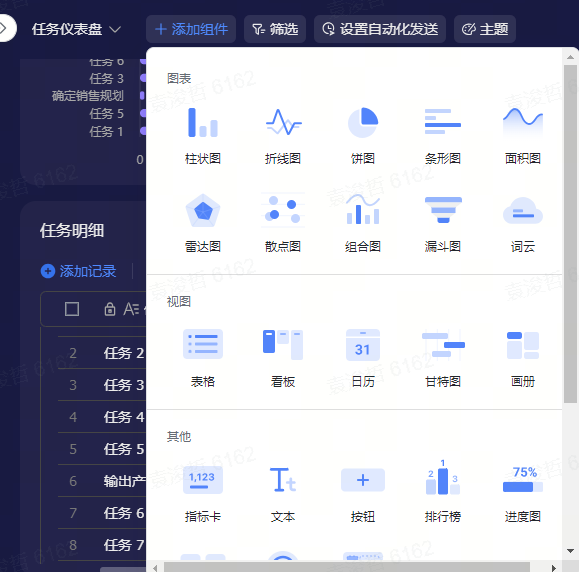
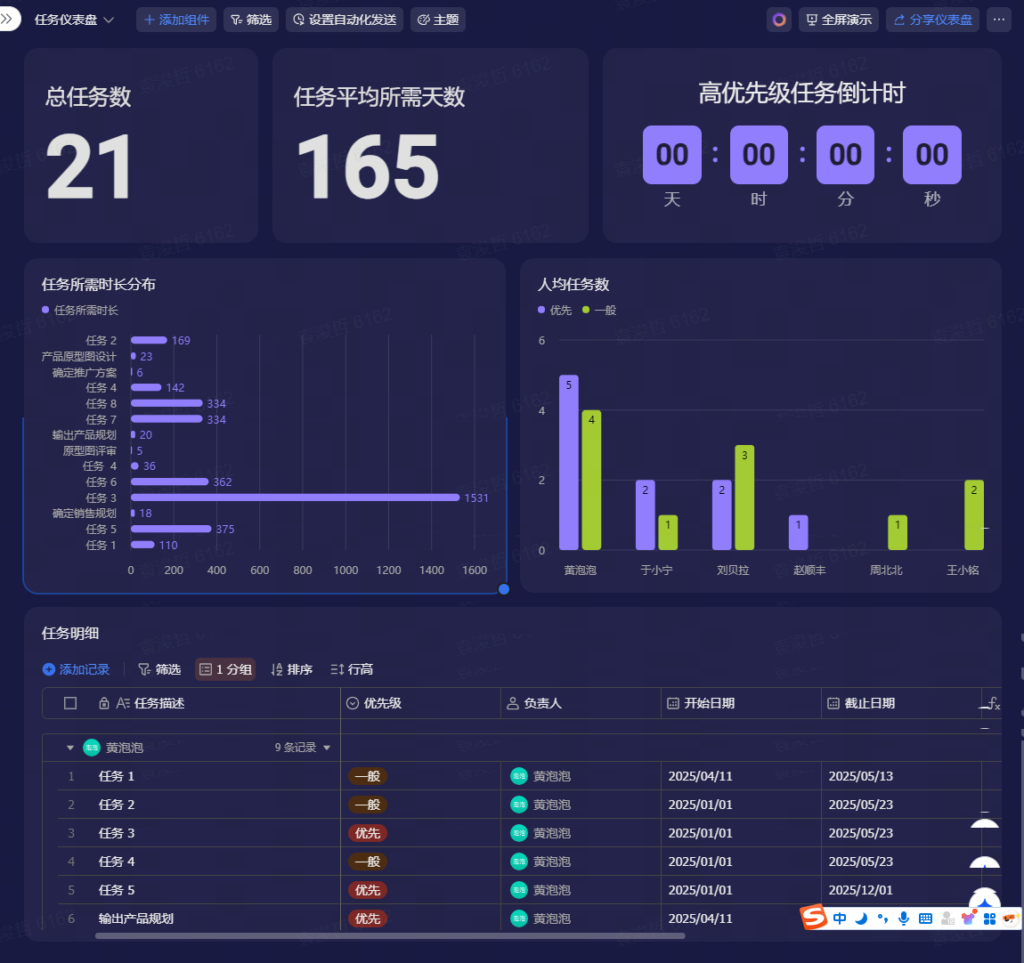
都是拖拉拽的配置方式,实现成本非常低
五、到期自动提醒,提醒成员不要忘记自己的任务
使用多维表格还有一个优势,就是可以配置消息提醒(根据设置的条件,给成员推送飞书消息通知)
有了消息提醒,就不用人工去盯着任务了。
在表格的右上角,有一个自动化功能

或者在新建这里,选择“工作流”
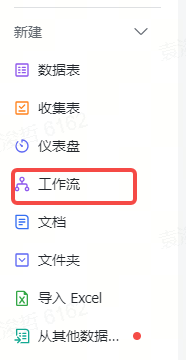
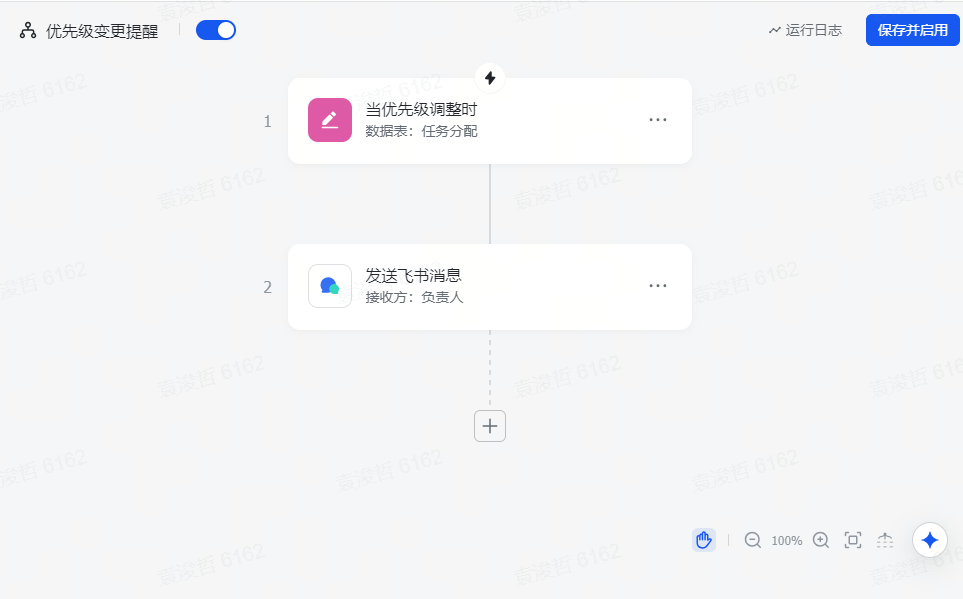
工作流的页面,也是拖拉拽的流程图的方式
如图,比如配置当表格中优先级调整时,就推送飞书消息给对应的负责人
以上就是可以花10分钟快速搭建出来的团队成员分工安排表,回顾一下会觉得其实很简单很基础,但还是实现了很多的功能,对于小团队完全够用了,投入产出比还是很高的。
这也是飞书多维表格的优点,对于没有预算购买或开发系统,或者需求并没有太复杂的团队来说,多维表格一定是一个很好的选择。

加好友请备注「博客」

回复关键词领模板


评论区已关闭。