
从今年开始,断断续续写过不少关于飞书多维表格的内容,也看到了多维表格的功能在不停地迭代和升级,比如工作流升级、AI能力的升级、工作配方,以及应用模式。
尤其是应用模式。之前在教别人用多维表格的时候,有一个很直观的痛点:即便是花了大力气搭出来的表格,用户还是觉得不会用,因为缺少了友好的前端页面入口。
刚好,多维表格应用模式就很好的弥补了这一点,用户不用再管复杂的表格逻辑,只需要操作简单的前端页面就好。
不过最近有朋友在问,这个应用模式,能搭出来一个网页的样子吗?
比如我自己有一些业务,我想写一个简单的类似官网的页面。
那么我们今天就来详细聊聊看,这个玩意,到底能不能搭出个像样的网页。
还是以我自己的需求为例:
因为平时会写一些多维表格、n8n工作流以及实战案例的课程放在小报童,但是总感觉很散,所以一直想做一个页面,把这些课程的介绍和列表聚合起来,用户看起来也方便
类似这样的效果:
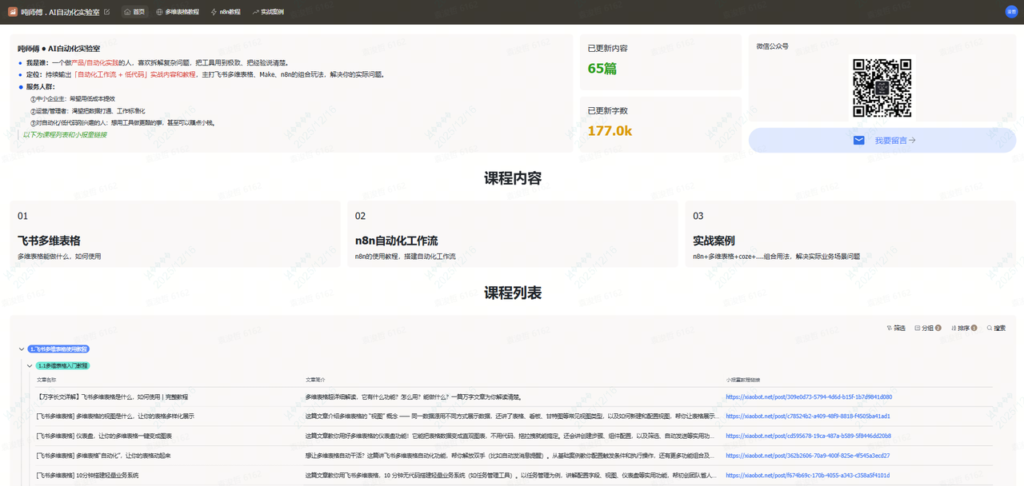
那接下来就具体讲讲如何用应用模式来搭建出来这个页面。
目录
如何搭建
(一)应用模式的核心逻辑
还是先说点枯燥的概念
从底层逻辑来看,应用模式本质上是为多维表格的数据层披上了一件更友好、更现代化的交互界面外衣。
- 数据表:它承担了数据的存储、管理和自动化流程的运行。它是应用的信息和内容之源。
- 应用模式:它负责将数据以用户友好的方式展示,并接受用户的操作指令。
这两者的结合,才构成了一个完整的、可供用户使用的多维表格应用系统。
这种模式的最大优势在于其打破数据孤岛的能力。你可以在一个应用内关联多个不同的表格文件,将复杂的业务全流程串联起来。更关键的是,这一切完全不需要编写代码,通过简单的拖拽操作就能搞定。这对于非编程背景的用户来说,极大地降低了开发门槛。
(二)搭建的步骤
1、建应用
如果你是一个初学者,可以试试直接在多维表格左下角 新建->应用,系统会根据你的数据结构,自动生成一个带有数据的示例应用。这种方式会让我们直接看到结果,省去了从头摸索的过程。
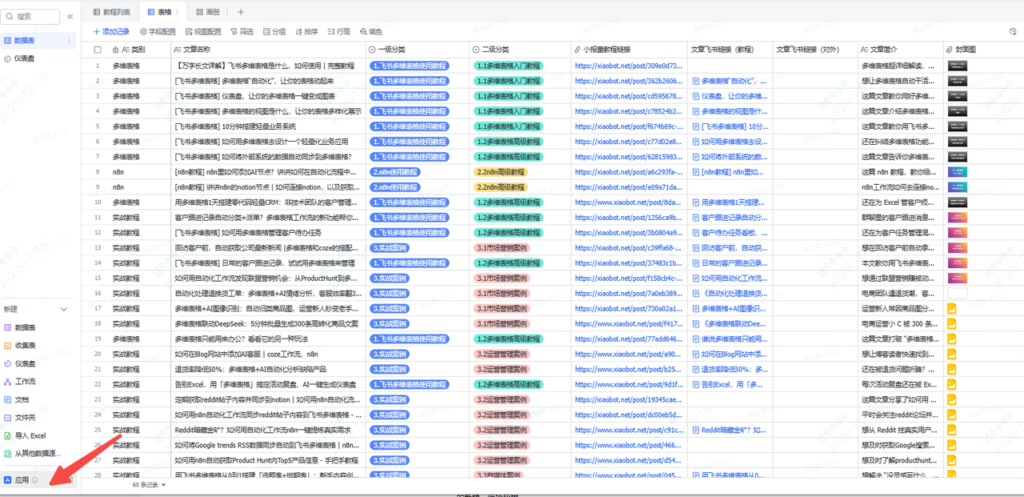
当然,它自己生成的那个,基本都得重头改,因为系统不知道我们的需求,如果我们想直接新建,那就直接在多维表格的主页里,点击新建应用,然后选择空间。
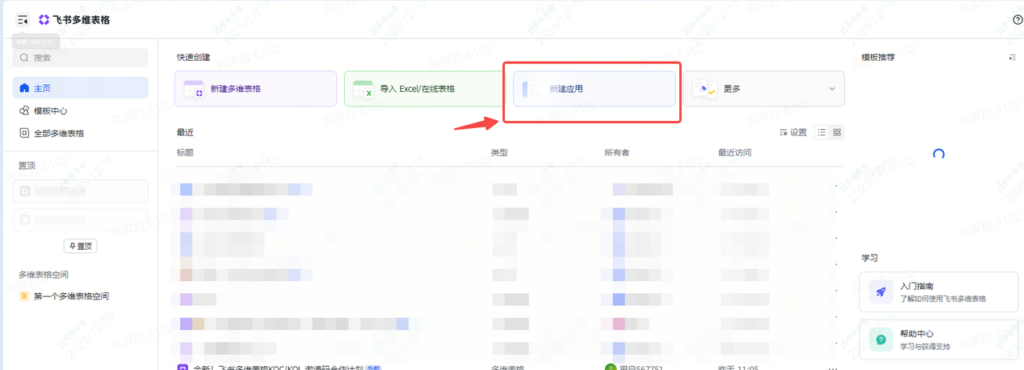
这就就当于给了我们一个空白的应用。
2、搭框架
(1)引入数据
空白应用创建好之后,我们就可以开始配置这个应用了
首先,我们要在这个空间里,把我们所需的多维表格或者表单之类的信息新建,或者同步过来
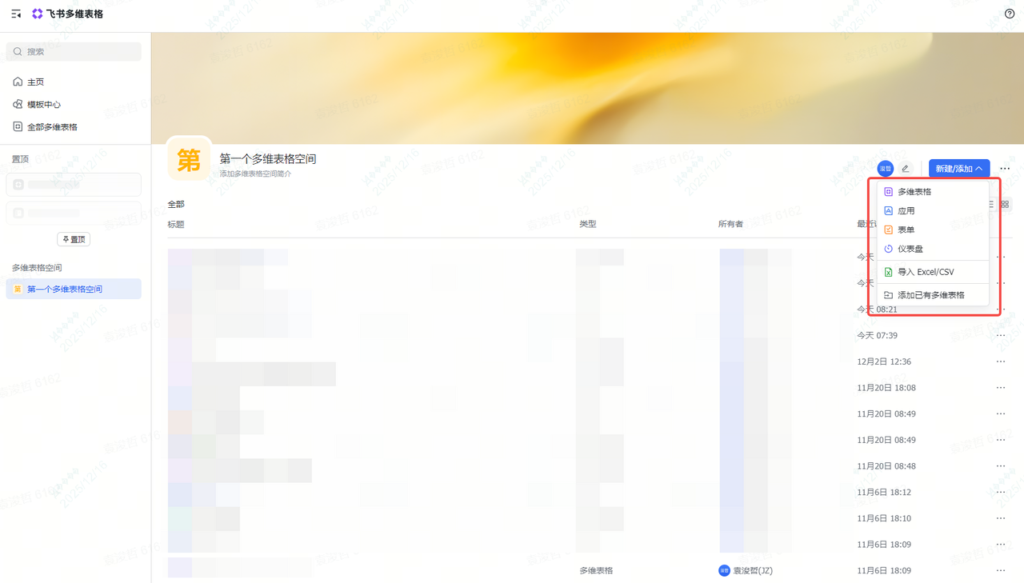
你可以理解为这是我们网页的数据来源。因为应用模式里,数据的来源其实都是从空间里的多维表格来的。
比如
我想在我的网页上放我的课程目录,然后这个课程我是建在一个多维表格里的
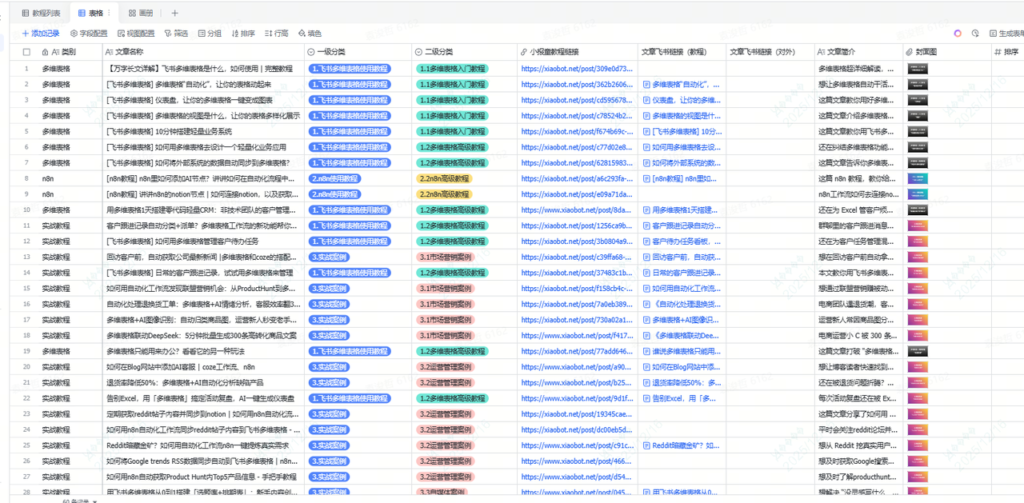
那么 ,我们就把这个多维表格,引入到我们新建的这个空间里

当然,如果你的应用需要更多的数据来源,你就把你所需的多维表格都引入进来就好
(2)导航结构
网页基本都是有导航的,这个导航基本就代表着我们的产品定位,所以一开始我们先想清楚我们的结构逻辑。
比如我把我的网页分为四个导航
- “主页”:课程总览,个人介绍等关键信息。
- “多维表格教程”:飞书多维表格的课程目录。
- “n8n教程”:n8n自动化工作流的课程目录。
- “实战案例”:AI自动化工作流的实战案例搭建课程目录。

我们可以添加页面,或者也页面组,这个页面你就可以理解为是导航了。
页面组的意思,其实就是当我们页面多了以后,可以把相关的页面收纳在一起。
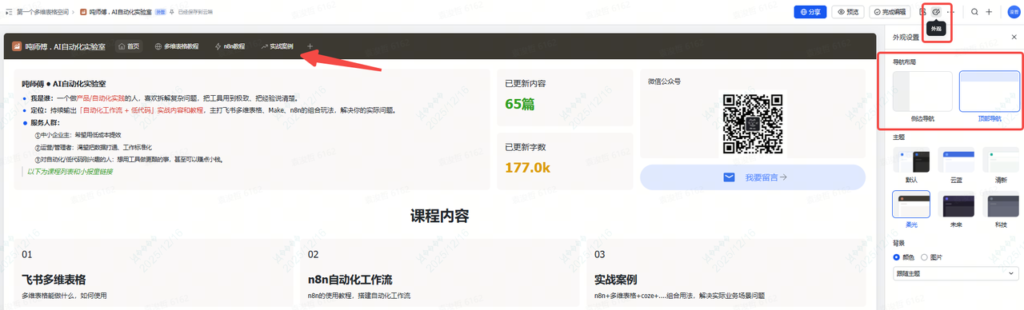
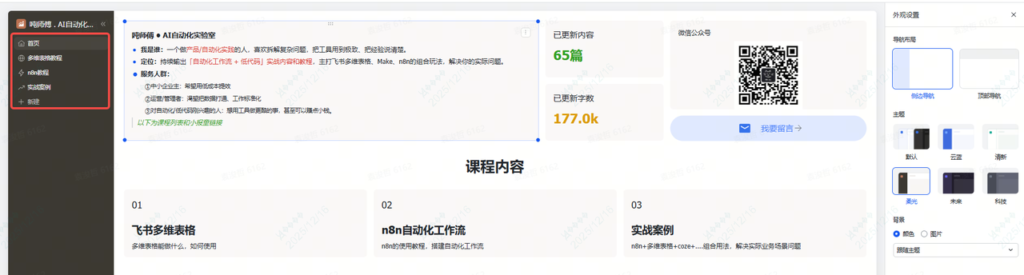
另外,我们可以选择是侧边导航还是顶部导航,这个会影响到用户的操作习惯和体验。
一般业务系统,菜单比较多的,建议用侧边导航,如果是官网网页之类的,建议顶部导航。
看个人需求吧。
- 顶部导航:
- 侧边导航:
3、调视觉
如果说上一步的搭框架,是骨架的话,那么这一步调视觉,就是给他装上皮肤和血肉。
先看皮肤,用户进到网页第一眼看到的就是这身皮
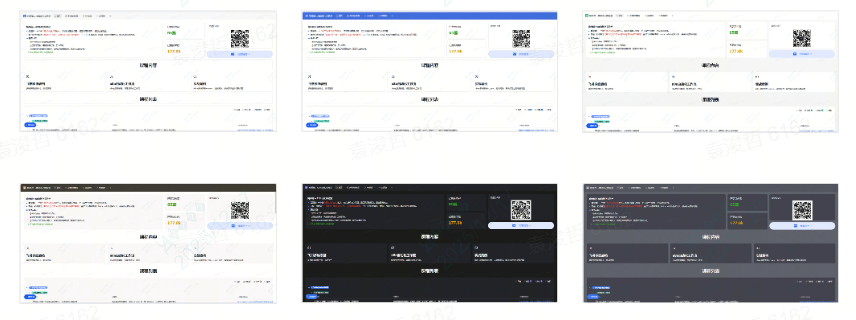
(1)主题
系统预置了六套主题样式。我们都可以点一点一键切换看看效果。最后选择哪一个,主要还是看哪一套符合我们的业务场景。
同样的,我们还可以设置背景,选择颜色,或者背景图片
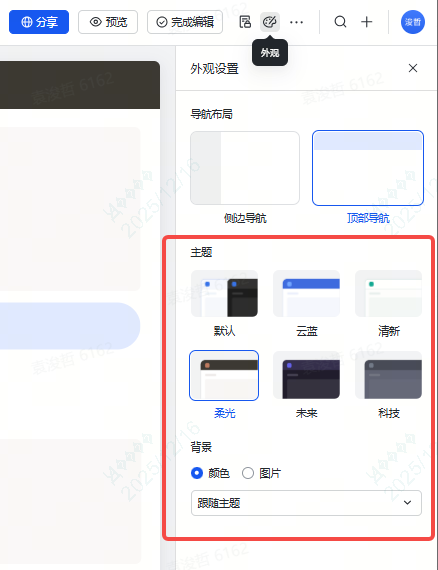
我们看看这六种主题样式:
(2)添加组件
皮肤有了,接着我们就要给它注入血肉。
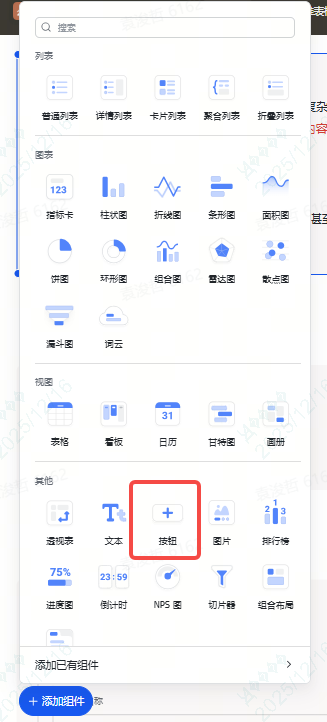
这里就用到组件
我们点击左下角的“添加组件”,里面有很多组件可以用,我们直接点击,然后组件会自动出现在页面上,我们在页面拖拉拽就可以了,非常方便
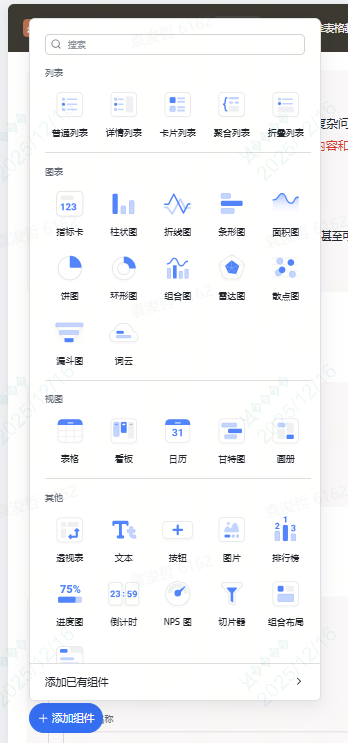
这个组件列表是不是看着有些眼熟,是的,和多维表格里仪表盘的组件类似,当然应用模式这里会相对丰富一点,尤其是列表组件。
①列表组件
我们先看看列表组件,有这五种(普通列表、详情列表、卡片列表、聚合列表、折叠列表),每种的样式和使用定位都不大一样,我们简单来看看。
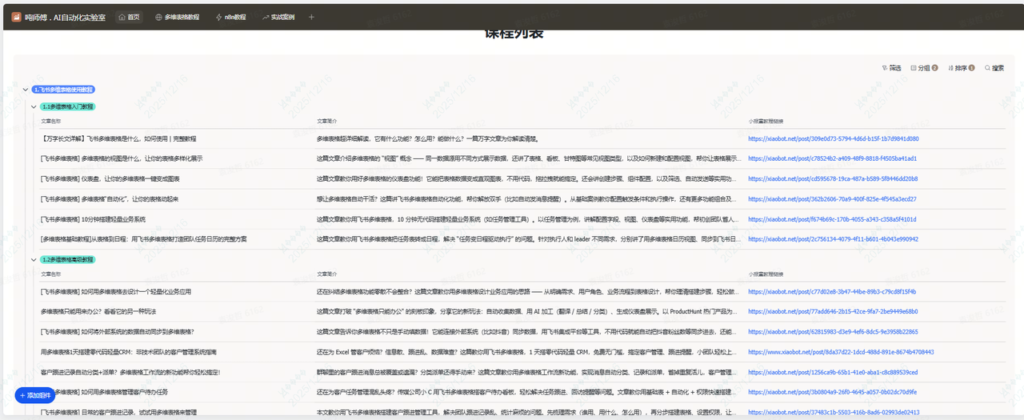
- 普通列表:基础样式,它的样式怎么说呢,非常直观。如果你想很直观很干的展示某些信息,可以用普通列表。
比如我的课程列表,尝试了几种样式后,我觉得还是直观的最好
所以我就直接用了普通列表样式,根据类别进行了分组。
- 详情列表:
如果用户可以沉浸式的阅读单条记录的详细内容时,详情列表可能就会比较友好
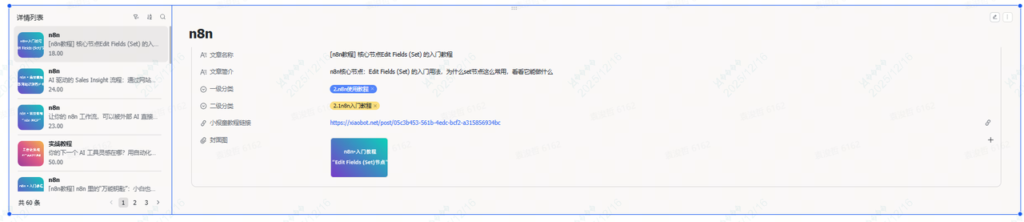
左侧栏是列表,右侧是详情,这样阅读某一条记录的详细内容时,就能够屏蔽其他干扰。
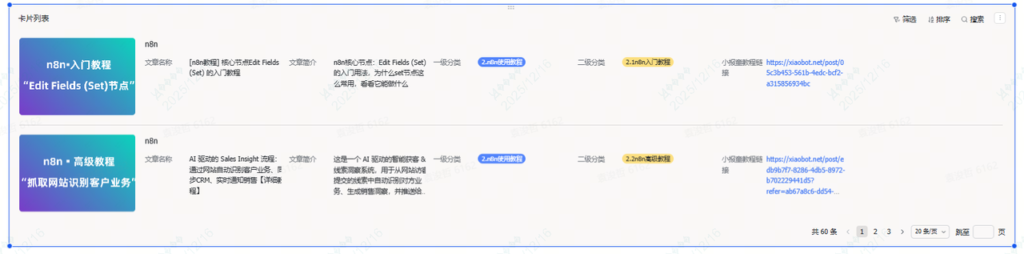
- 卡片列表:
这种比较适合于需要强调视觉的数据(比如产品画册、产品介绍等),类似电商购物的场景,它可以用卡片方式直观的展示图片,点击还能放大图片。
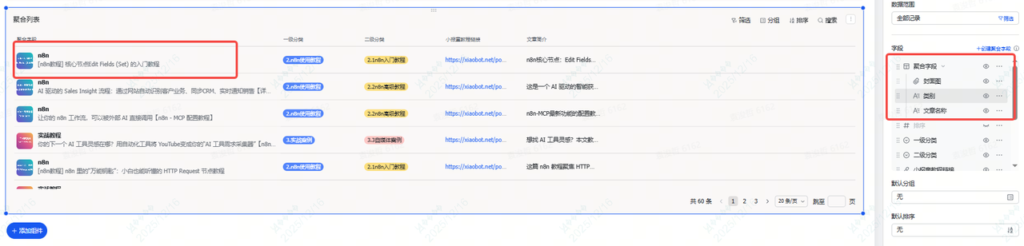
- 聚合列表:
如果我们的数据存在关联性,可以试试用聚合列表,我们可以把多个字段聚合在一起,作为一个整体展示,还可以拖拽调整列表的宽度。比如把图片、名称和简介聚合为一个整体展示,看起来就比较图文并茂了。
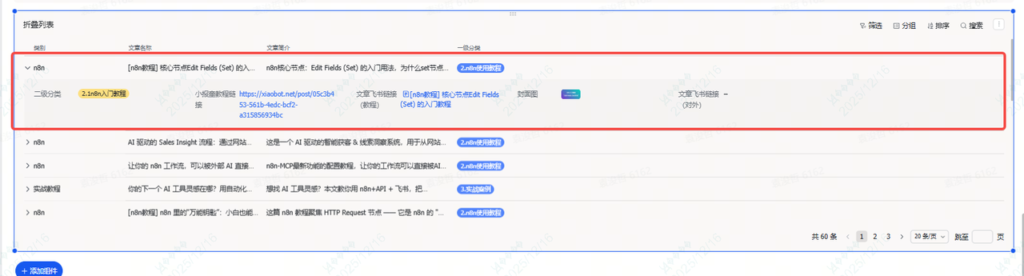
- 折叠列表:
如果你的字段非常多,信息很复杂,就建议用折叠列表了。我们只需在外面展示重要信息,次要的信息都隐藏在下拉框里就行,用户需要看的时候,再按需点开查看。
②图片组件
网页少了图片怎么能行,要不看着跟文档似的。我们可以在应用模式里选择图片组件并添加。
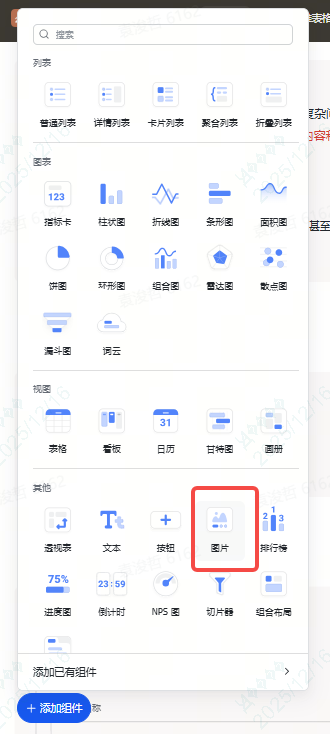
比如我把我的公众号二维码图片放在这里
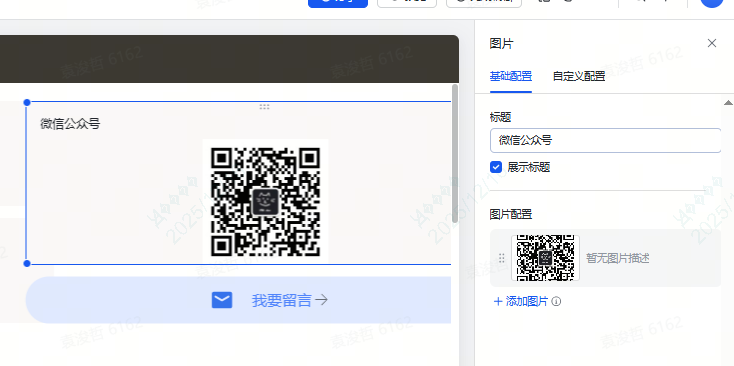
图片组件是多维表格仪表盘没有的组件。
当我们点开图片组件的配置界面后,才发现这里做的还是蛮细致的。
- 可以设置图片标题

- 可以添加多个图片

支持的格式也很丰富(支持上传JPG、PNG、JPEG、SVG、GIF和WebP等格式,图片大小不得超过20MB)
- 还能设置图片样式和轮播效果
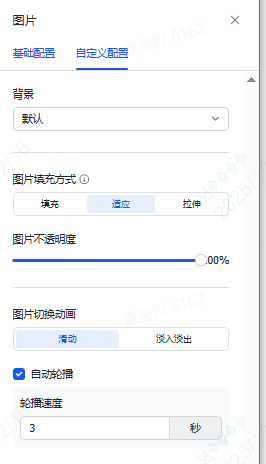
如果需要给官网上面放一个大大的banner位,搞几个美美的图片轮播,这个组件就完美的支持了。
③文本组件
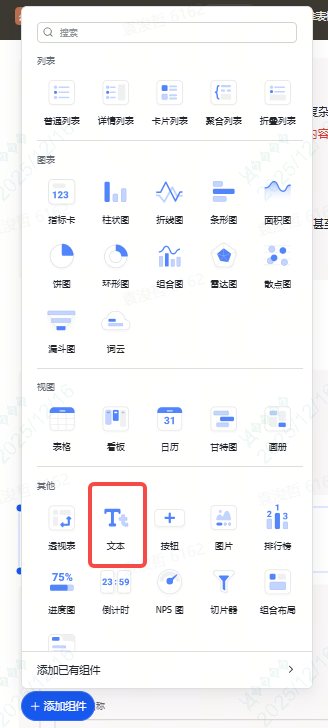
比如我想搞一个个人简介,或者是标题,那么文本组件就很简单了。
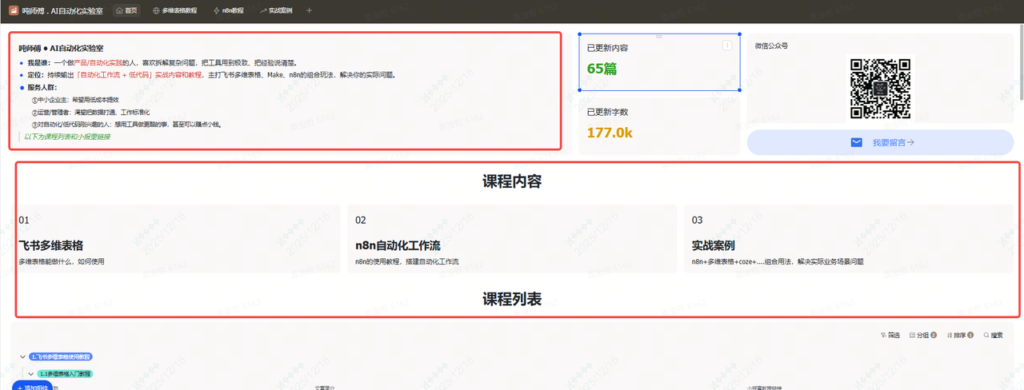
其实用图片组件也可以,但是你首先得作图,文本组件的话,我们直接在里面编辑文字,调整文字大小和布局就好了。适合需要快速落地的场景。
④交互按钮
说到交互,很多时候只看数据没用,还得能操作。我们可以在列表视图或者主页面上,添加按钮。
加上自定义交互按钮,应用模式就更像系统了。而且我们还可以把按钮绑定到自己的工作流里。这个就很厉害了。
这里先不说数据的交互吧(主要我的网页暂时用不上这么复杂的东西),我先在网页加一个按钮,点击可以跳转到表单让用户来填写。
选择按钮组件并添加
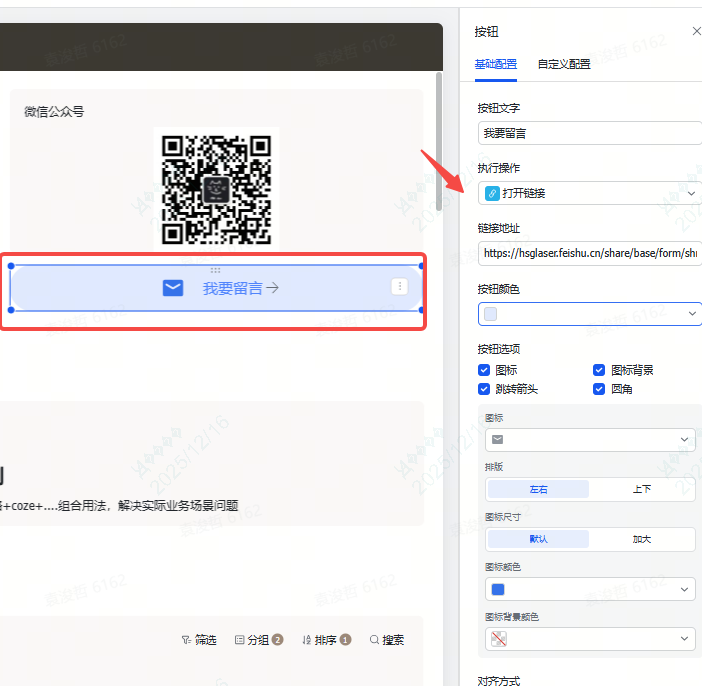
然后我把按钮拖拽到这里,在配置界面,选择点击按钮要执行的操作,比如我这里就是让他打开一个表单链接
还可以修改按钮的样式。
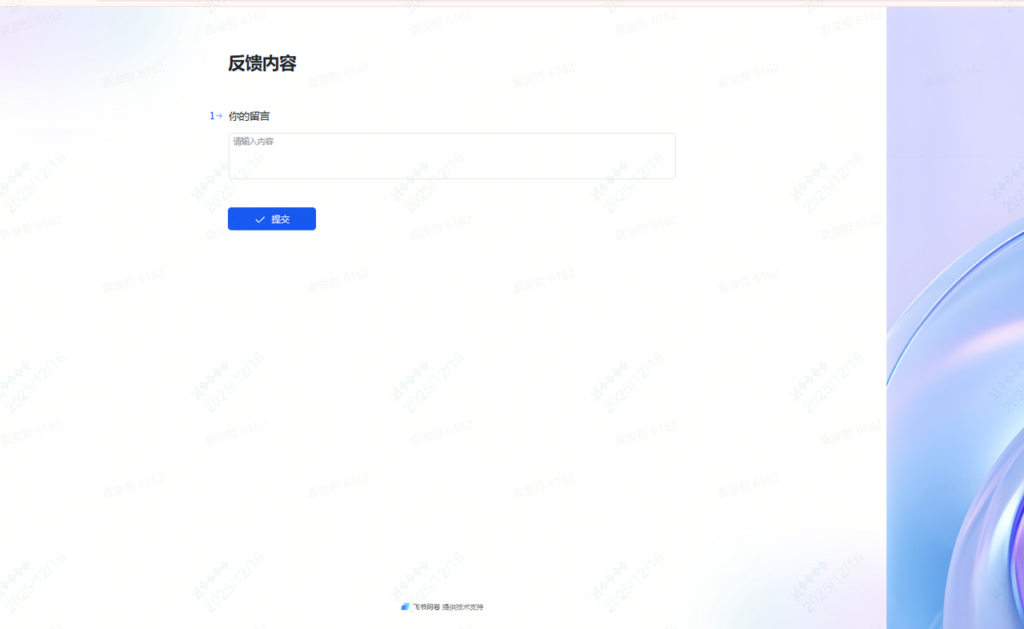
点击后就打开了反馈页面
4、设权限
那么以上步骤,你跟着操作一遍之后,基本就可以搭建出一个简单的页面了。
最后再说说权限。
多维表格的高级权限做的很细致了,应用模式的权限,同样的也做的非常细致,而且重要的是应用模式有自己完全独立的权限体系。
也就是不会受到底层表格数据的权限的影响,用户可以自己在应用内重新建立一套权限规则。
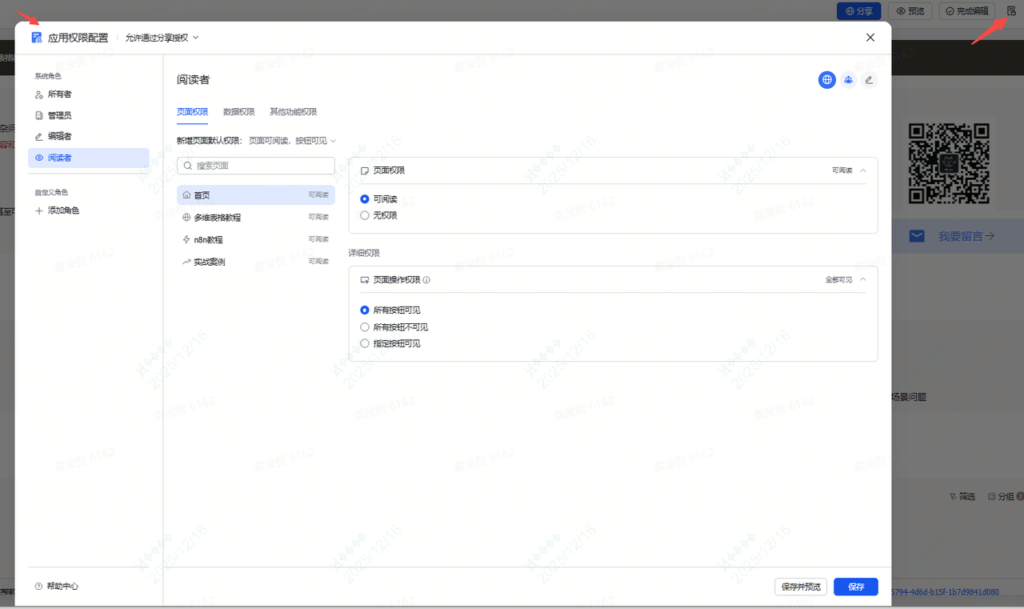
我们通过角色管理,赋予不同角色不同的操作权限或数据权限,让不同角色各司其职。
好的,做完这一切,我们点击右上角的预览按钮

它很方便的地方在于能切换用户视角,也就是你输入其他用户的账号,在他的视角下来看页面是否正确
类似多维表格里高级权限的预览功能,
没有问题后,我们点击完成编辑。就可以把链接分享给其他人使用和查看了。

整体看下来,是不是觉得并不难,自己搭一个像模像样的页面或应用出来,只需要拖拉拽就行了。那么就试试自己动手搭两个页面实践看看。
最后,我们再说说应用模式的短板。
1.卡顿。不知道朋友们有没有遇到过,其实数据量不大的情况下,每次打开做好的页面,都会很卡,尤其是列表数据卡顿很严重,还是蛮影响用户体验的
2.毕竟是多维表格搭建出来的页面,并不能代替传统的网页,你不会被收录在搜索引擎里,也没法做SEO,也接不了支付等等,当然啦,没有这些是正常的,毕竟定位不同。只是如果你有这些诉求的话,就不要考虑用多维表格,如果你只是想快速做一个页面来做信息聚合和引流,那么多维表格是个非常不错的选择。
写在最后
最后再说一个事儿
多维表格可以作为单品来使用了,也就是说你不用下载飞书,不用绑定飞书其他的各种功能,就单独使用多维表格就好,这样就非常轻量化了。
宣布一个福利:
通过我的专属邀请码注册飞书多维表格,就可以免费获得三个月的专业版(除注册即送的1个月专业版(价值349元/年),额外加赠2个月,合计免费体验3个月。)
操作很简单
Step1:打开飞书多维表格单品的官方注册网址→https://fcna6swh3rtl.feishu.cn/share/base/form/shrcn8BkxqoKYeA6XyZZAB7zK73
Step2:输入手机验证码后,就可以跳转填写邀请码
邀请码:New2S2bI8sS2sT


评论区已关闭。