
你是不是也有过这种感觉:听说飞书多维表格很强大,兴冲冲地打开它,结果一上来就被“数据表”、“字段”、“视图”这些词给搞蒙了?
“这不就是个表格吗?为什么要起这么多复杂的名?直接像 Excel 那样在格子里打字不行吗?”“多维表格和excel有什么区别?”
其实,这三个词并不是为了故意装高深,而是为了教给你一种全新的“系统思维”。一旦你弄懂了它们,你拥有的就不再只是一个记录工具,而是一个能自动帮你工作的数字化大脑。
今天,这篇文章不教你复杂的搭建技巧,我们就只做一件事: 拆解这三个核心概念。
为了让你听得懂,我们用一个最简单的生活案例——“图书馆”来做演示。请记住,管书不是目的,通过管书搞懂这套逻辑,才是我们的终极目标。
我们先引入一个场景:
你是不是有过这样的时刻,看着家里书架上乱七八糟的书,心血来潮想整理一下。于是你打开 Excel,新建了一个表格,噼里啪啦敲下“书名、作者、出版社”。 结果呢?
- 找书难:你想找一本“讲心理学的书”,但因为没分类,只能一行行眼球扫描。
- 记录乱:借给朋友的一本书,你在备注里写了“借给了老王”,三个月后你想不起来是谁借的,因为那一格被你不小心删了。
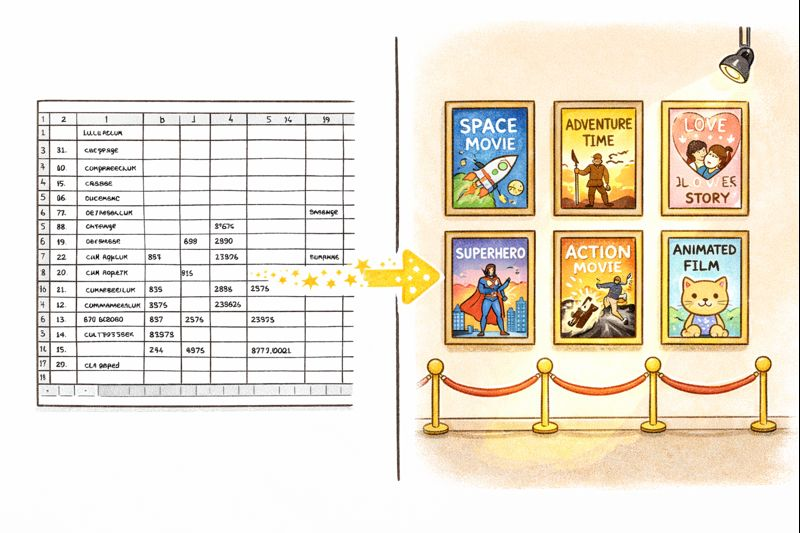
- 没法看:你想弄个像书店那样的“新书展示墙”,发朋友圈显摆一下,结果 Excel 只能给你看密密麻麻的文字。
这时候你可能会想:“我是不是该学个数据库啊?或者买个软件?”
别急,这个时候多维表格就出场了。
核心概念一:数据表 (Data Table)
—— 它是“实体卡片盒”,不仅仅是“行和列”
要理解数据表,先把 Excel 忘掉。我们要穿越回 50 年前的图书馆。
1. 这里的“原子”是“卡片”
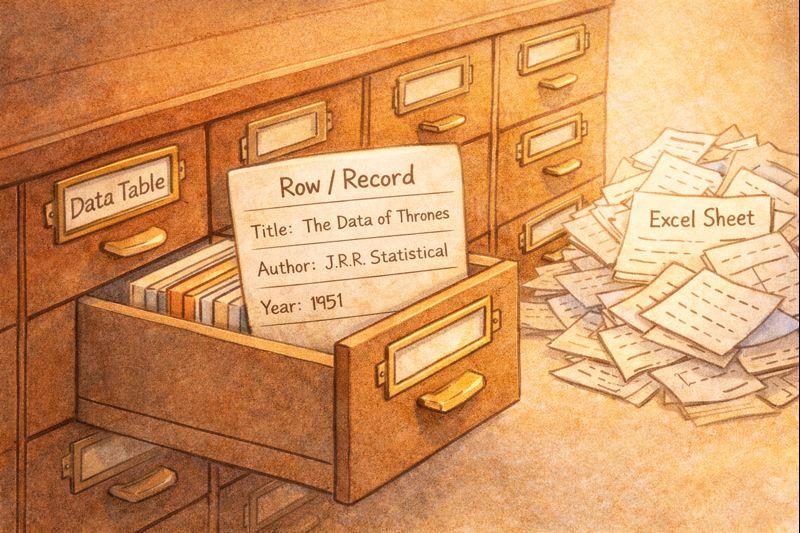
在没有电脑的时候,图书管理员是怎么管书的? 他们有一个巨大的木头柜子,里面整整齐齐码放着几千张“索引卡片”。
- 每一张卡片,只代表一本书。
- 卡片正面写着:《哈利波特》、J.K.罗琳、人文社、A区3架。
- 如果这时来了一个借书人“小明”,管理员绝对不会把“小明”的名字写在这张书的卡片上,而是会拿出另一张“借阅卡”。
这就是“数据表”的最原始形态。 在多维表格里,一行数据(Row),本质上就是一张“电子卡片”。 而一张数据表(Table),就是那个专门装书卡片的“木头抽屉”。
2. 这里的核心是“同类集合”
为什么管理员要把“书的卡片”和“借书人的卡片”分开放? 因为它们根本不是同一种东西(实体)。
- 书有“作者”,人没有“作者”。
- 人有“电话”,书没有“电话”。
所以,当我们新建一个“数据表”时,我们其实是在定义一种“实体”的集合。 你必须对这个抽屉说:“这个抽屉里,只能放书!不能放人,也不能放借书记录!”
3. 此时再看 Excel,它是个“大白板”
理解了“卡片盒”,再看 Excel,你就会发现它们本质的不同:
- Excel(画板思维):它像是一块巨大的白板。你想在第一行贴张书的便签,想在旁边画个东西,或者写一段心情日记,都可以。它极其自由,但也极其混乱。电脑根本不知道哪里是书,哪里是画。
- 数据表(容器思维):它是那个严丝合缝的抽屉。它牺牲了“随便写”的自由,换来了“极致的秩序”。
👉 新建数据表 = 领一个专用抽屉。 它的第一条铁律是“物以类聚”。 想管书?建一个“图书表”。 想管借书的朋友?请务必再建一个“朋友表”。千万别混在一起!
数据表在多维表格哪里创建?
在左侧菜单下边,点击数据表

核心概念二:字段 (Field)
—— 它是“人与电脑的翻译官”,而不只是“表头”
现在,我们有了装书的抽屉。接下来,我们要往卡片上写字了。 这时候,新手最容易犯的错误就是:把电脑当人看。
1. 电脑其实很“笨”
在 Excel 里,你在“价格”这一列填“15元”,下一行填“太贵了”,再下一行填“USD 15”。 你都能看懂,但在电脑眼里,这三行是完全不同的**“画符”**。它不知道哪个是数字,哪个是文字,所以它没法帮你算总价。
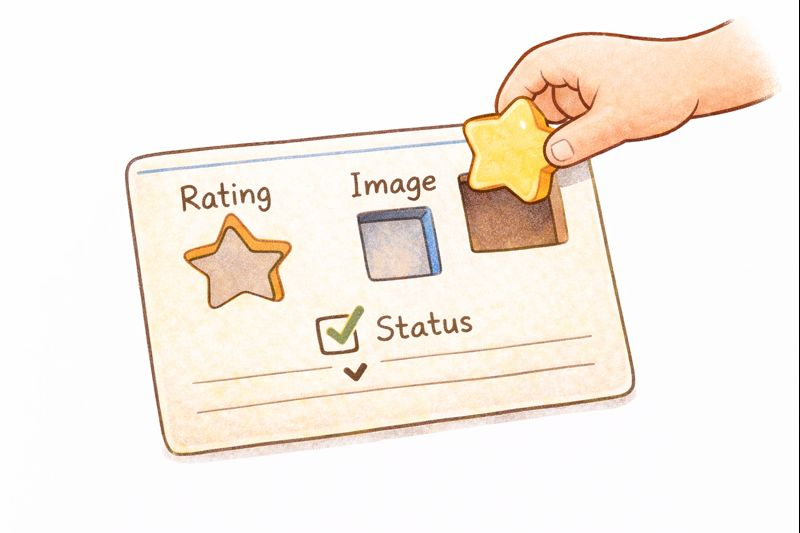
“字段”的出现,就是为了解决这个问题。 它就像是卡片上预先挖好的“形状坑”:
- 圆形的坑,只能放圆球(数字);
- 方形的坑,只能放方块(文本);
- 星形的坑,只能放星星(选项)。
定义字段,本质上是在教电脑“如何理解”你的数据。
2. 只有懂了规则,电脑才能帮你干活
为了管好这个图书馆,我们需要设计几种特殊的“坑”,这正是 Excel 做不到的:
- 单选字段(给电脑的“选择题”)
- Excel 的痛点:你记录书的状态,随手写了“未读”、“没看”、“吃灰中”。电脑觉得这是三个状态。
- 多维表格的解法:新建字段“阅读状态”,设为单选项(🔴未读、🟡在读、🟢已读)。
- 价值:你强迫自己只选一个。这样,电脑就能瞬间告诉你:“主人,你有 15 本书是‘未读’的。”
- 附件字段(给电脑的“收纳袋”)
- Excel 的痛点:贴图是个噩梦,图片悬浮在单元格上面,一动就乱。
- 多维表格的解法:新建字段“封面”,设为附件。
- 价值:你把图片拖进去,电脑会把它当成一个数据包吞进去,牢牢锁在这张卡片里。无论你怎么排序,封面永远跟着书走。
- 评分字段(给电脑的“计算器”)
- 多维表格的解法:新建字段“推荐度”,设为评分(1-5星)。
- 价值:电脑知道这是“数值”。以后你可以一键命令它:“把所有 5 星的书排到最前面!”
👉 字段 = 数据的“翻译规则”。 你如果不告诉电脑这是“数字”,它就永远只能把它当“文字”看。 规则定得越细,电脑能帮你干的活就越多。
多维表格在哪里添加字段?
在数据表中,点击表中的加号

核心概念三:视图 (View)
数据只有一份,但“分身”有无数个
现在,你的柜子里已经装满了填好的卡片。 Excel 用户最习惯的动作来了:“其他人想看所有‘已读’的书,我把这些行复制出来,贴到一个新表里发给他。”
🖐️ 停!千万别复制!
在多维表格里,数据永远只有一份(Single Source of Truth)。
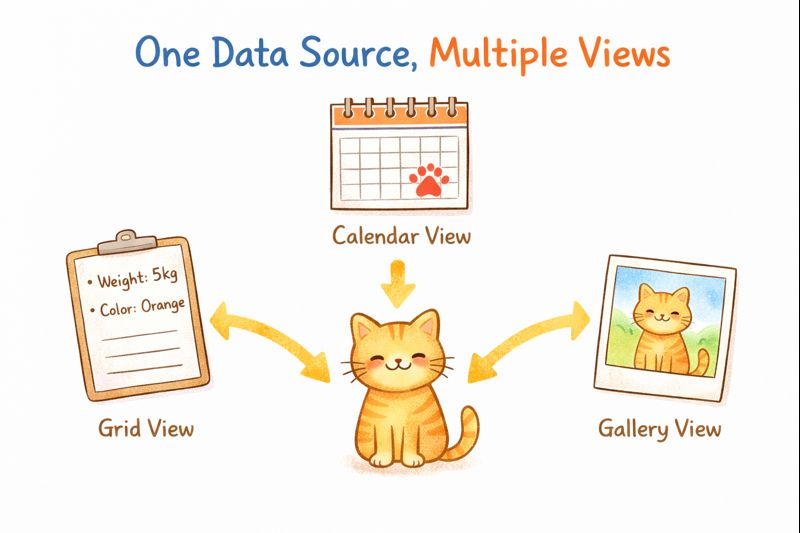
在多维表格里,我们遵循一个至高无上的原则:Single Source of Truth(单一数据源)。 数据永远只有那一份(在柜子里),坚决不复制。 那怎么满足需求?—— 换一副“眼镜”(视图)
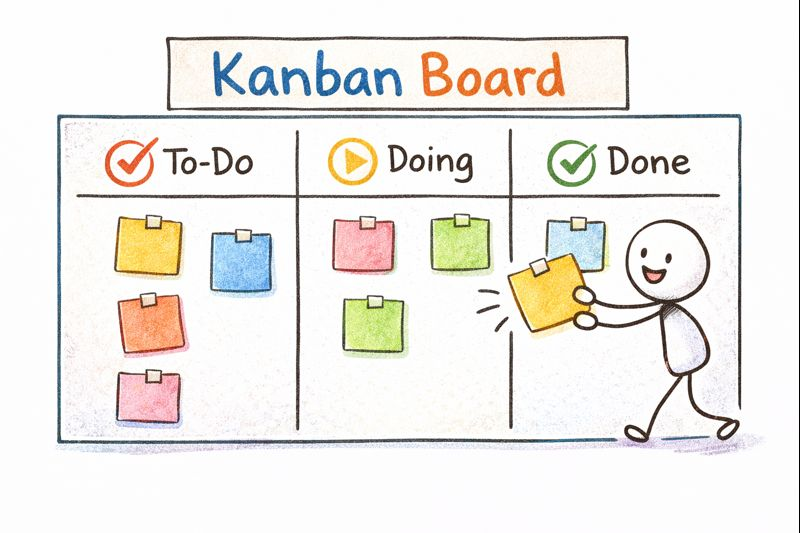
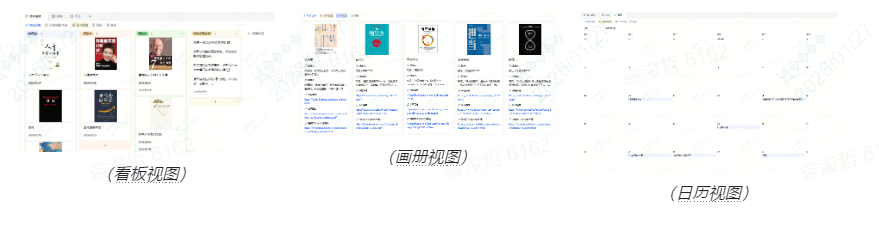
- 看板视图 (Kanban View) —— 从“仓库”变“流水线”
- 场景:你不想看密密麻麻的字,只想管进度。
- 操作:戴上“看板眼镜”。系统自动把卡片按“未读/在读/已读”分成了三堆,贴在墙上。
- 神技:当你读完《三体》,直接把它的卡片从“在读”堆拖到“已读”堆。
- 注意:你以为你只是拖了一下卡片?其实系统在后台,已经悄悄把这张卡片上的“状态字段”改成了“已读”。视图和数据,是实时连通的。
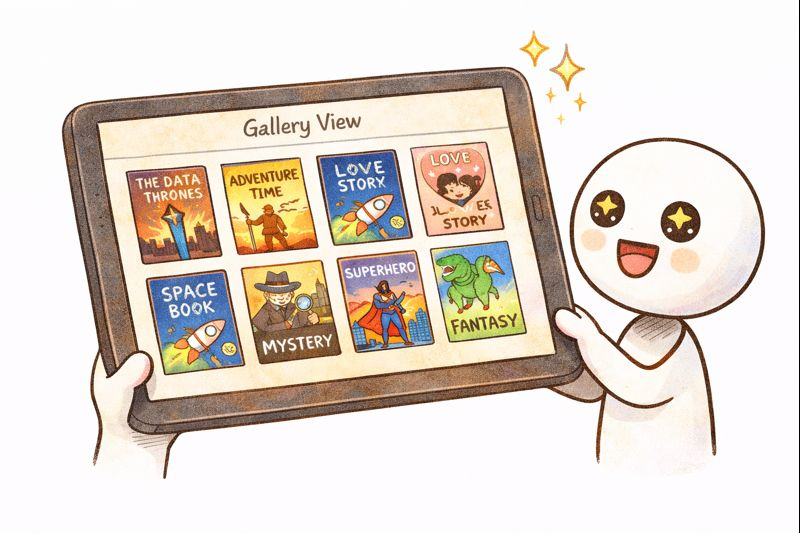
- 画册视图 (Gallery View) —— 从“仓库”变“艺术展”
- 场景:隐藏次要信息,放大核心信息(图片)。
- 操作:戴上“画册眼镜”。那些枯燥的 ISBN 号、出版社全都隐形了,屏幕上只有一张张精美的封面大图。
- 神技:你把这个视图的链接发给朋友,他只能看,不能改。你的数据既安全,又漂亮。
- 日历视图 (Calendar View) —— 从“仓库”变“时间轴”
- 场景:按时间维度重新排列卡片。比如你想知道本月的读书计划是什么。
- 操作:戴上“日历眼镜”。你就可以直观的看到本月你计划读什么书了。

📝 一句话总结: 视图 = 数据的“百变滤镜”。 Excel 需要你做 10 个表来应付 10 种需求(导致数据打架)。 多维表格只需维护 1 个柜子,配合 10 副眼镜,就能七十二变,且永远保持数据一致。
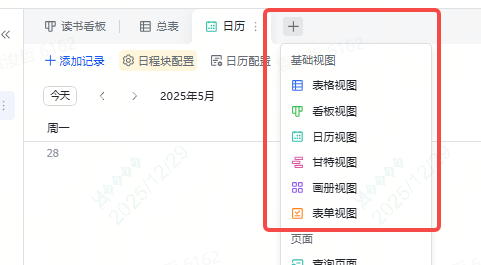
数据表在哪里添加视图?
在数据表的标签页,点击加号选择视图。
总结:从“填空题”到“搭积木”
看完这三个概念,你发现了吗?
- Excel 像是在做填空题。你只需要把格子填满,任务就结束了。
- 而多维表格,像是在搭积木。
- 你先准备好收纳盒(数据表);
- 再规定每个积木的形状(字段);
- 最后搭出城堡、汽车、飞船等各种造型给别人看(视图)。
我们对应这几个概念:
- 数据表(Table):它是那个严谨的卡片柜。第一步,先领柜子,专箱专用。
- 字段(Field):它是卡片上预印的坑位。第二步,定好规则,教电脑听懂人话。
- 视图(View):它是你鼻梁上的百变眼镜。第三步,不动数据,换个角度看世界。
虽然刚开始“准备收纳盒”和“规定形状”稍微有点花时间,但一旦你搭好了这个系统,它就能自动帮你运转,甚至帮你自动化处理任务(比如:每当我想起要读一本书,自动发个提醒给我)。
这就叫“系统思维”。 哪怕你以后不写代码,学会用这种思维去拆解工作和生活,你也会发现,世界瞬间变得清晰、有序、可控了。别怕那些术语,现在就去打开飞书多维表格,试试搭建你的第一张表格吧。
最后再说一个事儿
多维表格可以作为单品来使用了,也就是说你不用下载飞书,不用绑定飞书其他的各种功能,就单独使用多维表格就好,这样就非常轻量化了。
宣布一个福利:
通过我的专属邀请码注册飞书多维表格,就可以免费获得三个月的专业版(除注册即送的1个月专业版(价值349元/年),额外加赠2个月,合计免费体验3个月。)
操作很简单
Step1:打开飞书多维表格单品的官方注册网址→https://fcna6swh3rtl.feishu.cn/share/base/form/shrcn8BkxqoKYeA6XyZZAB7zK73
Step2:输入手机验证码后,就可以跳转填写邀请码
邀请码:New2S2bI8sS2sT

加好友请备注「博客」

回复关键词领模板


评论区已关闭。