
一、什么是多维表格
多维表格是飞书里其中一个产品功能,一款表格形态的在线数据库,用来存储和管理数据。它的形态比较像notion的database,不过多维表格和飞书其他的功能模块做了打通,用起来会更加的方便。对于企业和团队,还是会提高不少效率,减少不少的成本。
说概念会比较抽象,那么接下来的专题,我会依次来科普多维表格的用法,它的基本和高级功能,以及通过多维表格可以实现什么,并且会通过一些实际应用案例来介绍。
二、多维表格从哪里进入
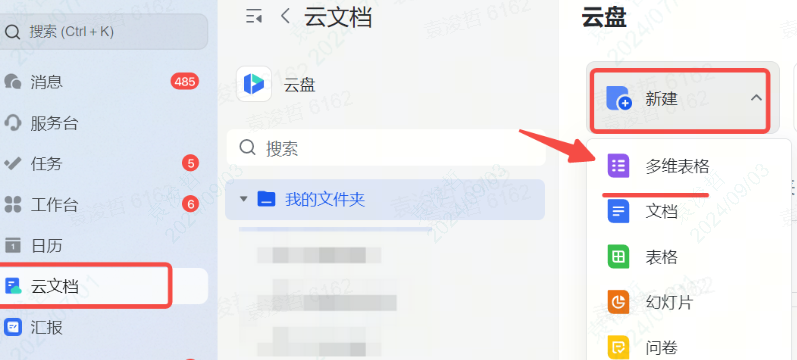
在飞书客户端内,从“云文档”-“新建”里,选择多维表格
三、多维表格长什么样子
那么新建了一张多维表格后,面对着空白的页面,可能会比较迷茫,它有哪些部分? 都应该如何用? 没关系,我们一步一步来。
先说说多维表格有哪些部分。如下图:
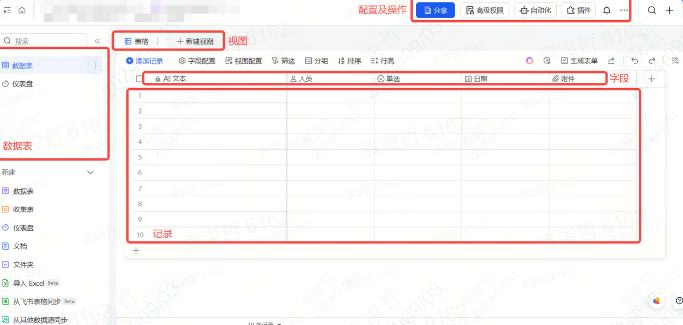
| 数据表 | 指用来存储数据的表格,你可以直接新建,也可以从外部表格数据同步。 |
| 视图 | 指数据的汇总和展现形式,你可以为同一份数据选取不同的可视化方式。 |
| 记录 | 即多维表格的“行”,将不同的数据填入记录中,方便数据的存储和分析。 |
| 字段 | 即多维表格的“列”,多维表格提供丰富的字段类型,满足录入多样数据的需求。 |
| 配置及操作 | 针对表格的一些高级功能,如自动化流程、高级权限、插件等。 |
四、多维表格能做什么,有什么好处
那么可能有人说了,这个看着就像一个excel,有什么区别吗? 并且我知道大多数人可能也只是把它当成excel来使用。
如果只是当成普通的表格用,那么就太浪费了。
当你新建多维表格的时候,会看到飞书给你内置了很多模板,基本涵盖各行各业,也就是说用多维表格可以为很多业务场景来提供解决方案。
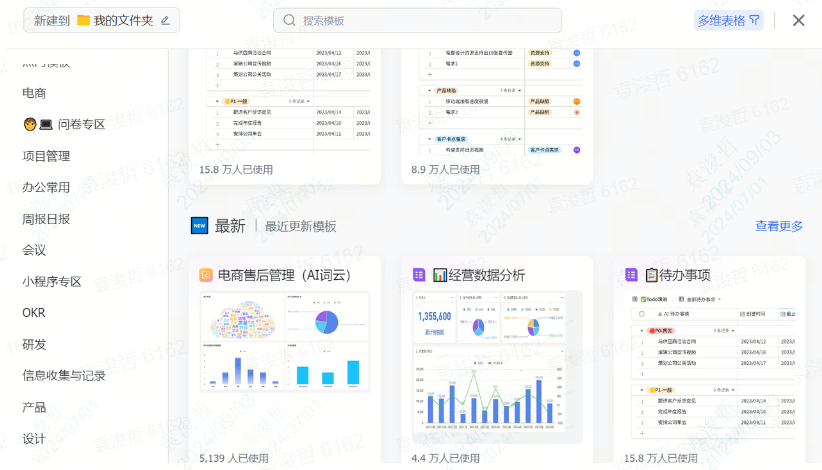
比如项目管理、任务管理、经验分析甚至一些小的业务应用。
多维表格不仅能实现数据的存储、分析及可视化,还有以下优点:
- 团队协同编辑:实现多人编辑实时同步、批注讨论。
- 个性化:通过丰富的字段、视图、仪表盘、插件,根据业务需求快速且灵活搭建定制化的业务系统,用一张表轻松实现个性化业务管理。
- 自动化:无需代码,通过点击配置,就可以实现自动化,如自动更新表格数据,发送消息通知等
- 数据权限:通过高级权限,可根据需要对行、列进行精细化的权限设置,非常灵活。
五、快速上手
因为是第一章节的基础介绍,那么我们先来简单说说如何快速上手使用多维表格
STEP1:创建多维表格
新建多维表格
入口上面有介绍过,在飞书客户端内,从“云文档”-“新建”里,选择多维表格
你可以选择新建空白多维表格,或从模板库中挑选最适合你的业务模板。
新建数据表
- 在多维表格界面左侧点击 新建数据表 按钮,即可新建一个数据表,用于录入不同的数据。

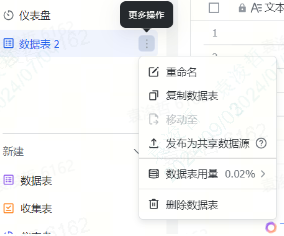
- 重命名/复制/删除数据表:点击数据表名称右侧的 ⋮ 按钮,可对数据表进行重命名、复制或删除操作。
管理字段
- 新增字段:点击数据表页面右侧 + 按钮,即可新增字段。
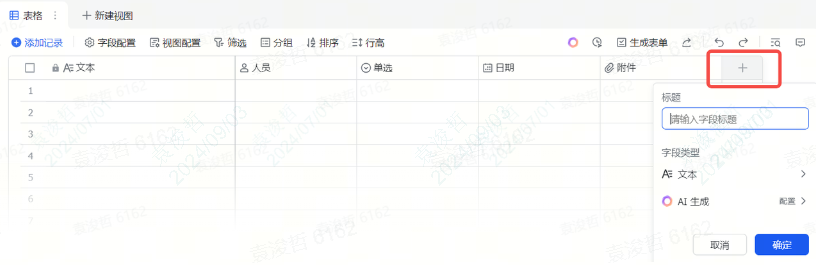
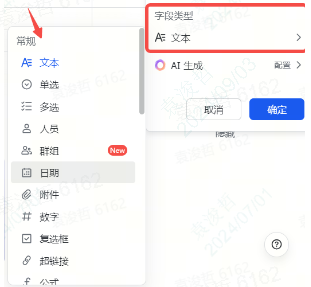
多维表格支持多种字段类型,例如:单选、多选、人员、日期等常规字段;进度、按钮、评分等业务字段;单向/双向关联、创建人等高级字段。后面我们会结合实际业务场景,来说说这些字段的使用方法。
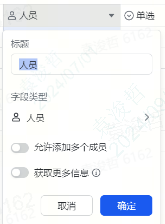
- 编辑字段:双击任意字段名称,在下拉菜单中更改字段类型,编辑字段名称,对字段进行格式设置。
STEP2:从多维度展示数据
你可以从多维度来展示你的表格数据,让数据的呈现更加的多样和丰富
视图选择
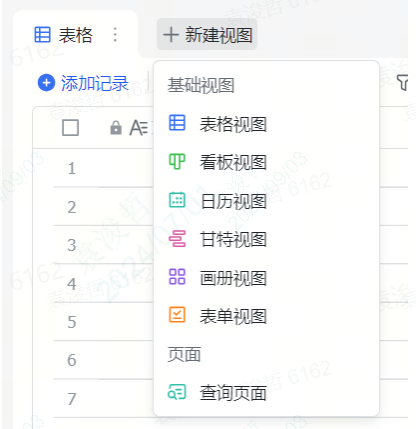
除了表格视图,还支持看板视图、日历视图、甘特视图、画册视图、表单视图。
分组/筛选

- 数据分组:点击工具栏 分组 按钮,可按任意字段设置分组。支持多个分组条件,按序逐层细化数据。
- 数据筛选:点击工具栏 筛选 按钮,可按任意字段筛选数据。支持多种筛选方式,满足不同的查阅需求。
这个在之后的章节,我们会分别说明每个维度的使用方式。
STEP3:仪表盘数据展示
新建仪表盘:点击左下角导航栏 新建仪表盘 按钮,选择图表类型(支持按需添加柱状图、折线图、饼图、条形图、组合图等多种图表)。仪表盘可选择数据源及数据范围,自由设置横轴和纵轴的数据维度、挑选适合的配色方案。操作上支持托拉拽配置图表位置和大小,非常的方便。
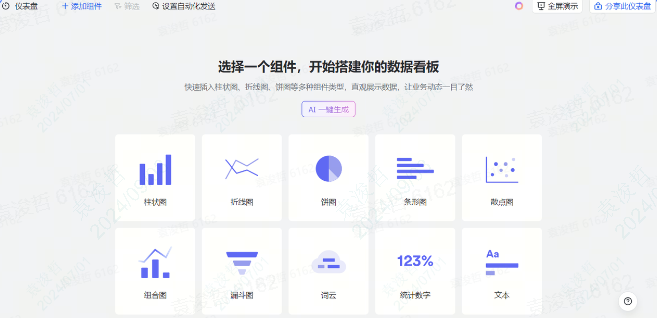
仪表盘功能后续也会详细说明用法。
STEP4:数据权限管控
- 开启高级权限:点击右上角 高级权限 按钮,在弹窗中点击 开启高级权限,并自定义角色权限。高级权限支持控制行/列数据仅对部分人可见,点击实现成员间数据隔离。

高级权限的用法,在后续也会详细介绍。
STEP5:自动化流程
开启自动化:点击右上角 自动化 按钮,选择 创建自定义流程,设置触发条件和执行操作,多维表格即可按照设定的自动运行规则执行操作。
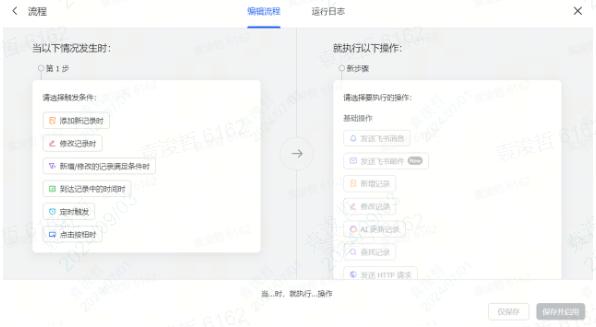
自动化流程的用法,在后续也会详细介绍。
以上就是多维表格的基础介绍,让大家对多维表格先有一个初步的认知,后续我们慢慢详细来介绍它的用法,用它来搭建一些简单的个性化业务系统。


评论区已关闭。