
作为一名产品经理,“竞品分析” 是我们绕不开的日常。 在我写公众号文章的时候,以前是怎么做的呢?打开微信,置顶几十个竞品公众号,每天晚上睡前刷一遍。看到好文章,点进去看看内容,阅读量,然后把文章收藏在微信里,或者复制链接发给自己。但这有个痛点:我们往往只盯着“竞品发了什么”(文章内容),却忽略了更重要的一点——“用户说了什么”(评论区)。很多时候,真实的用户痛点、吐槽、需求,其实都藏在那些高赞评论里。比如竞品发了个新功能,用户在下面骂“太难用了”,这恰恰就是机会;或者用户说“如果能加上XX功能就好了”,这有可能就是一个高价值需求。但靠人肉去翻上百条评论,再肉眼提炼需求,这活儿就太耗时间了。效率低不说,还没法沉淀。所以我思考了一下,能不能把这套流程自动化?
1. 自动监控:对标公众号一发文,自动抓取到飞书多维表格里。省了我每天去刷的时间。 2. 数据补全:自动获取它的阅读量、点赞数,最重要的是把评论区全部抓下来。 3. AI 洞察:把评论区的数据丢给 AI,让它告诉我:用户可能会有什么样的需求?
折腾了一下,这套“WeWe RSS + n8n + 多维表格 + 极致了API + AI” 工作流还是可以跑通的。今天就来分享一下这套工作流的思路和配置。
我们照旧,在动手之前,先理清思路。这套流程的逻辑其实就是常说的 “输入- 处理 – 输出”。
- 监听层(输入):WeWe RSS + n8n。
微信公众号是封闭生态,很难去监控。所以我们就要用一些网络上的大神作品来帮我们实现。这里推荐WeWe RSS,可以把公众号变成 RSS 订阅源。也就是当你监控的账号一旦有更新,就会给你通知。

然后,我们用n8n,每天定时去查询,当有更新的时候,就把基础信息(标题、链接、发布时间、作者)自动搬运到多维表格。
- 数据层(处理):多维表格 + 极致了 API。
只有基础信息没啥作用,我们还需要把核心数据(文章内容/评论/阅读/点赞/)拿到。这里我们利用多维表格自带的“自动化工作流”,调用第三方接口(极致了 API),把这些数据抓回来。
- 大脑层(输出):多维表格 AI 字段。
有了评论数据,最后用 AI 字段进行分析,提炼用户可能的需求。
这套方案最大的优势是:低代码、自动化、可沉淀。
二、操作步骤
第一步:自动抓取文章
这一步的核心目标是:不需要打开微信,监控的公众号有更新时,可以自动写入到多维表格里。
1、部署 WeWe RSS
首先我们要先把WeWe RSS部署一下,也就是把作者的这个工具部署到一个服务器里去跑。
WeWe RSS地址:https://github.com/cooderl/wewe-rss
如果是小白的话,听到这个可能就怕了,觉得太难。不用怕,现在这些工作已经很简化了。
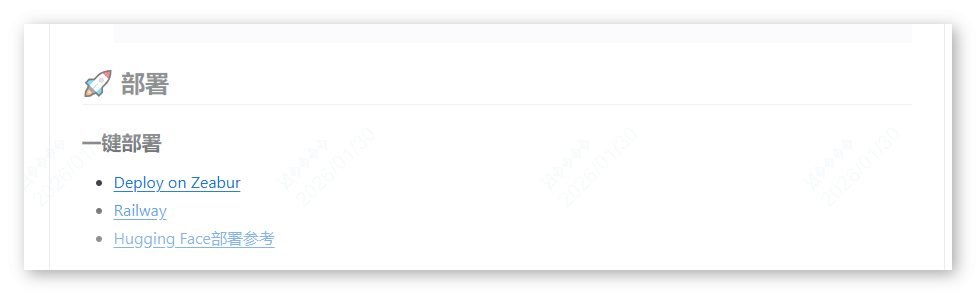
我推荐用Zeabur平台来部署,因为这个最简单,可以一键部署,并且Zeabur每个月有5美元免费额度,绝对是够用了。
操作步骤:
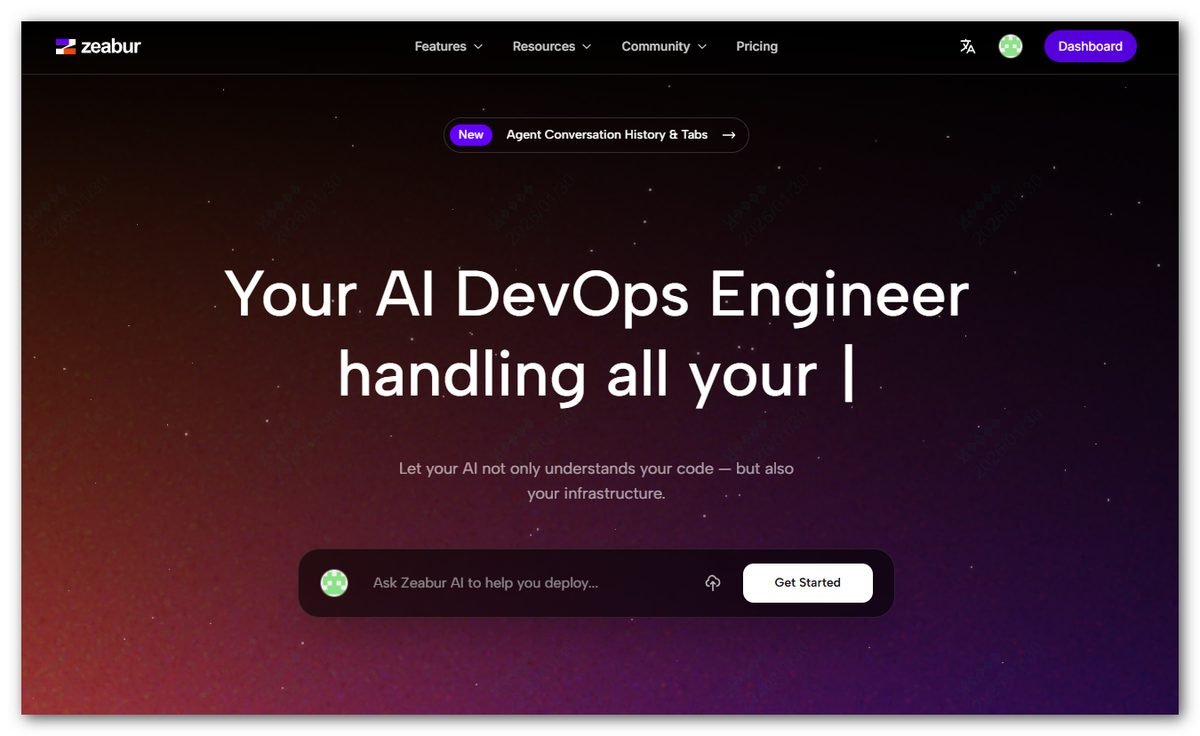
(1)打开 Zeabur 官网,注册并登录。
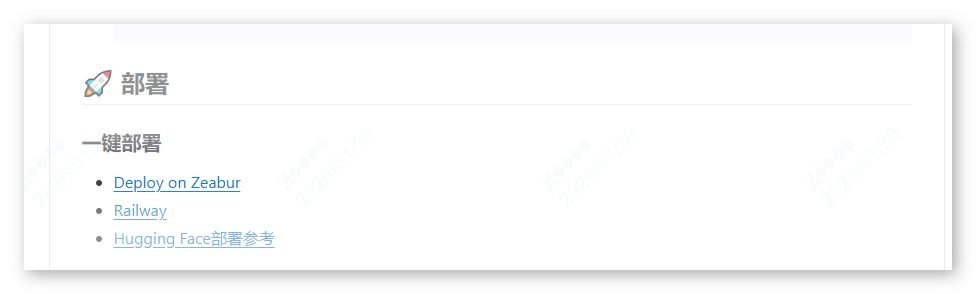
(2)在github里找到一键部署,deploy on zeabur。
https://github.com/cooderl/wewe-rss
(3)点击部署,然后配置一个你能记住的域名。
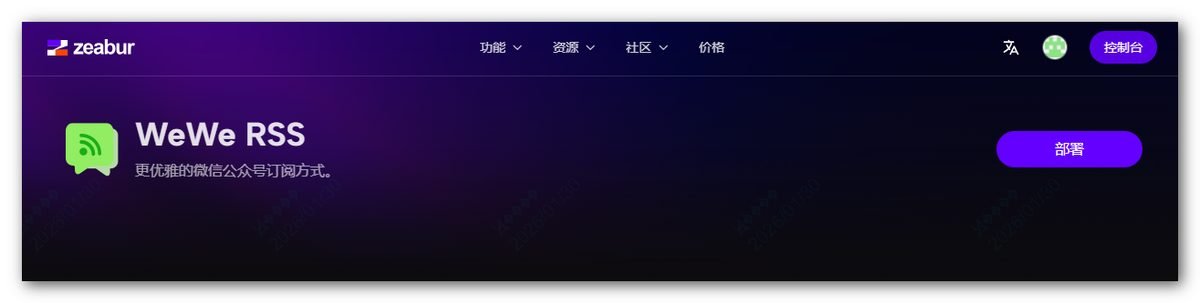
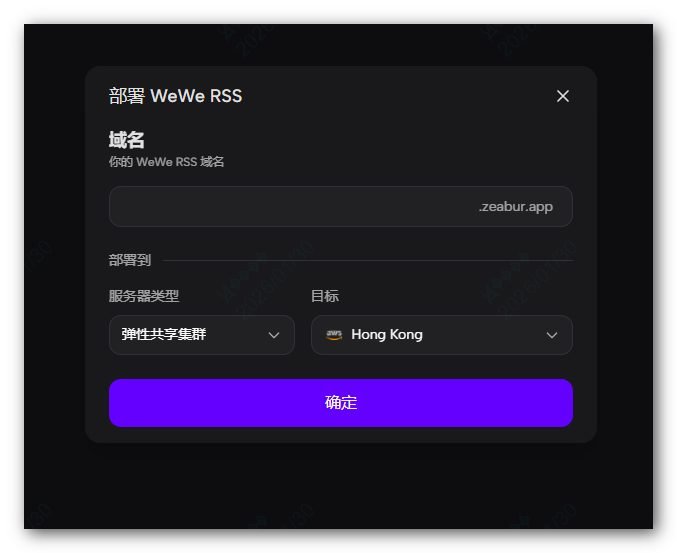
点击确定,你就不用管了,它就开始自动进行部署。
(4)部署成功后,在浏览器打开你刚才的域名,把授权码输入进去。
这个授权码,部署完成后,在你的项目里可以看到。
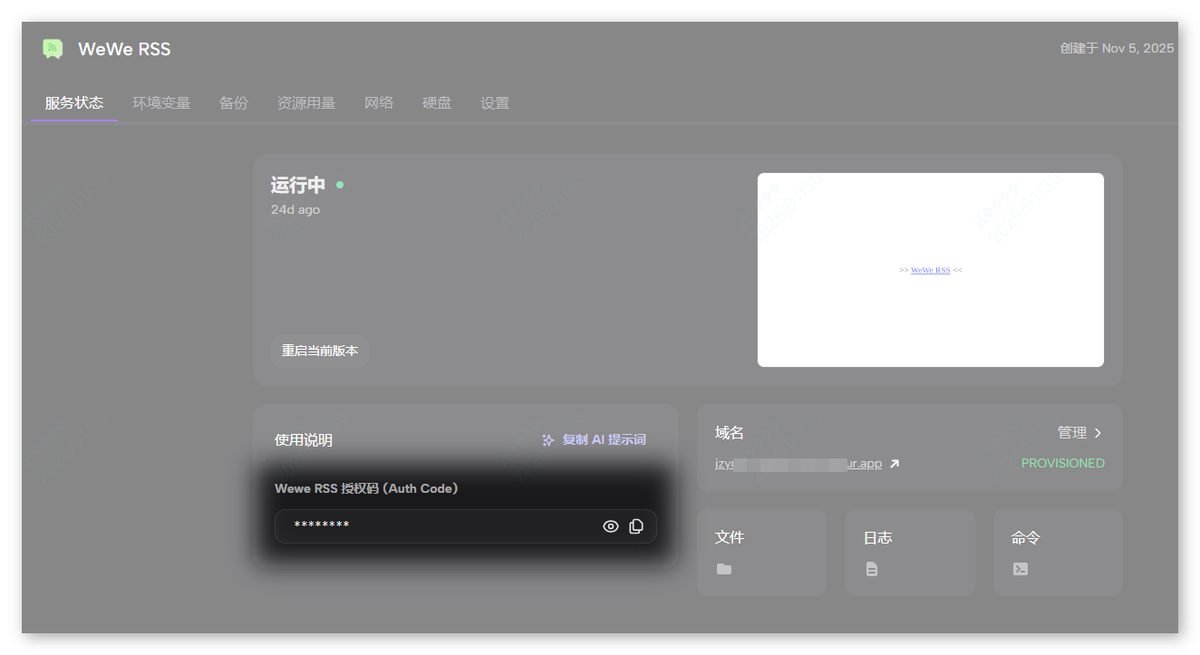
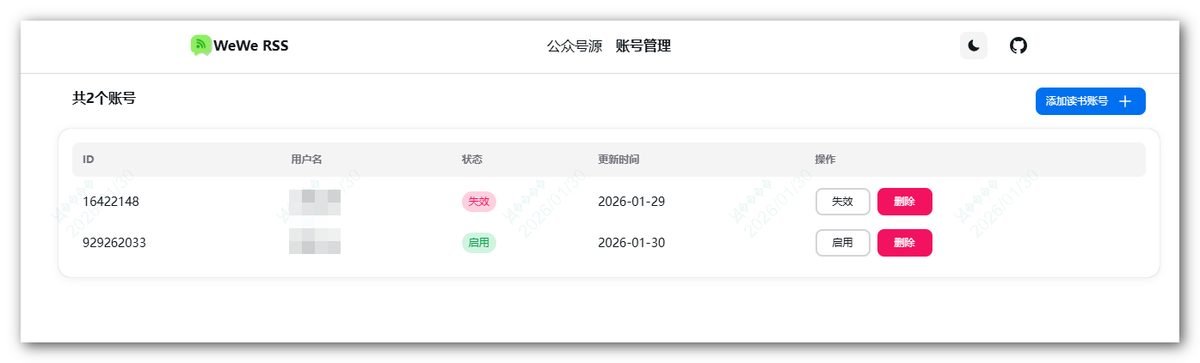
(5)我们进入到网页后,点击“账号管理”,扫码登录我们的微信读书账号。
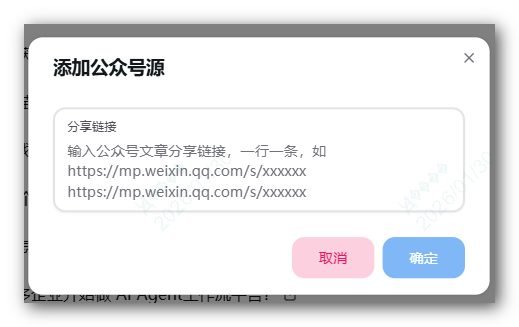
(6)最后,我们添加想要监控的公众号。只需要复制该公众号的一篇文章链接粘贴进去即可。
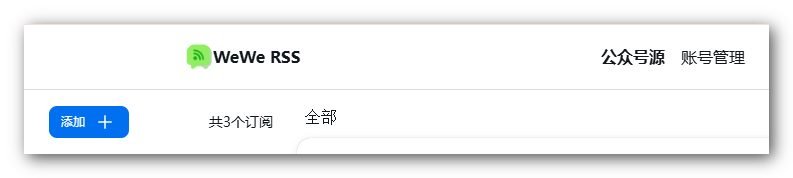
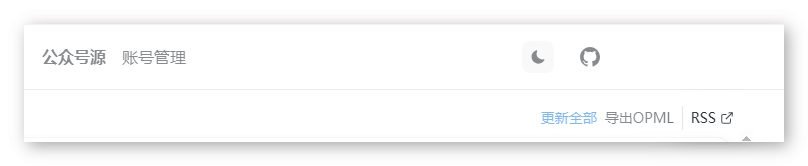
(7)添加成功后,点击右上角的 RSS 按钮,然后在打开的网页上,复制网址。
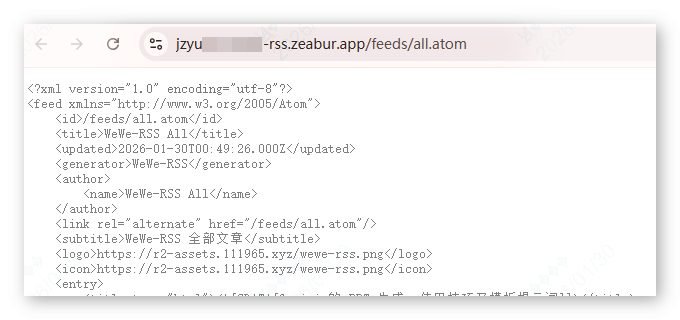
到这一步,就完成了部署和监控的配置,这个RSS地址,就是后面文章数据的来源。
2、配置飞书多维表格
数据抓到了,得把它放在一个地方。我们放在飞书多维表格里,方便后续在多维表格里进行工作流配置和AI分析。
(1)新建一个多维表格数据表:配置表格的字段。
字段的配置要匹配我们从RSS获取到的数据内容。
从RSS获取到的内容包括:文章标题(title)、文章链接(link)、文章发布时间(pubDate)、文章作者(author)
那我们也在多维表格里配置这几个字段。
除了这几个字段,我们还需要新增以下几个字段
- content文章内容:把抓取到的文章内容写入到这里做参考
- comment文章评论:把抓取到的文章评论写入到这里
- 评论洞察:用AI字段分享文章评论数据,生成评论洞察
- 阅读数、点赞数、在看数、分享数、收藏数:获取文章的表现数据(这一块之前讲过,我们这次就不详细说了)
- 新增记录时间:自动生成表格记录新增的时间。

我们后面重点来讲获取文章评论和评论洞察。
表格建好了,接下来就要把内容填到表格里。
3、n8n 流程自动化搬运
我们还是用n8n,作为RSS和飞书多维表格的桥梁,把数据传递并写入到多维表格里。
这个流程的配置很简单
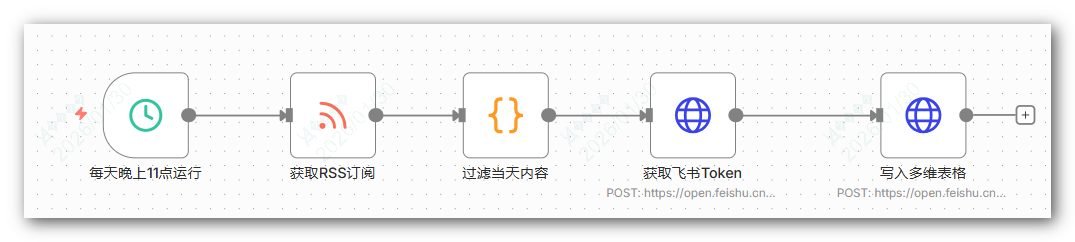
节点配置逻辑:
①Schedule Trigger:设置每天触发一次(比如每晚 23:00),这样基本能保证获取到当天发布的所有内容。
②RSS Feed Read:在 URL 栏填入我们在第一步复制的WeWe RSS链接。
③code:过滤作用,只筛选出pubDate为当天的数据内容
const today = new Date().toISOString().split('T')[0];
// 过滤出发布时间为今天的文章
const filteredItems = items.filter(item => {
  const pubDate = item.json.pubDate || item.json.updated || item.json.isoDate;
  if (!pubDate) return false;
  const itemDate = new Date(pubDate).toISOString().split('T')[0];
  return itemDate === today;
});
return filteredItems;
或者直接用filter节点也可以
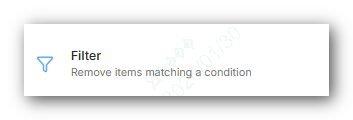
④同步到飞书多维表格
这个操作讲的比较多了,这里就不详细说了,用两个http节点,一个获取飞书token,另一个调用多维表格新增记录节点,把内容写入到多维表格里。
这一步跑通后,就实现了监控文章的自动获取和自动写入到多维表格。每天早上打开表格,昨晚发的所有文章就都在这儿了。
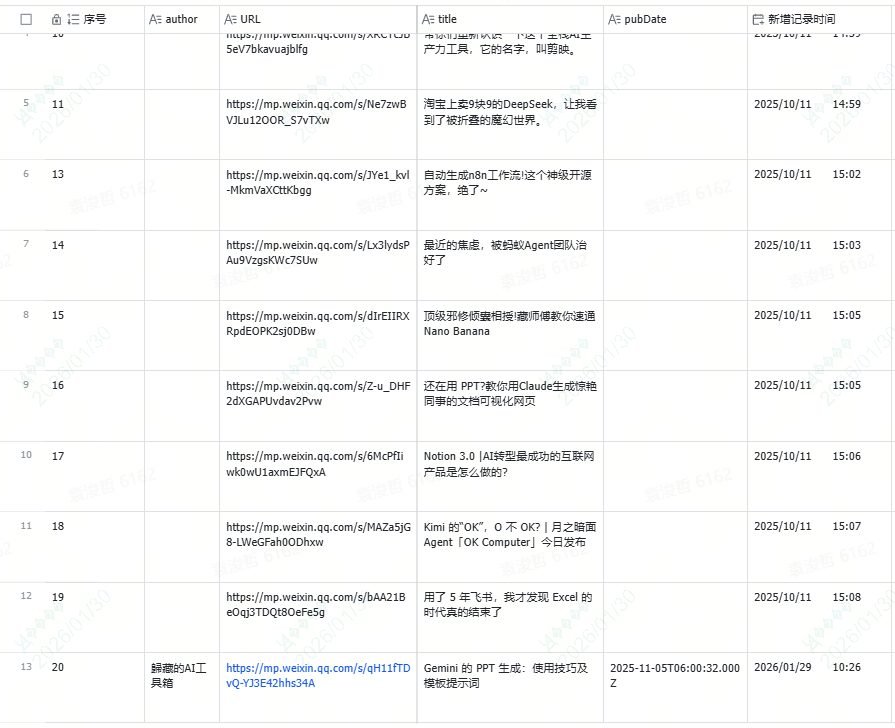
第二步:获取文章内容和评论数据
我们之前在多维表格新建的字段就可以用上了。
因为光有文章标题和链接是不够的,我们可以基于这些数据做一些分析。
我们来获取这三个数据
①文章内容
②文章评论
③文章点赞/喜欢等数据(这个就不详细说了,之前文章有讲过,感兴趣可以翻回来看 【链接】)
实现逻辑是这样,根据表格里的文章链接,通过“极致了API”,来获取到文章的内容和评论数据。

1、为什么需要 API?
我们需要一个提取数据的接口。这里推荐“极致了 API”,可以通过文章链接,直接获取到这些数据。亲测比较稳定,虽然收费但很便宜(几分钱一次),省时省力。
2、在多维表格里搭建工作流
我们可以直接用多维表格的工作流来实现数据的抓取
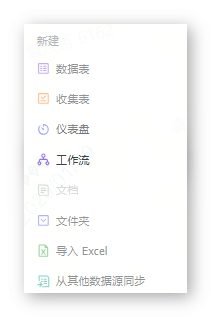
其实用n8n当然也可以,不过本着教学的思路,能介绍的方法我尽量都介绍到,大家可以根据自己的需求来选择。
我们以获取评论为例。
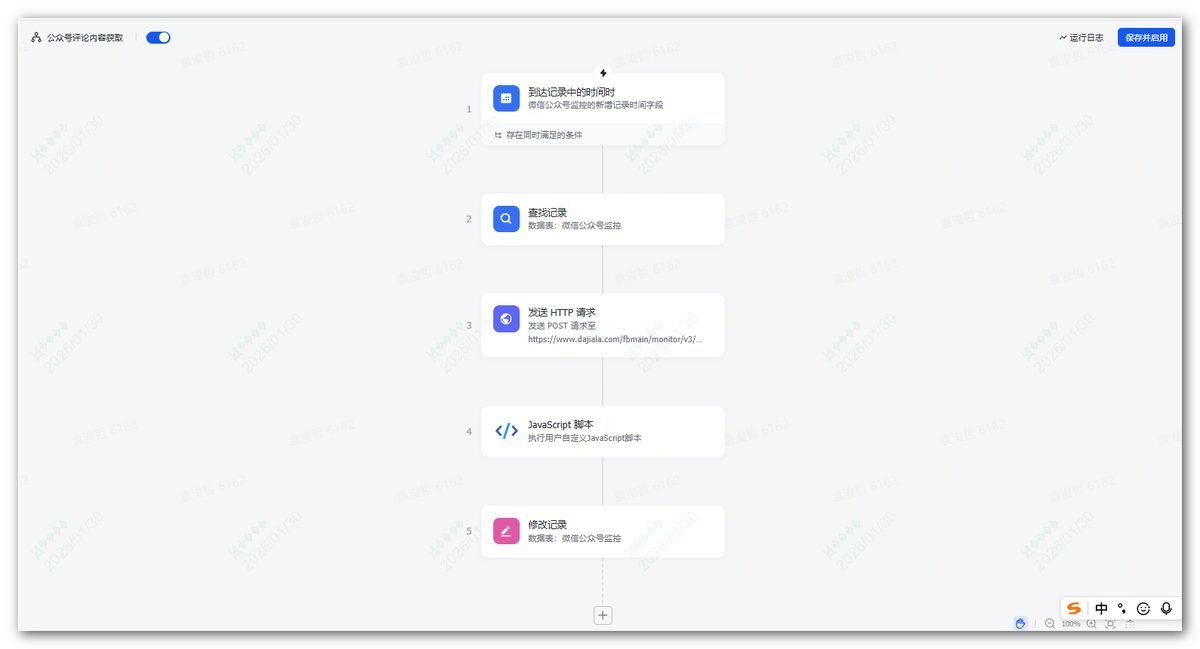
思路是这样:当到达表格中新增记录的时间后,触发工作流 -> 查找表格行中的文章链接 -> 调用 API 查数据 -> 过滤数据 -> 把数据写回到多维表格对应行的单元格里。详细配置步骤:
(1)当到达表格中新增记录的时间后,触发工作流
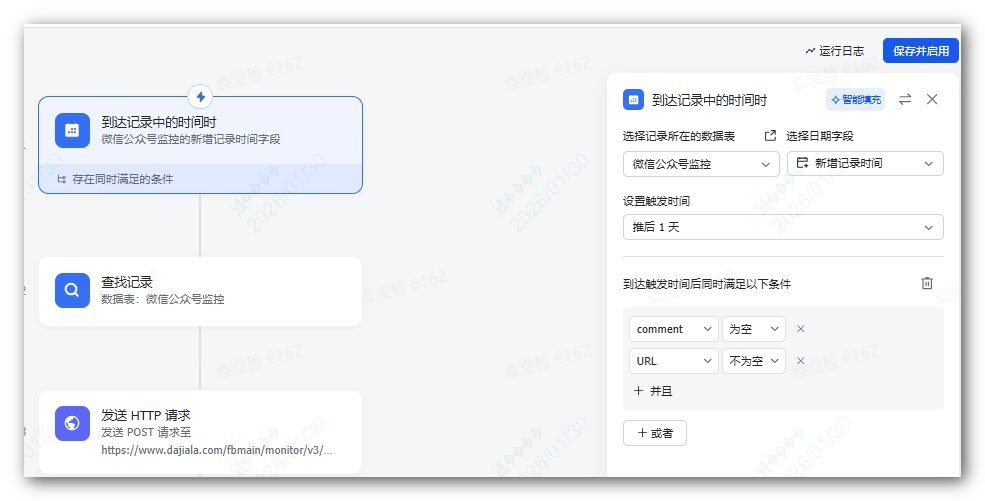
流程的开始节点,因为文章内容同步到多维表格后,我们有一个新增记录时间的字段,也就是这行数据新增时的时间。这个时间我们可以默认为是文章发布的时间(有误差,但可以忽略,不必太精准)
这里有一个问题:因为文章刚发布的时候,肯定是没什么评论的,我们需要等一段时间才有,所以,我们就以这个新增时间往后推一天,再去获取评论数据。大概意思就是文章已经发布一天了,我们去抓一下看看都有什么评论(因为文章发布后的24小时内是高峰期,基本评论内容都会在这个时间段内,24小时后就会逐步衰减,当然你想增加点时间跨度也可以,在设置里把触发时间改一下就行)
(2)查找表格行中的文章链接
这一步意思就是查找到触发行里的url字段的内容,就是文章链接
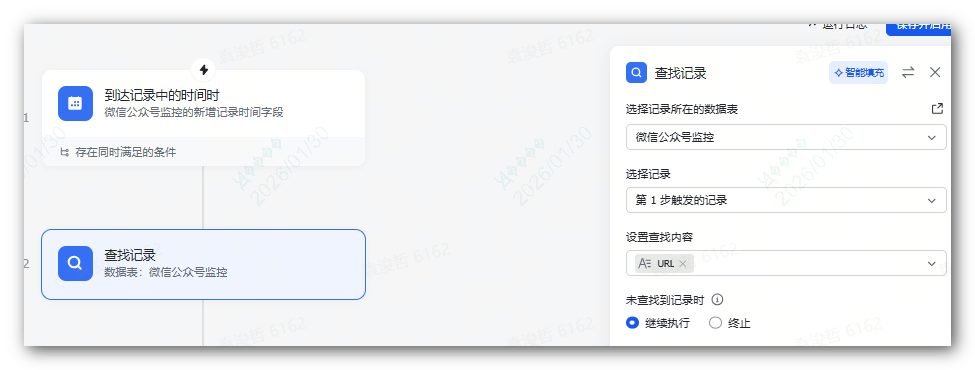
(3)调用 API 查数据
调用“极致了API”的获取文章评论的接口(API文档:https://s.apifox.cn/410674f9-f451-4b4f-957a-5f54f243bc83/api-199758598?environment[key]=JZLa1bc7b94611e897d)
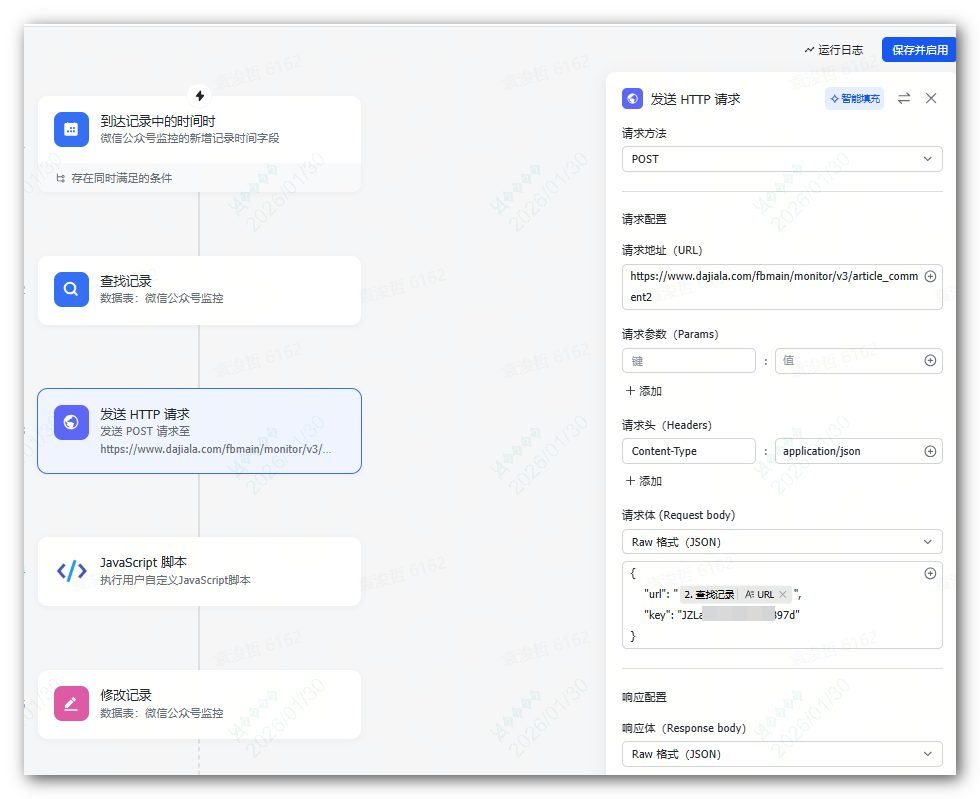
①请求地址:https://www.dajiala.com/fbmain/monitor/v3/article_comment2 POST方法
②Header:Content-Type: application/json
③Body:
{
   "url": "引用查找记录步骤里的[公众号文章链接]",
   "key": "你的极致了API Key"
}
(4)过滤数据
因为API获取到的评论数据有很多内容,比如评论人的昵称啦、点赞数啦、发布地点啦之类的,这些内容其实对我们并无作用,我们只关心评论的内容和回复,所以我们可以做一层过滤。
过滤的作用在于,如果我们把获取到的数据全部丢给AI分析的话,由于无关内容太多,会消耗AI的token,也会导致AI分析不准,所以我们把需要的数据过滤出来给到AI就行。
这里我们用js脚本节点
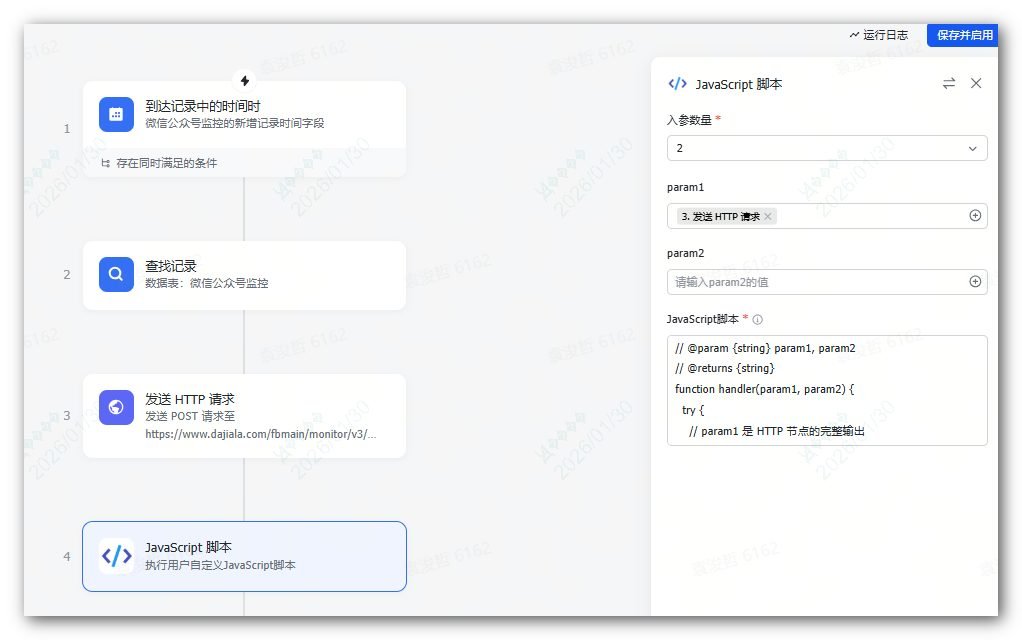
// @param {string} param1, param2
// @returns {string}
function handler(param1, param2) {
  try {
    // param1 是 HTTP 节点的完整输出
    let responseData;
    if (typeof param1 === 'string') {
      responseData = JSON.parse(param1);
    } else {
      responseData = param1;
    }

    // 提取 body.data 数组中的内容
    const inputData = responseData.body || responseData;

    const result = {
      code: inputData.code || 0,
      msg: inputData.msg || "",
      cost: inputData.cost || 0,
      remain_money: inputData.remain_money || 0,
      data: []
    };

    // 注意:这里要处理 body.data 而不是直接 inputData.data
    const commentsData = inputData.data || [];

    if (Array.isArray(commentsData)) {
      commentsData.forEach(item => {
        const dataItem = {
          content: item.content || "",
          create_time: item.create_time || "",
          like_num: item.like_num || 0,
          new_reply_list: []
        };

        if (Array.isArray(item.new_reply_list)) {
          item.new_reply_list.forEach(reply => {
            if (reply.content) {
              dataItem.new_reply_list.push({
                content: reply.content
              });
            }
          });
        }

        result.data.push(dataItem);
      });
    }

    return JSON.stringify(result);

  } catch (error) {
    return JSON.stringify({
      error: "数据解析失败",
      message: error.message,
      code: -1
    });
  }
}
(5)把数据写回到多维表格对应行的单元格里
最后,用修改记录节点,把过滤后的数据更新到多维表格里
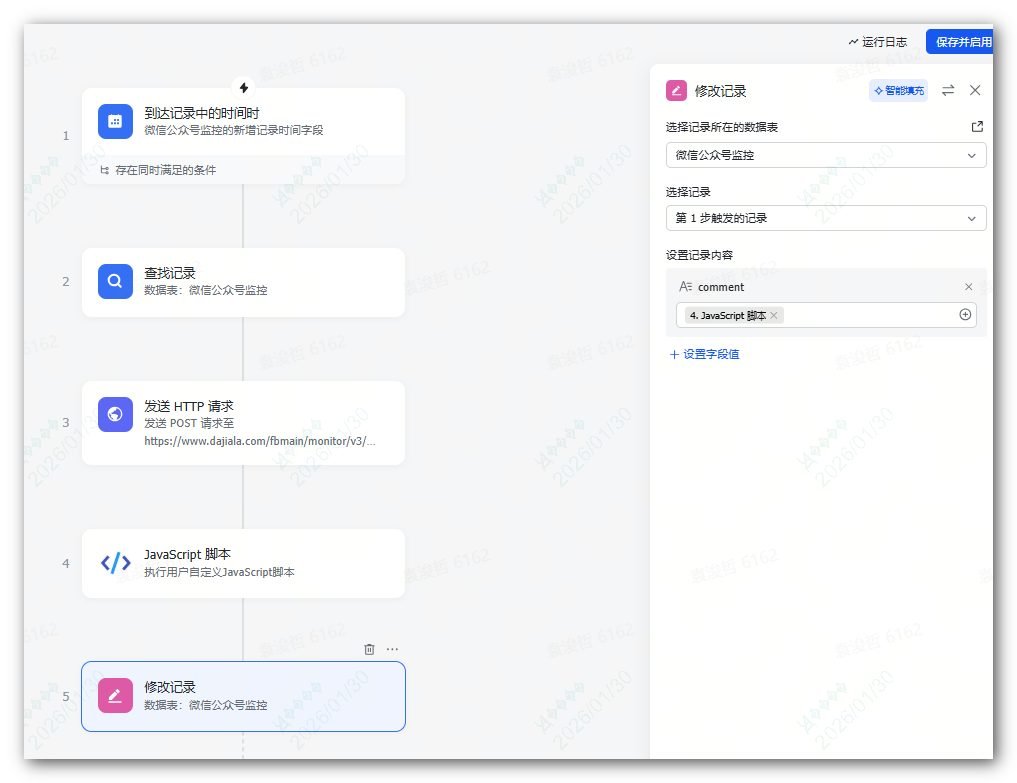
(把评论数据更新到多维表格中)

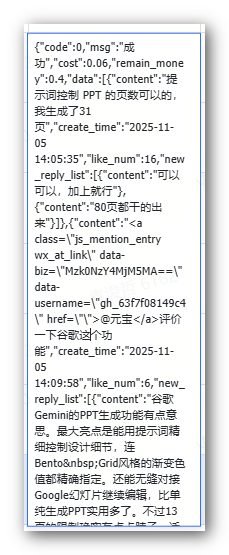
以上就是获取文章评论内容的工作流。
还有获取文章内容,这里我们就不详细说了,和获取评论内容是一样的逻辑和方法。
第三步:AI 洞察(提炼用户需求)
数据有了,但如果是一堆密密麻麻的文字,看着也头大。这时候,就该 AI 出场了。我们利用多维表格的 “AI 字段”,让它来帮我们分析。
我们不是要 AI 做摘要,而是要它做 “需求挖掘”。我在表格里新增了 AI字段 ,维护好prompt。
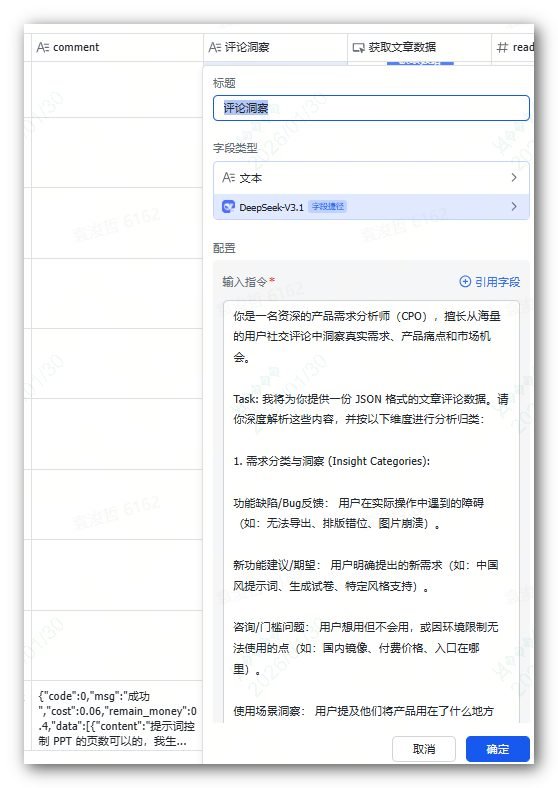
参考prompt:
你是一名资深的产品需求分析师(CPO),擅长从海量的用户社交评论中洞察真实需求、产品痛点和市场机会。
Task: 我将为你提供一份 JSON 格式的文章评论数据。请你深度解析这些内容,并按以下维度进行分析归类:
1. 需求分类与洞察 (Insight Categories):
功能缺陷/Bug反馈: 用户在实际操作中遇到的障碍(如:无法导出、排版错位、图片崩溃)。
新功能建议/期望: 用户明确提出的新需求(如:中国风提示词、生成试卷、特定风格支持)。
咨询/门槛问题: 用户想用但不会用,或因环境限制无法使用的点(如:国内镜像、付费价格、入口在哪里)。
使用场景洞察: 用户提及他们将产品用在了什么地方(如:年底总结、课件制作、工作提案)。
对比偏好: 用户将此方案与其他方案(如套模板)的优劣对比。
2. 核心结论摘要: 请总结目前用户最集中的 3 个核心痛点和 2 个最具潜力的开发方向。
3. 输出要求:
请使用 JSON 格式输出,方便我后续处理。
过滤掉无意义的赞美(如“永远相信XXX”、“👍”等)。
每一条分析结果需附带 1-2 句典型的用户原始评论作为依据。
数据如下:
当我们把这个 Prompt 配置好,AI 就会自动读取表格中的所有评论数据,然后针对每一行的每个评论都会输出一份评论分析内容,比如我们测试的这一行,就是针对Gemini生成PPT功能的用户评论。
{
    "analysis": {
        "insight_categories": [
            {
                "category": "功能缺陷/Bug反馈",
                "description": "用户在实际操作中遇到的障碍,如导出失败、排版错位、图片崩溃等。",
                "examples": [
                    {
                        "comment": "生成PPT后,右上角没看到您说的“导出为PDF”,以及“导出到谷歌幻灯片”。而是只有“代码”、“预览”、“分项”几个按钮。",
                        "summary": "用户反馈导出功能缺失或不符合预期。"
                    },
                    {
                        "comment": "导出幻灯片的排版与在浏览器内的排版会有点差别,有些边缘的文字显示不出来,标题栏也错位",
                        "summary": "导出后出现排版错位问题。"
                    },
                    {
                        "comment": "除了转 slide 的时候图片可能会崩,其他都还好(好在提供了图片出处)",
                        "summary": "图片在转换过程中容易崩溃。"
                    }
                ]
            },
            {
                "category": "新功能建议/期望",
                "description": "用户明确提出的新需求,如特定风格支持、生成试卷、中国风提示词等。",
                "examples": [
                    {
                        "comment": "期待一个中国风的提示词",
                        "summary": "用户希望增加中国风风格支持。"
                    },
                    {
                        "comment": "整个能生成试卷的提示词吧",
                        "summary": "用户建议扩展功能至试卷生成场景。"
                    },
                    {
                        "comment": "提示词控制 PPT 的页数可以的,我生成了31页",
                        "summary": "用户认可页数控制功能,并期望进一步优化。"
                    }
                ]
            },
            {
                "category": "咨询/门槛问题",
                "description": "用户因不会用或环境限制无法使用,如入口寻找、付费价格、国内镜像等。",
                "examples": [
                    {
                        "comment": "需要付费吗,价格怎样",
                        "summary": "用户咨询付费模式和价格。"
                    },
                    {
                        "comment": "gemini app在Windows上可以下载吗?",
                        "summary": "用户询问环境兼容性问题。"
                    },
                    {
                        "comment": "老师,有时照顾一下新进人员。试验工具如何下载。",
                        "summary": "新用户需要更清晰的使用指引。"
                    },
                    {
                        "comment": "如何根据自己的文档生成ppt,我上传文字就不行",
                        "summary": "用户遇到文档上传功能的使用障碍。"
                    }
                ]
            },
            {
                "category": "使用场景洞察",
                "description": "用户提及的具体使用场景,如年底总结、课件制作、工作提案等。",
                "examples": [
                    {
                        "comment": "正好年底了ദ്ദി(˵ •̀ ᴗ - ˵ ) ✧",
                        "summary": "用户将产品用于年底总结场景。"
                    },
                    {
                        "comment": "效果真不错,还得是藏师傅!我这个课件缝合了荧光绿和极简黑白风两版提示词",
                        "summary": "用户用于课件制作,并混合多种风格。"
                    },
                    {
                        "comment": "ppt大部分场景用于工作场景,发挥AI头脑风暴和语言功底的时候到了,风格反而是其次",
                        "summary": "用户强调工作场景中内容生成的重要性。"
                    }
                ]
            },
            {
                "category": "对比偏好",
                "description": "用户将此方案与其他方案(如套模板)的优劣对比。",
                "examples": [
                    {
                        "comment": "藏师傅觉得是这种ai写代码的ppt效果好,还是ai写大纲套现成模板的ppt效果好呢?我用下来目前觉得后者好一点。",
                        "summary": "用户对比AI生成与套模板的优劣,倾向于后者。"
                    },
                    {
                        "comment": "感觉现在ai ppt这趴还是有很长的路要走,要么套模板改文案,要么就是特别简约的那种。可用性其实不高",
                        "summary": "用户认为当前AI生成效果有限,更依赖模板调整。"
                    }
                ]
            }
        ],
        "core_conclusions": {
            "top_pain_points": [
                {
                    "pain_point": "导出功能不稳定且体验差",
                    "description": "用户频繁反馈导出选项缺失、排版错位、图片崩溃等问题,严重影响实用性和信任度。",
                    "evidence": "导出幻灯片的排版与在浏览器内的排版会有点差别,有些边缘的文字显示不出来,标题栏也错位"
                },
                {
                    "pain_point": "新用户上手门槛高",
                    "description": "大量咨询类问题集中在工具入口、下载方式、文档上传操作等基础环节,说明新用户引导不足。",
                    "evidence": "如何根据自己的文档生成ppt,我上传文字就不行"
                },
                {
                    "pain_point": "生成效果单一,缺乏深度定制能力",
                    "description": "用户指出当前生成结果过于简约或模板化,难以满足专业场景的多样化风格需求。",
                    "evidence": "感觉现在ai ppt这趴还是有很长的路要走,要么套模板改文案,要么就是特别简约的那种。可用性其实不高"
                }
            ],
            "potential_opportunities": [
                {
                    "opportunity": "拓展垂直场景的深度支持",
                    "description": "用户明确提出了试卷生成、中国风提示词等细分需求,结合课件、年底总结等高频场景,可针对性地开发行业化功能。",
                    "evidence": "整个能生成试卷的提示词吧;期待一个中国风的提示词"
                },
                {
                    "opportunity": "强化编辑与集成能力",
                    "description": "用户肯定页数控制、多风格缝合等灵活功能,并对比提及与Google幻灯片的集成价值,需加强生成后的无缝编辑和跨平台协作体验。",
                    "evidence": "提示词控制 PPT 的页数可以的,我生成了31页;还能无缝对接Google幻灯片继续编辑,比单纯生成PPT实用多了"
                }
            ]
        }
    }
}
如果你也是做AI PPT工具的,或者是相关的自媒体博主,是不是从这些评论里,能找到一些需求、灵感或选题?
这些内容我们还可以进一步做成一个简单的报告,通过飞书机器人发送给自己,这样就可以即时获取到内容。
当然,还是要提醒一点,这套流程有一个不是很稳定的地方,就是WeWe RSS的步骤,我用起来发现,扫码登录后的号经常会掉,而且观察下来可能也不是很稳定,没办法,微信生态是这样子。退而求其次我只能把微信里收到推送的公众号文章的链接复制下来,然后发给多维表格,后面的流程都都是自动化了,自动获取文章内容、获取文章评论、AI分析。
三、这个流程有什么作用?
搭建工具只是手段,目的还是为了业务增长。这套流程的应用场景主要有三个:
1、寻找 Feature Request(功能需求)
用户的抱怨 = 你的机会。以前做需求调研要发问卷、做访谈,周期长成本高。现在,竞品的评论区就是你免费的“调研池”。每周可以把 AI 提取出的用户需求汇总一次,出现频率最高的,直接进入需求池排期 MVP。还可以去评论区去互动。
2、优化内容选题
用户在评论区问什么,下一篇文章就写什么。如果一篇技术文章下面,很多人在问“怎么部署”、“有没有教程”,说明这个话题的落地门槛很高。那你写一篇“保姆级部署教程”,绝对爆款。这就是“追着用户需求写”,而不是“拍脑袋写”。
3、监测舆情风险
对于自己的账号,这套系统同样适用。设置 AI 预警,一旦评论区出现“退款”、“骗子”、“不好用”等关键词占比过高,立刻推送到飞书群里。公关危机往往都是从评论区的小火苗开始的,早发现一分钟,就能少损失很多钱。
四、写在最后
这套系统看似用了不少工具:WeWe RSS、n8n、API、AI…但其实你仔细看,核心逻辑非常简单:自动化采集 -> 结构化存储 -> 智能化分析。“我看了 100 篇竞品文章”,这不叫努力,这叫苦力。“我从 1000 条评论里洞察出了 3 个核心痛点,并转化为了 1 个新功能”,这才是产品经理的核心竞争力。工具的价值,在于把人从繁琐的流程中解放出来,去把时间花在思考、决策和洞察上。如果你对这套流程感兴趣,或者在搭建过程中遇到了卡点,欢迎在评论区留言。如果这篇教程对你有启发,记得点个“在看”。
附:工具清单与成本预估
- WeWe RSS:开源免费(部署在 Zeabur 约 \$5/月,有免费额度
- n8n:开源免费(自部署或桌面版)
- 飞书多维表格:个人版免费
- 极致了 API:约 0.06元/次(新用户送额度,够玩一段时间)
- 多维表格AI字段(DeepSeek/豆包):按 Token 计费(新用户免费送额度)
📋 这套需求池相关模板,我整理成模板了
跟着上面步骤搭要花点时间。想直接拿现成的改,加我微信备注「需求池」,我发你。
🤔 卡在某一步了?
搭建过程里如果哪一步卡住了,如果你照着做没跑通,或者你们公司情况不太一样,可以找我聊聊,我免费帮你看看怎么调。不合适我也会直说。

扫码加我,备注「需求池」领模板
想看更多这类方案,我都整理在 吨师傅工具箱 里了:客户管理、进销存、工单报修……按场景分好类,可以直接抄。

