
说多了多维表格的基础功能,但感觉还是不会用?
功能都是零散的,但是合在一起,应该如何使用呢?
那么这一章节,我们就说说如何用多维表格,去设计一个业务应用。
也就是我们去完整的考虑一下,怎样把这些功能合在一起做一个东西出来。
这里面比较重要的是思路,我们一开始先不用急着去打开多维表格去搭建
而是先把要做的事情考虑清楚
我们可以先试着站在一个产品经理的视角来去思考这个问题
当你要实现一个应用,你需要考虑的事情?
一、想要实现什么
比如我现在遇到一个什么问题,我需要找一个工具帮我解决。
这个问题,就是我的痛点,也就是我需要用多维表格帮我实现的内容。
所以首先要明确你希望通过这个工具解决什么问题。这个过程其实就是在定义你的“业务需求”。
我们举一个案例:
假设你是一个销售团队的负责人,你发现团队在客户信息管理上存在以下问题:
- 客户信息分散:每个销售人员用自己的方式管理客户信息,有的用Excel,有的用笔记本,信息不集中,团队难以协作。
- 跟进情况不明:销售人员对客户的跟进记录不系统,管理层无法快速了解客户的跟进进展。
- 销售数据难以分析:销售数据统计不及时,难以从中获取洞察,影响决策。
基于这些问题,我们想在一个系统里,能集中管理客户信息、记录销售跟进情况,并能生成销售数据分析报告。
二、用户是谁
在明确了业务需求后,我们需要了解谁是这个业务应用的使用者,也就是用户角色。他们各自用到什么功能,有什么权限。
我们可以简单设想一下可能有什么角色:
- 销售人员:他们需要录入和更新客户信息,记录每次与客户的沟通和跟进情况。
- 销售团队负责人:他们需要查看团队整体的销售进展,分析每个销售人员的绩效,并从数据中发现潜在问题或机会。
三、业务流程是什么
知道了我的痛点,要解决什么问题,以及参与的用户都是谁。
那么,接下来,我们就要想清楚,你的业务流程是怎样。
这个流程一定是闭环的。
比如你一开始要做什么,过程中要做什么,经过了哪些角色,最后流程是怎样结束的。
我们还是以销售管理这个场景为例,它可能会有这样的流程:
- 客户信息录入:销售人员通过多维表格的“客户信息表”,输入新客户的信息(如客户名称、联系方式、需求等)。
- 跟进记录更新:在与客户沟通后,销售人员在“销售跟进表”中记录此次沟通的内容和结果(如沟通时间、沟通内容、下一步计划等)。
- 销售机会管理:根据客户的需求和沟通情况,在“销售机会表”中更新客户的销售机会状态(如初步接触、需求确认、报价、签约等)。
- 数据汇总与分析:系统自动汇总各个销售人员的工作数据,生成包括销售漏斗、签单金额、客户转化率等在内的分析报告。
四、如何设计多维表格
业务流程确定了后,我们可以在多维表格进行搭建了。
搭建之前我们可以先考虑下,会用到多维表格哪些功能,这些功能分别要做些什么
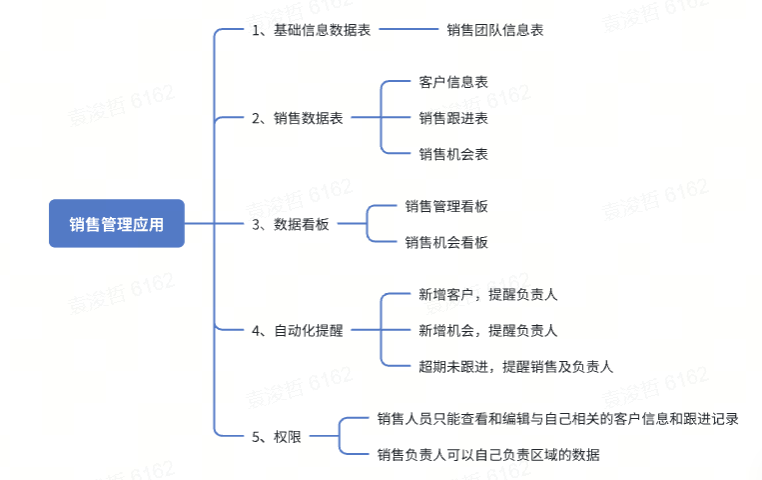
1、基础信息
我们要把销售人员的信息维护在表格中,比如,有哪几个片区,对应片区都是谁来负责
2、销售数据表
- 客户信息表:这个表格包含客户的基本信息字段,例如:客户名称、联系人、联系电话、公司名称、需求描述等。
- 销售跟进表:这个表格记录与客户的每次沟通情况,字段包括:客户名称(关联字段)、跟进时间、跟进内容、下一步计划、跟进结果等。
- 销售机会表:这个表格用来跟踪每个客户的销售机会,字段包括:客户名称(关联字段)、销售机会阶段(如初步接触、需求确认、报价等)、预计成交金额、预计成交日期等。
3、数据表之间的关联
比如在销售跟进表和销售机会表中,可以选择客户信息表中的客户
4、数据看板
需要有仪表盘,帮助我们实时汇总和分析各个销售人员的业绩,以及各个客户的状态。
5、自动化的提醒
比如新增客户时,提醒销售负责人;
当新增跟进记录的时候,提醒销售负责人;
当超过多少天未跟进客户时,提醒销售人员和负责人。
….
6、权限的配置
我们需要根据不同的用户角色设置相应的权限。比如销售人员只能查看和编辑与自己相关的客户信息和跟进记录,而销售负责人可以查看整个团队的所有数据和分析报告。
五、具体实现
经过以上的简要分析,大概就知道该如何去搭建了。
接下来就要进行细化,明确每个表格需要填写哪些字段,每个字段的类型和逻辑是如何。
然后就可以开始实际来操作
1、销售团队信息表
新增一个数据表,维护销售人员姓名、销售区域和销售负责人字段
- 销售人员、销售负责人:人员字段
- 销售区域:单选字段
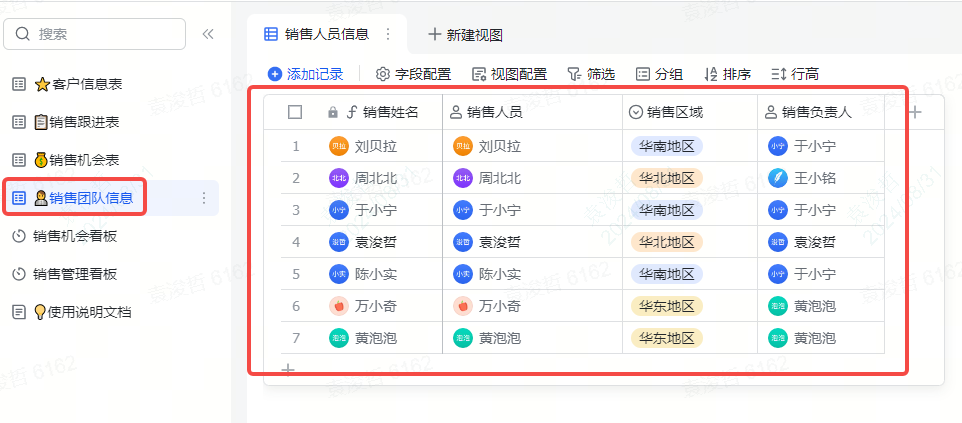
在这张表里,你可以把基础的人员信息维护进去。
2、客户信息表
新增一个数据表,维护客户的基础信息
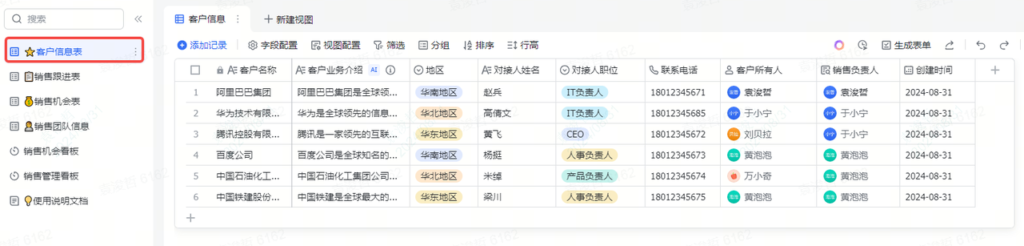
- 客户名称:文本字段
- 客户业务介绍:这里我们可以用多维表格的AI字段来实现。在AI字段维护指令,根据客户名称生成一段100字内的客户简介。
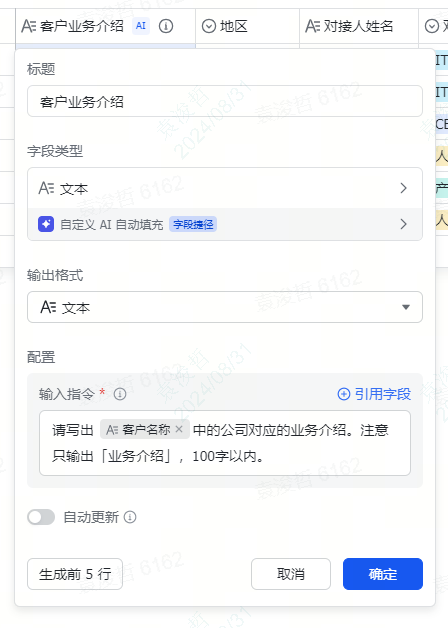
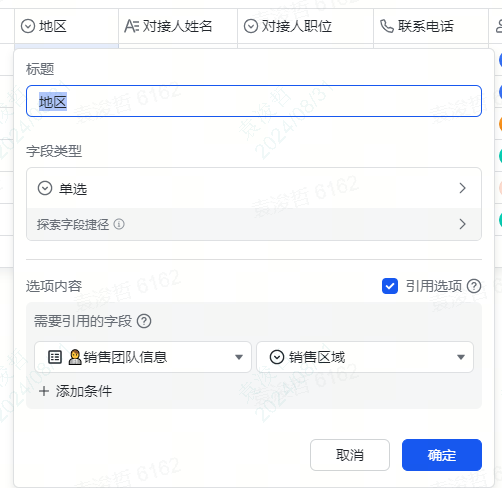
- 地区:单选,选项来源,我们可以引用销售团队信息表里的销售区域,这样就保证了我们销售区域字段信息的唯一性。
- 对接人姓名、职位、联系电话:分别用文本字段、单选字段和电话号码字段来维护。
- 客户所有人:人员字段,选择对应的销售跟进人员。
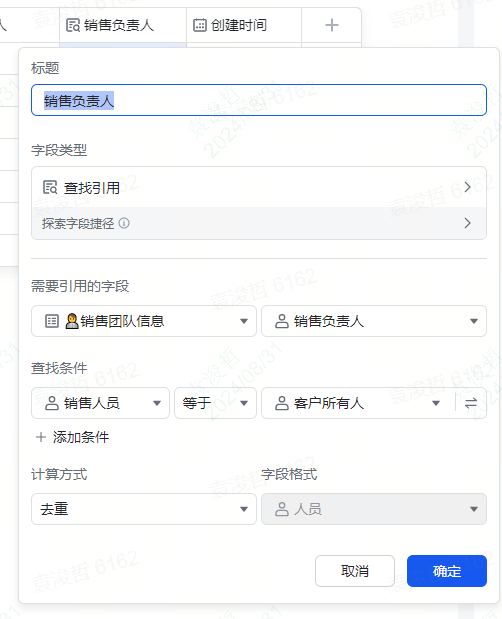
- 销售负责人:我们用“查找引用”字段,来去引用销售团队信息表里的字段内容,也就是根据所选的客户所有人,即销售跟进人员,自动带出其对应的销售负责人。 这样就不需要重复选择,也避免了选择错误的情况。
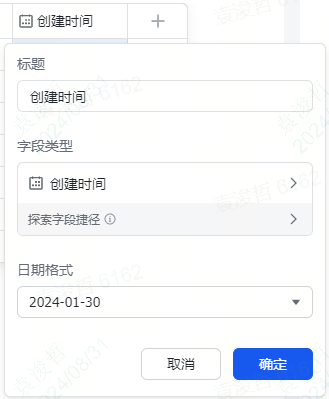
- 创建时间:选择“创建时间”的字段类型,这个字段即默认为你创建表格记录的日期。
3、销售跟进表
新增一个数据表,维护销售人员跟进销售情况的数据表
这个表就是当你每次跟进客户时,都把对应的跟进内容填写在表格里。
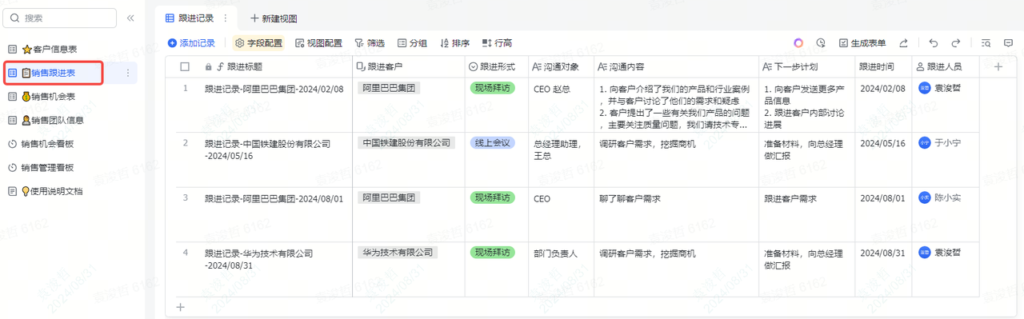
这里的字段我就不每个都详细说了。
有一个字段说明下,就是跟进客户字段。
这里的字段类型我们使用“单向关联”字段
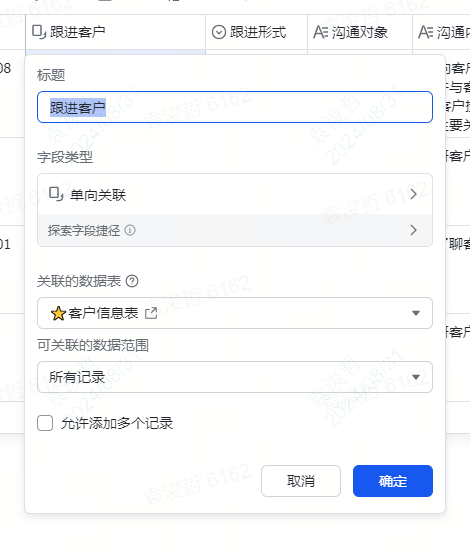
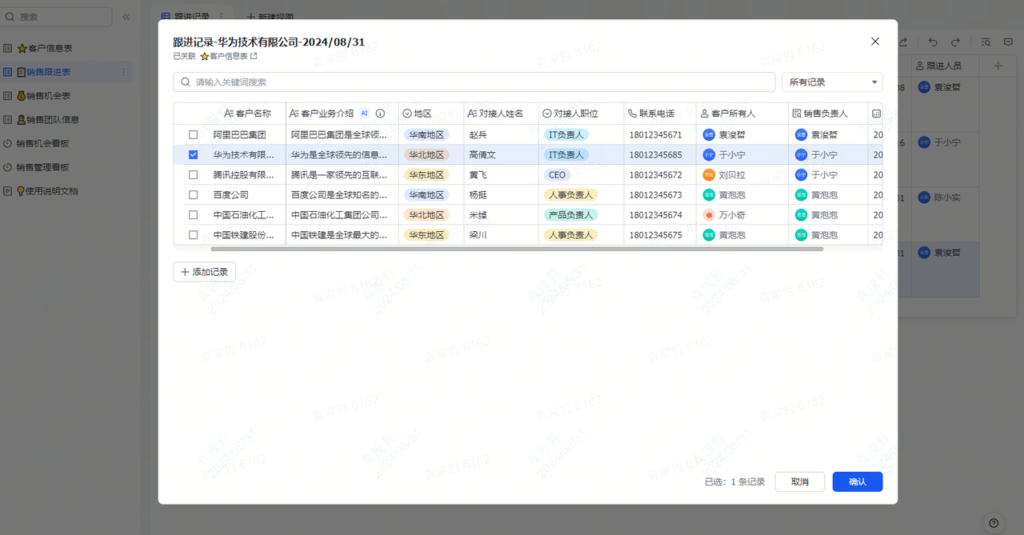
“单向关联”字段这里,我们关联上客户信息表,这样就可以直接选择客户信息表里的客户名称。
保证我们的客户信息数据来源都是一致的,统一来源于客户信息表。
4、销售机会表
新增一个数据表,维护销售的机会
这个表就是当有销售商机的时候,就把商机维护在这张表格里。
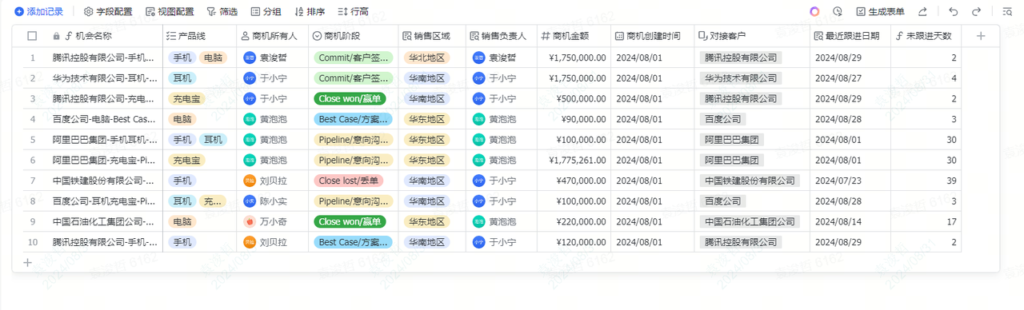
简单介绍下表格里一些字段的逻辑:
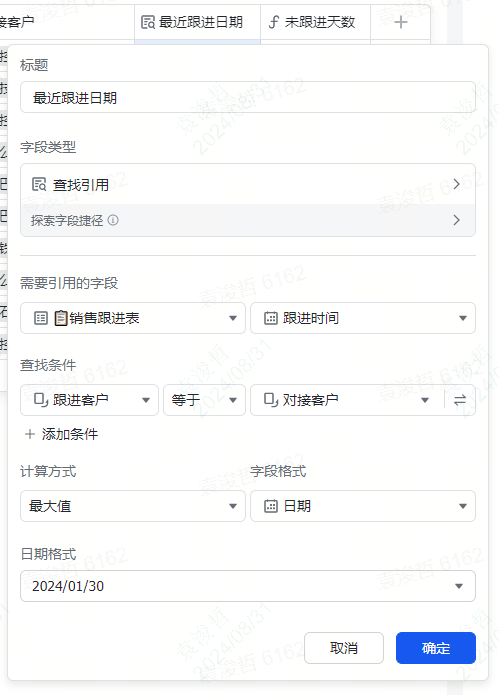
- 最近跟进日期:使用查找引用字段,引用销售跟进表里的跟进时间,并且取最近的日期
- 未跟进天数:这里我们使用了公式字段,用来计算机会点未跟进的天数
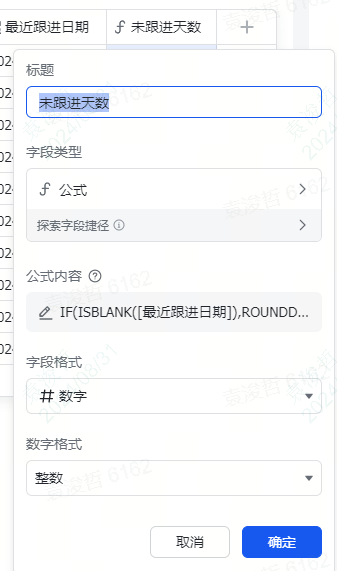
多维表格的公式,和excel的公式逻辑类似。
这里我们计算未跟进天数,大概的公式逻辑就是当天的日期减去最近跟进的日期。
具体公式如下:
IF(ISBLANK([最近跟进日期]),ROUNDDOWN(TODAY()-[商机创建时间],0),ROUNDDOWN(TODAY()-[最近跟进日期],0))
5、销售管理看板
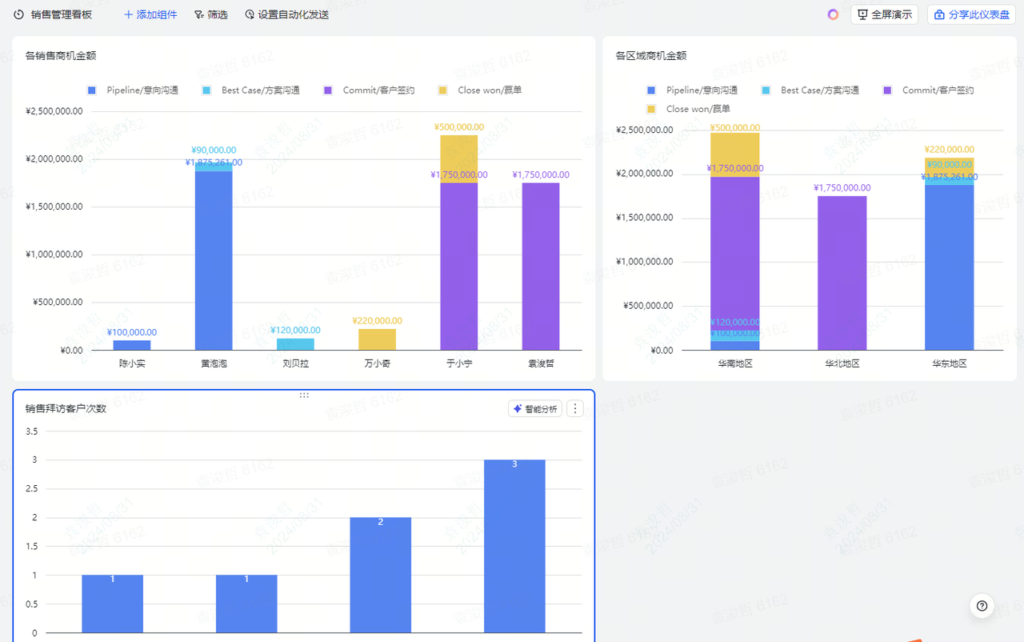
数据表建立完成后,并且维护了业务数据。那么,我们就可以通过多维表格的仪表盘功能,来创建数据看板了。
如下参考,数据看板的创建就比较灵活了,你可以根据数据表的字段,搭建出你需要的数据即可。
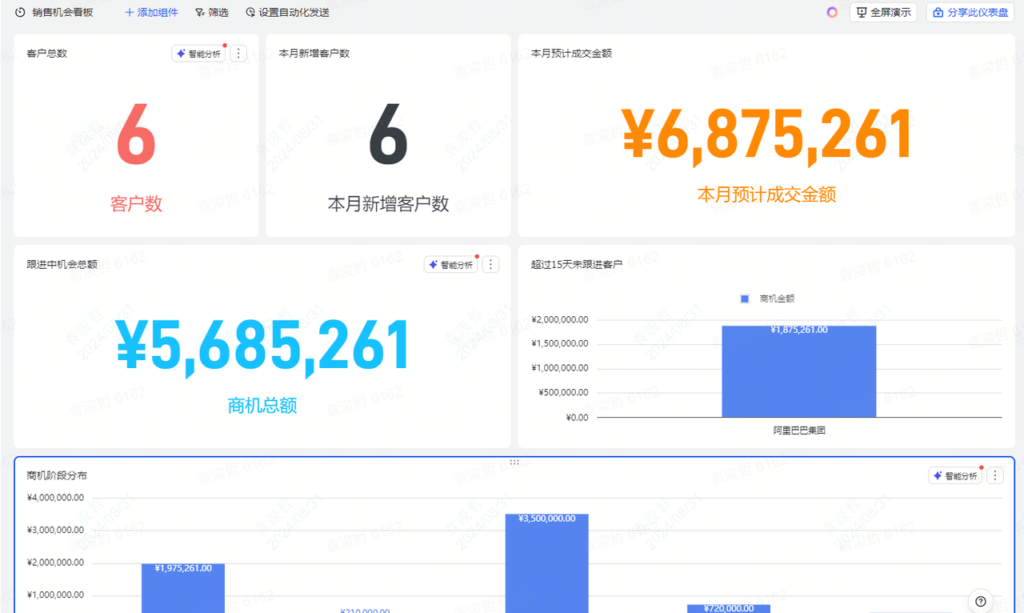
6、销售机会看板
参考如下,同上,可以根据自己所需的数据,来搭建满足自己需要的数据看板。
7、自动化提醒
我们进入自动化的配置
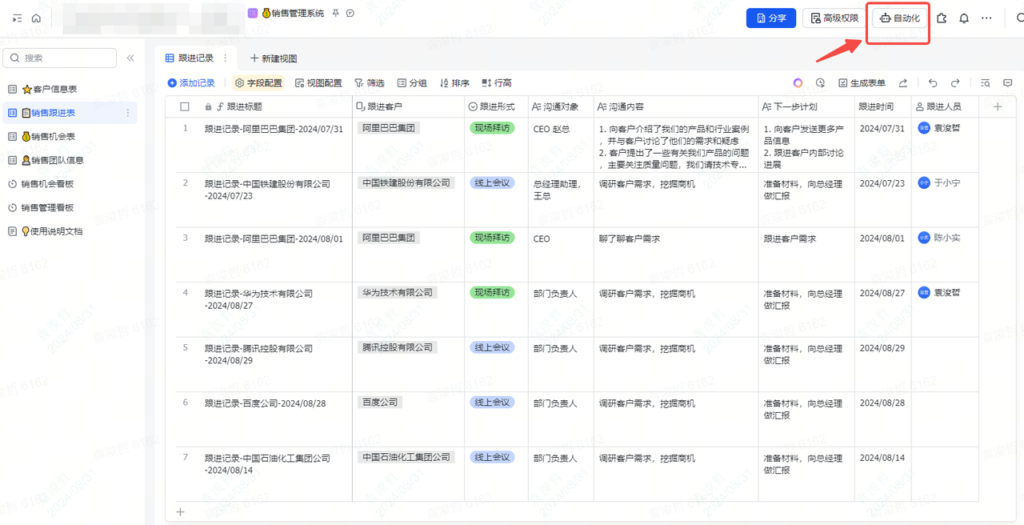
配置我们所需要的一些自动化提醒需求。
比如在客户信息表中新增了一个客户的时候,就给对应区域的负责人发送一条消息。
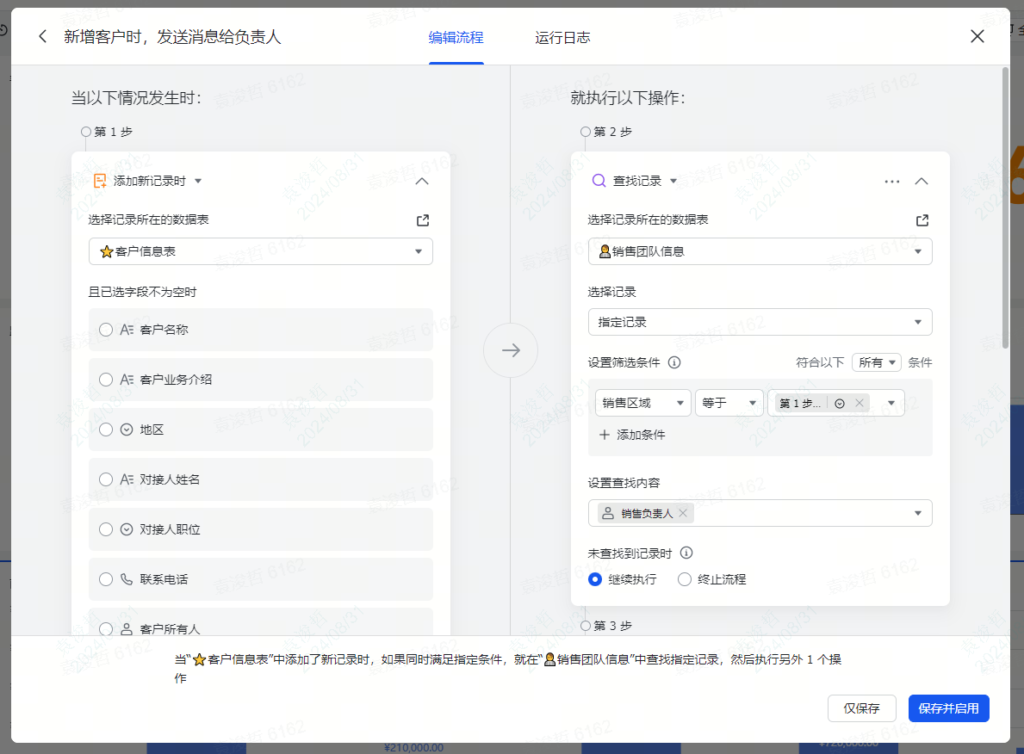
有关自动化的详细使用方法这里就不过多说明了,之前我们有专门介绍过:多维表格“自动化”,让你的表格动起来
8、权限
最后一步,一般一个系统应用,我们都需要考虑权限的问题。
这个案例也是一样的。
比如销售人员进入这个数据表,肯定只能看到与自己有关的数据。不能看到其他销售人员的。
对于负责人来说,是能看到自己所负责区域的数据的。
所以需要进行权限的配置。
关于权限配置,我们在“高级权限”功能里维护
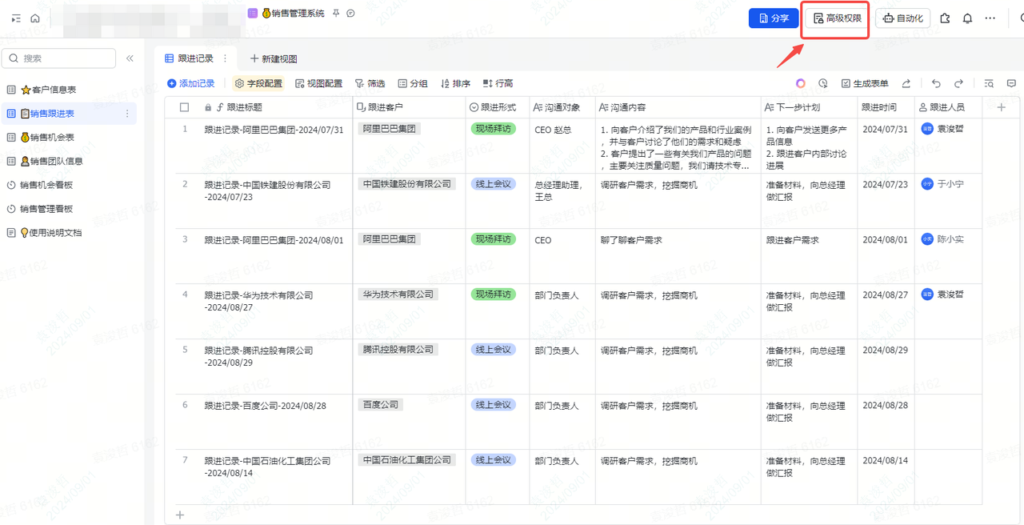
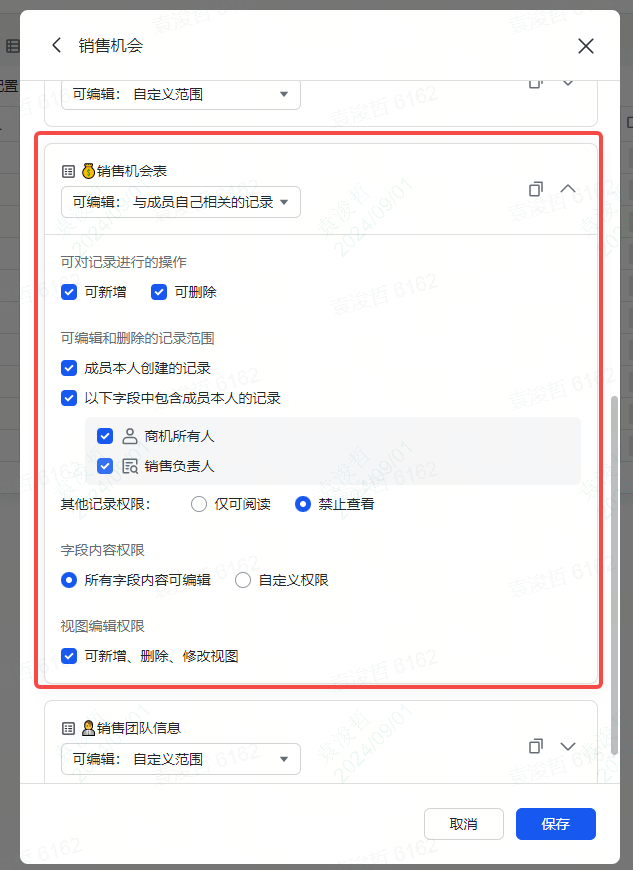
举一个例子吧,比如销售机会表,只能编辑和自己有关的记录,那么就如下配置,那么商机所有人和销售负责人进入销售机会表后,就只能编辑和自己有关的内容了。
其他的配置也同理。
有关高级权限的使用之前也具体介绍过,这里就不再详细说明了。
那么,按照这样的思路,我们基本就可以利用多维表格,搭建出一个小的业务应用了。
快动手试试吧~


评论区已关闭。