
一、那个让你害怕的“分享”按钮
你有没有遇到过这种“心惊肉跳”的时刻?公司业务做大了,你带了一个 10 人的销售团队。你用多维表格搭了一套精美的“CRM管理系统”,里面记录了公司所有的潜在客户、成交金额、跟进进度等等.
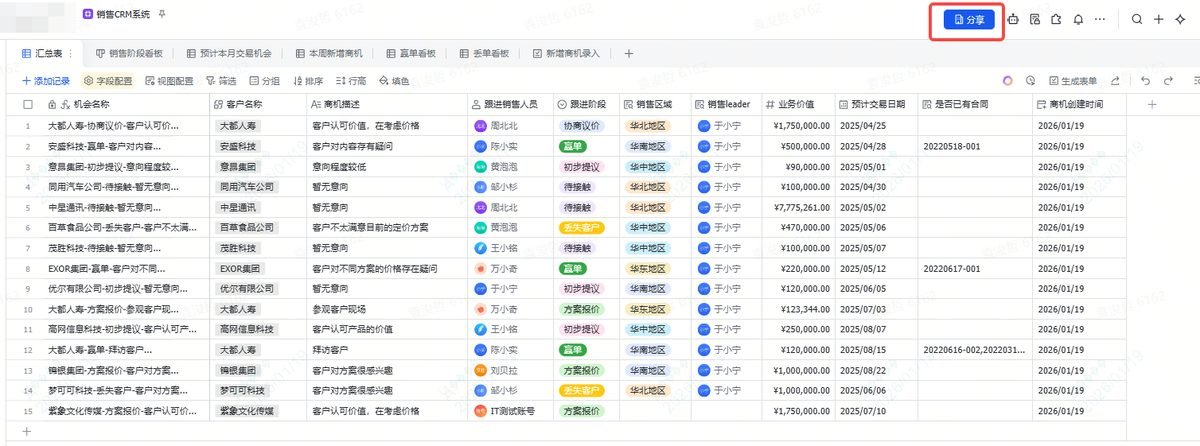
你正准备点下右上角的“分享”按钮发给全组,手却停在了半空中。脑子里突然蹦出几个细节:
- “万一销售 A 偷偷看了销售 B 的商机价值,会不会有问题?”
- “要是新来的实习生手抖,把我们去年一年的合同记录删了,怎么办?”
- “老板只想看一眼汇总数据,要是他点错了个公式,全公司的业绩不都乱了?”
在传统的 Excel 时代,我们只能靠“人品”和“口头警告”。但现在我们用了多维表格,我们要靠“高级权限”。如果说之前文章我们讲的“数据表、字段、视图”是你的积木,那么今天我们要聊的“高级权限”,就是保护这些积木不被弄丢、不被乱动。
二、核心逻辑:从“文件锁”到“智能门禁”
在开始实操前,我们得先同步一下底层逻辑。
- Excel 的逻辑是“全有或全无”: 就像一个大箱子,你把钥匙给了别人,他就拥有了箱子里的一切。
- 多维表格的逻辑是“按需分配”: 它把权限拆得极细,细到可以针对某一个人、某一行数据、甚至某一个单元格进行精准控制。
三、案例拆解:这四大场景理解了,你就学会了高级权限
我们就用多维表格搭建的CRM系统为例,我们之前讲的都是如何搭建,但真正到使用的时候,才会发现这个很重要的问题:“权限”。
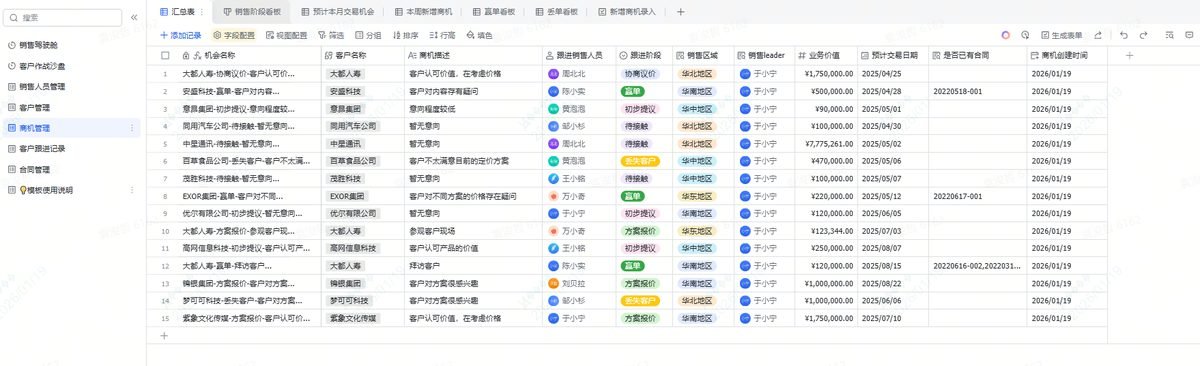
我们来一步一步拆解。
先科普下高级权限从哪进。
在多维表格右上方,有一个带锁的小按钮,这个就是高级权限。

场景一:数据表权限——谁能看到哪些表格?
在我们搭建的系统里,除了商机管理,还有客户管理、客户跟进记录、合同管理和各种仪表盘。
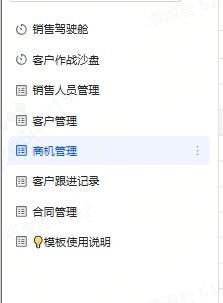
我们可能不想让一线销售看到合同管理,以及各种仪表盘数据看板,这个时候,我们就需要给表格加上权限
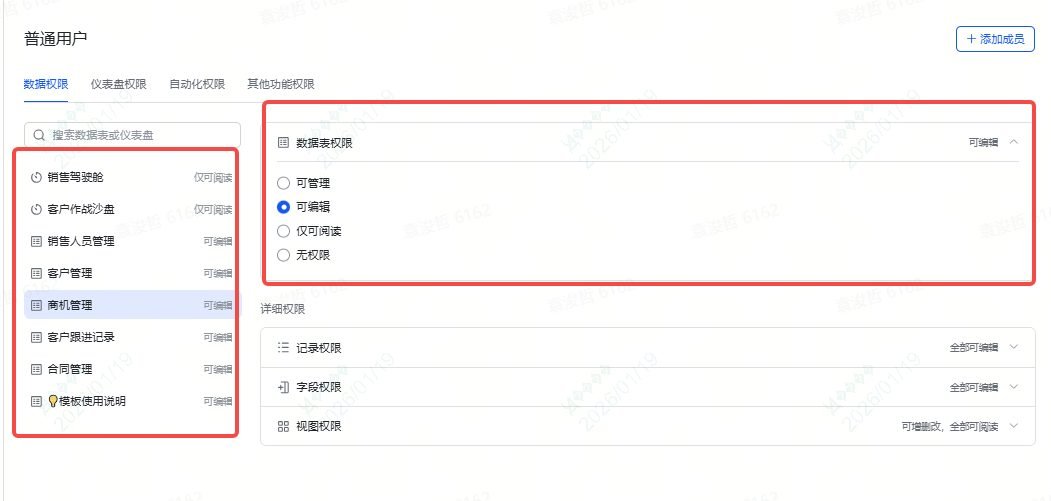
进入高级权限,我们可以看到多维表格里的这几张表,点进去每张表,可以看到,我们可以把表设置为可管理、可编辑、仅可阅读或无权限。比如我们给一线销售只开放了商机管理的表格的阅读权限,那么他进去后,左边菜单就只有商机管理这个表格,其他表格压根就看不到。
- 可管理:他是这张表的副手,能改字段名、能删视图。
- 可编辑:这是销售最常用的,能新增商机、能修改跟进阶段。
- 仅可阅读:给老板或者跨部门协同人员看,只能看,鼠标点烂了也改不了一个字。
- 无权限:直接人间蒸发。
这个就是多维表格的“数据表权限”,不需要展示的表,统统关掉,不仅是为了安全,更是为了减少对用户的干扰。
场景二:记录权限(行级权限)——对每个表格中每行记录的控制
这是 CRM 最核心的权限需求,只要你把多维表格用起来了,就一定会需要这个权限功能。
比如我们有 10 个销售,希望每个销售只能看到自己负责的客户数据
那么,我们在数据表中,点开记录权限
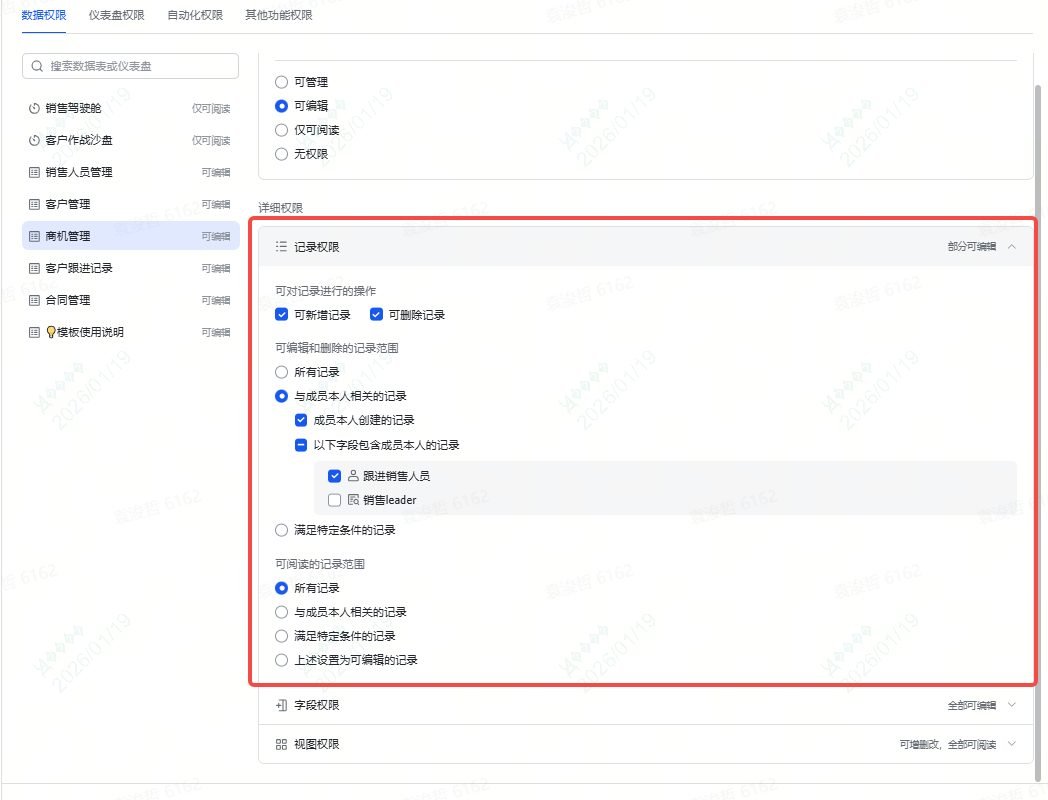
1、可对记录进行的操作:他是能在表格新增记录,还是删除记录?如果你不希望他动这个表格数据,就取消勾选
2、可编辑和删除的记录范围:这个是用到最多的功能,比如,我们只希望销售看到跟进人员字段里有自己名字的行记录,那么,我们就选择“以下字段包含成员本人的记录”,勾选“跟进销售人员”。如果还希望leader能看到自己的数据,可以把销售leader也勾选上。
这是两个很重要,很常用,也很基础的权限设置,你可以看我写的文字,对照截图,来理解一下。然后,自己新建一个多维表格,试一试这个设置。
有了这个功能,我们就不用像以前用excel一样,还要拆分成多个表格,分别发给不同的人。多维表格高级权限的功能,会自动根据每个人的身份,过滤掉“闲杂信息”。
场景三:字段权限(列级权限)——对每行记录的字段的控制
发现没?每个场景,权限就越来越细,从表格,到行,在到行中的字段。
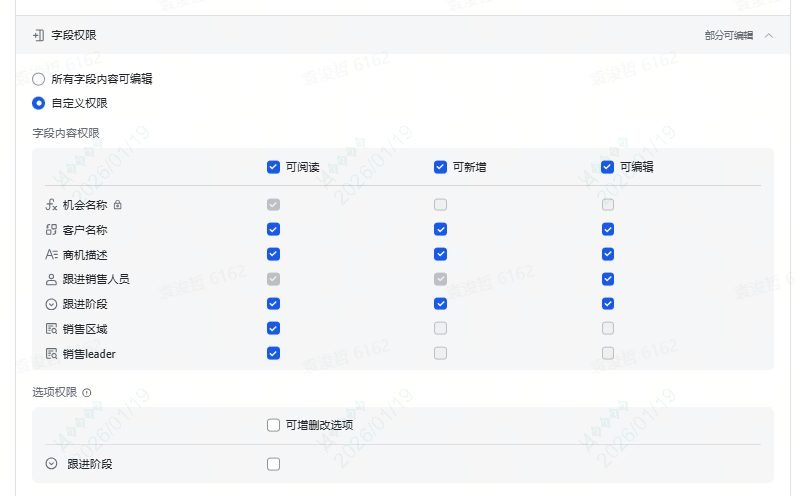
这个权限更细粒度,我们也会经常用, 比如说,我们在商机表格中有一列“商机金额”。有时候我们希望销售能看到商机描述,但出于某种考虑,不希望他们在早期看到具体预估金额。或者,“合同附件”只能由财务编辑,销售不能动。这种场景,我们就可以用到字段权限。
上面的截图已经非常清晰了。纵列是字段,横行是权限。
我们直接在上面针对字段去勾选它可阅读、可新增还是可编辑。
这叫“信息分级”:让专业的人做专业的事,让敏感的钱留在敏感的眼皮底下。
场景四:角色管理——通过角色划分权限
看完上面几个场景之后,你可能会问,我怎么知道谁进来后能看到什么?
这里就用到角色管理了。
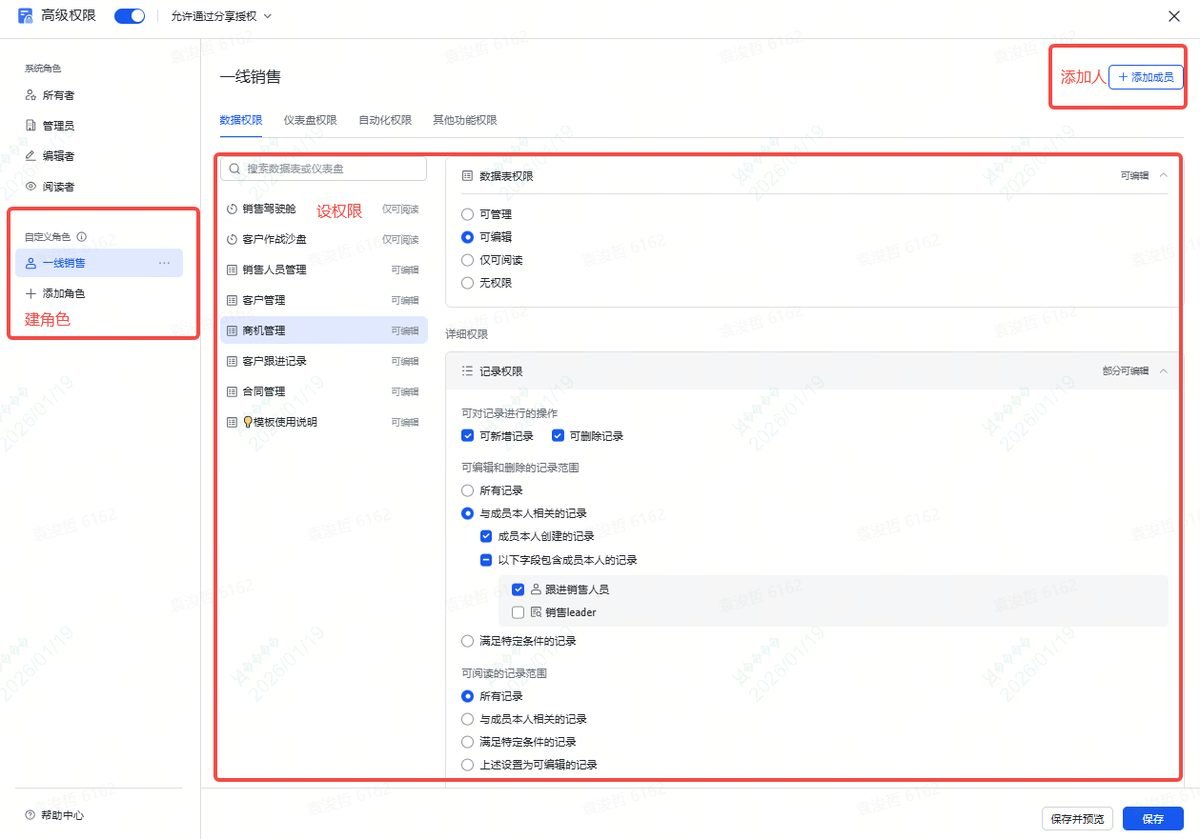
如截图,我们可以建立很多角色,然后给角色里面塞人,这样,比如张三在一线销售的角色里,这样他进入多维表格,就只能看到一线销售才有的权限。
四、自检:权限设完,千万别忘了“预览”!
这是一个非常好的功能,经常有用户问,我权限配好了,但不知道对不对,万一发出去不对,不就尴尬了。权限逻辑设得再复杂,万一漏了一个勾,可能就全盘暴露了。不用担心,多维表格提供了一个非常人性化的功能——【权限预览】(可以理解为“以他人视角查看”)。
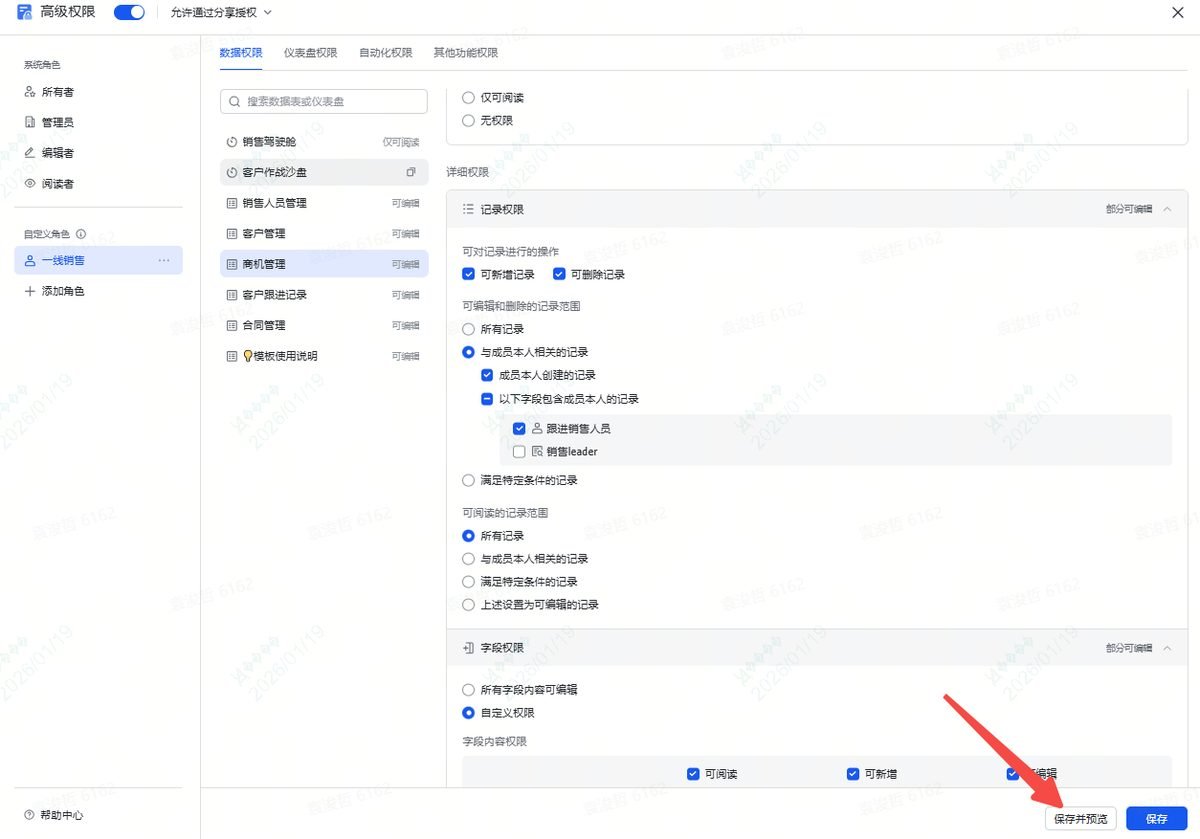
在权限设置页面的右下角,找到“保存并预览”按钮。
然后在打开的视图中,右上角可以选择人员
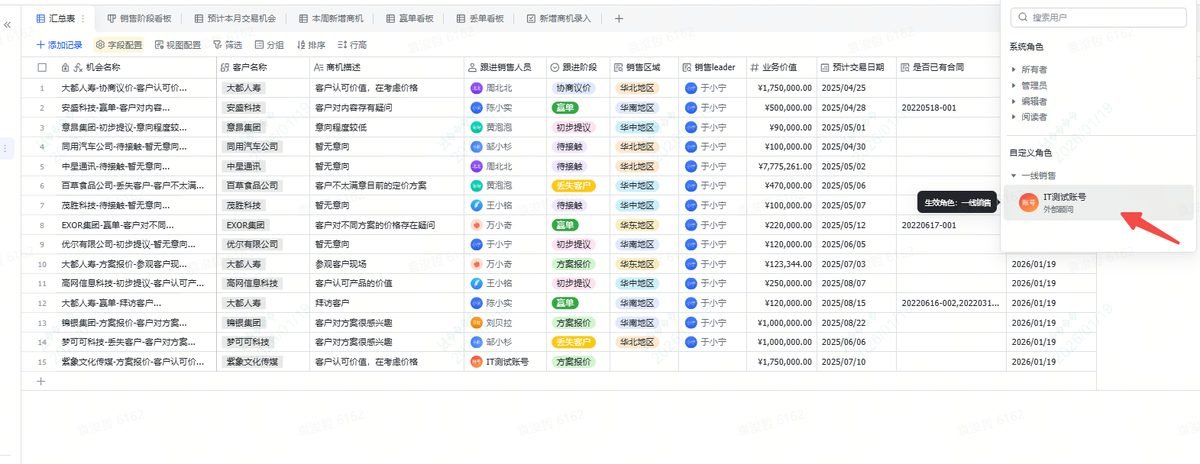
当你选择了人员后,系统就会立刻模拟所选人员的身份,带你进入他的视野。
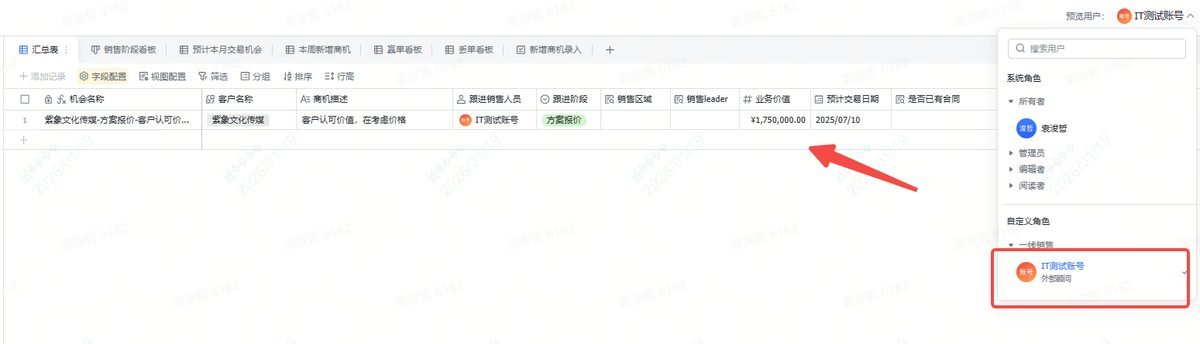
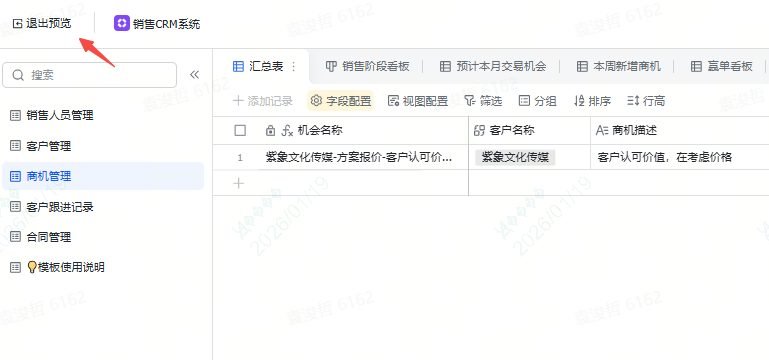
如果没有问题
点左上角的退出预览,保存一下,就ok了
五、总结:系统思维,才是最重要的
看完这篇,你发现了吗?多维表格的高级权限,本质上是在教你如何“管理一个系统”。
1、数据表权限:确定身份。
2、记录权限:保护隐私。
3、字段权限:脱敏关键信息。
4、角色管理:规模化提效。
当你不再需要盯着谁动了你的数据,因为系统就是你的“监护人”。这种安全感,会让你的团队协作效率直接起飞。
📋 这套权限配置清单,我整理成模板了
跟着上面步骤搭要花点时间。想直接拿现成的改,加我微信备注「权限」,我发你。
🤔 卡在某一步了?
最容易卡的是行权限的筛选条件怎么写。如果你照着做没跑通,或者你们公司情况不太一样,可以找我聊聊,我免费帮你看看怎么调。不合适我也会直说。

扫码加我,备注「权限」领模板
想看更多这类方案,我都整理在 吨师傅工具箱 里了:客户管理、进销存、工单报修……按场景分好类,可以直接抄。

