
咱们今天再聊一聊飞书多维表格的应用模式,最近还有不少朋友在问,应用模式是什么,其实它不是那么难理解。
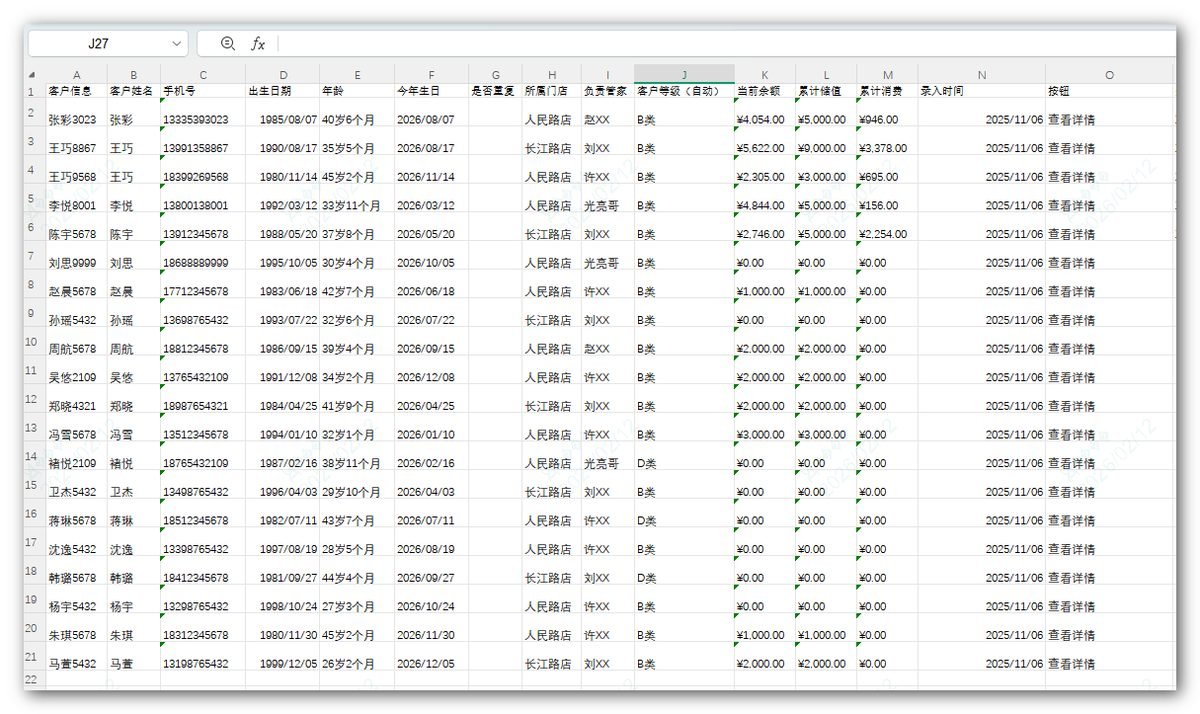
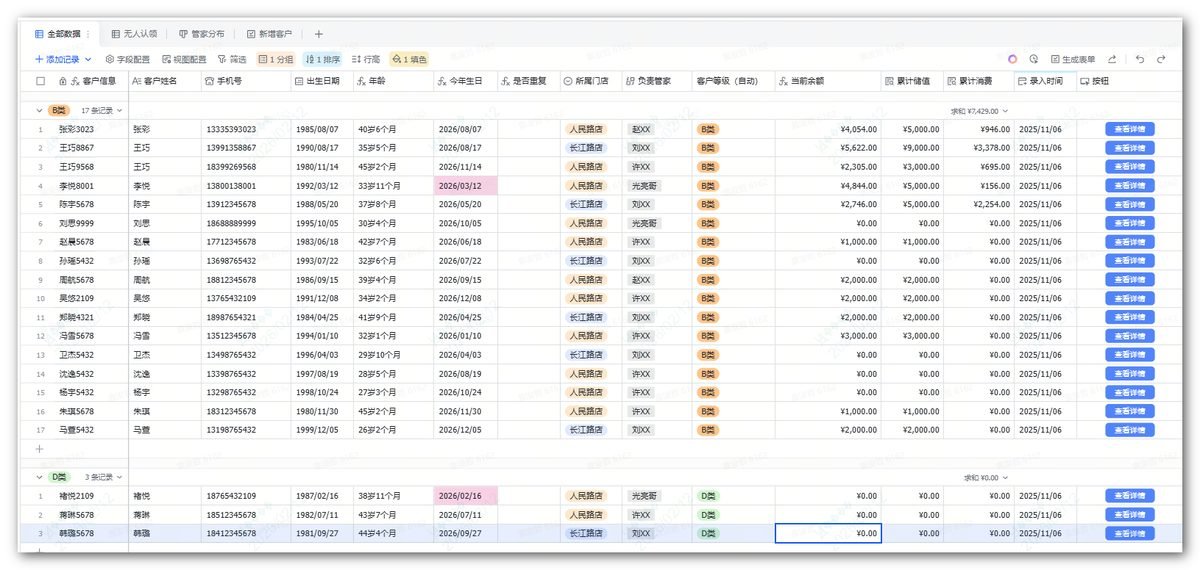
我们先看这三张图:
①excel
②多维表格
③多维表格-应用模式
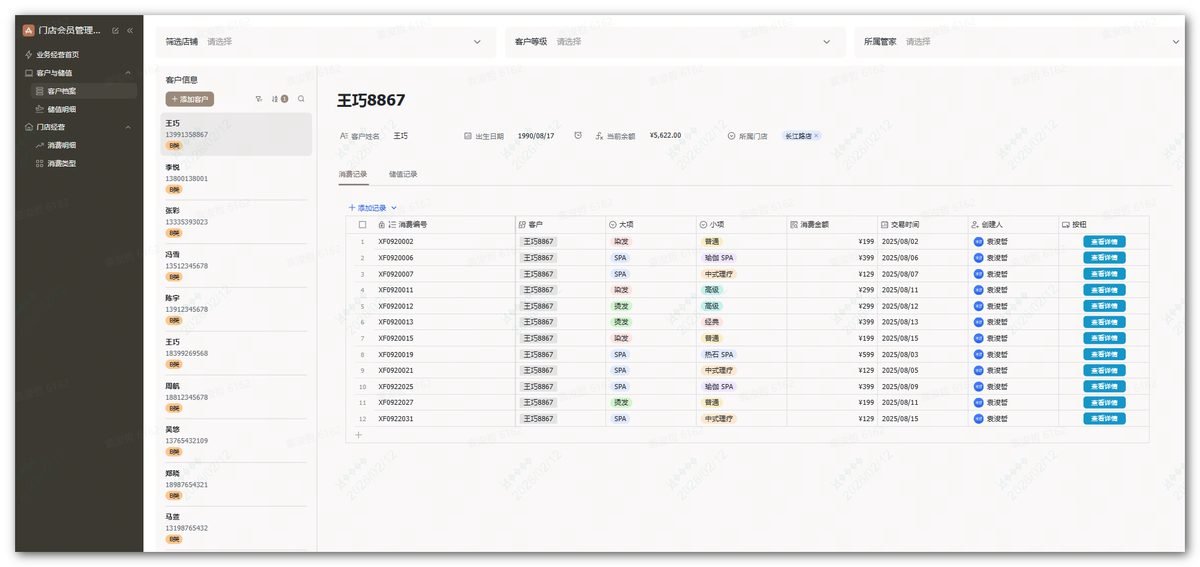
这三张图就很直观的展示了区别。如果把它形容为我们常说的“交付物”,那么:
- 如果你给老板发一个 Excel 文件,你交付的是原材料。
- 如果你给老板发一个多维表格链接,你交付的是半成品。
- 如果你发给老板一个“应用链接”,你交付的才是产品。
应用模式,其实就是实现多维表格到应用页面的一个步骤。因为这里一直存在一个痛点,我们给用户的是多维表格(后厨“数据库”),但用户实际想要的是长得像业务系统的应用界面(菜单“APP”)
那么应用模式就是这个能让你在 10 分钟内,零代码把一张丑陋的表格,变成一个界面精美、权限严密、手机端体验极丝滑的独立业务应用/APP。多维表格的应用模式其实更像是一个低代码开发平台的雏形。
看到这里,是不是对应用模式有一个大概的认知了?接下来我们就详细说明下它到底有什么神奇的功能。
为什么你需要应用模式?
我们先站在用户的角度来思考这个问题:
- 多维表格(Base) = 后端数据库。它是给管理员看的,里面有复杂的字段定义、关联关系、公式逻辑。这里是“厨房”,充满了油烟和原材料。
- 应用模式(App) = 前端交互界面。它是给用户(老板、销售、客户)看的,里面只有清晰的图表、简单的按钮和干净的列表。这里是“餐厅”,只有摆盘精致的美食。
开启应用模式,本质上就是把你的数据“封装”起来,只暴露用户关心的部分,变成符合用户使用习惯的样子。
第一阶段:创建应用的两种“姿势”
姿势一:基于现有数据“一键生成”
如果你的多维表格已经搭好了,有数据、有视图、有仪表盘。
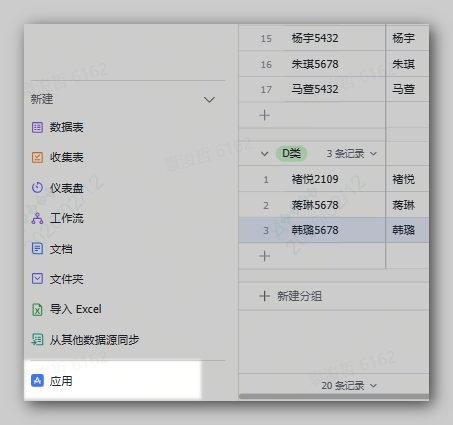
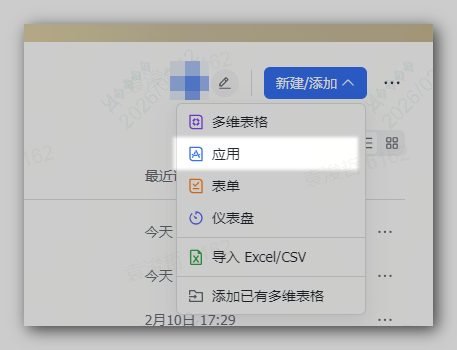
1.打开表格,把鼠标移到屏幕左下角。
2.你会看到一个不起眼的图标叫 “应用”
3.点击它,会基于当前表格数据,直接“搬运”到应用里变成页面。
瞬间,你的界面变了。 刚才那些复杂的表格、标签页全都不见了,取而代之的是一个像网页一样的全新界面。
这一步非常简单,但很多人用了很久多维表格都没发现这个按钮。
姿势二:从零创建“白纸作画”
如果你想做一个全新的系统(比如 CRM),建议从空应用开始。
- 操作:新建应用 -> 创建空白应用。
- 逻辑:你需要自己一个个添加页面、拖拽组件。虽然慢,但结构最清晰,没有垃圾页面。
第二阶段:页面布局——设计你的“产品架构”,装修你的门面
一个好的 APP,导航必须清晰,颜值也很重要
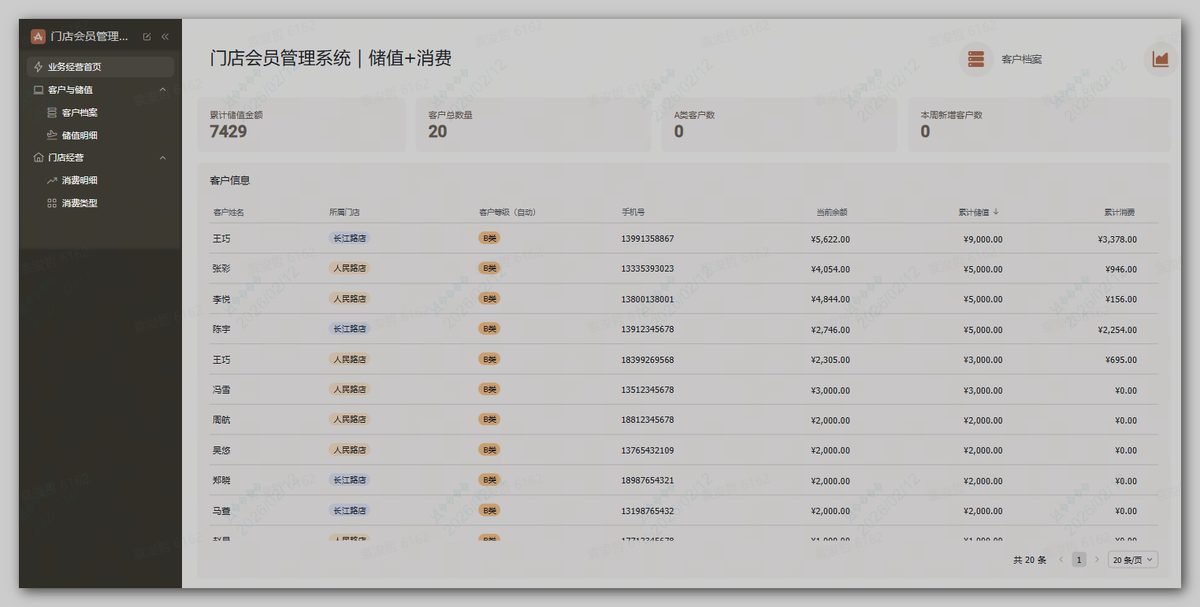
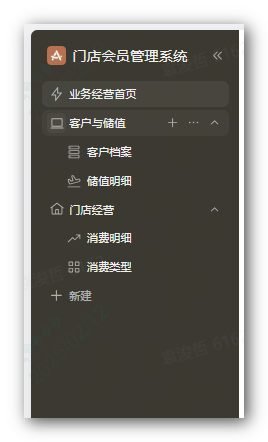
1.导航栏布局
(1)侧边导航:适合功能复杂的重型系统(如 ERP、进销存)。左边是菜单,右边是内容。
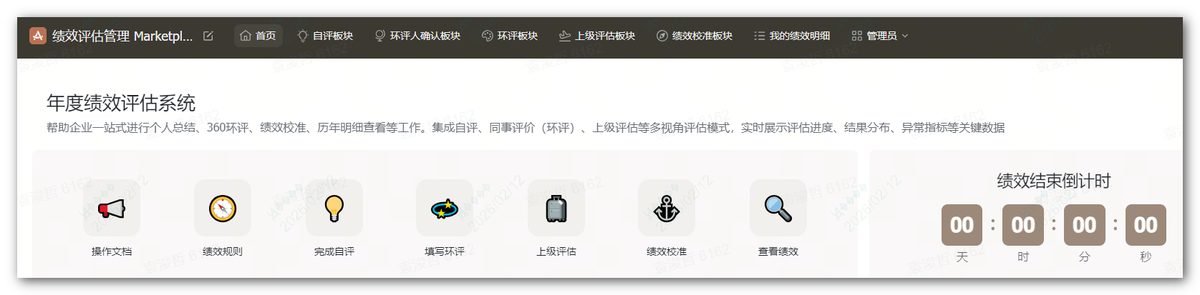
(2)顶部导航:适合轻量级的数据展示(如 个人周报、项目进度墙)。
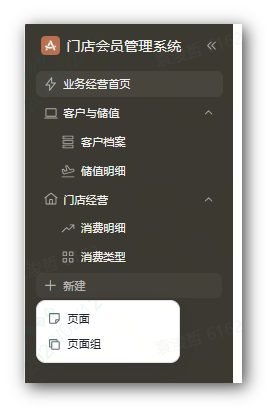
2.页面与页面组
不要把所有页面都平铺出来,那太乱了。
所有会需要用到页面组的功能,相当于“文件夹”。
比如我们可以建一个“销售中心”页面组,下面放“客户列表”、“订单列表”、“回款记录”三个页面。
如何操作?在导航栏点击 + -> 选择 页面组。
3.设置主题色
点击右上角的 “画板” 图标。飞书预置了 6 套配色方案。
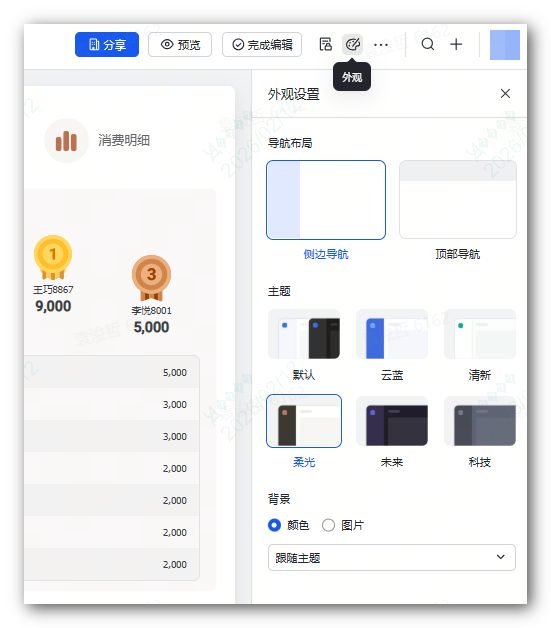
可以根据系统定位和个人需求来选择主题色。
比如
- 如果是给老板看的数据大屏,建议选深色模式,科技感拉满。
- 如果是日常填报,建议选清爽的浅色。
4.标签页组件(Tab)
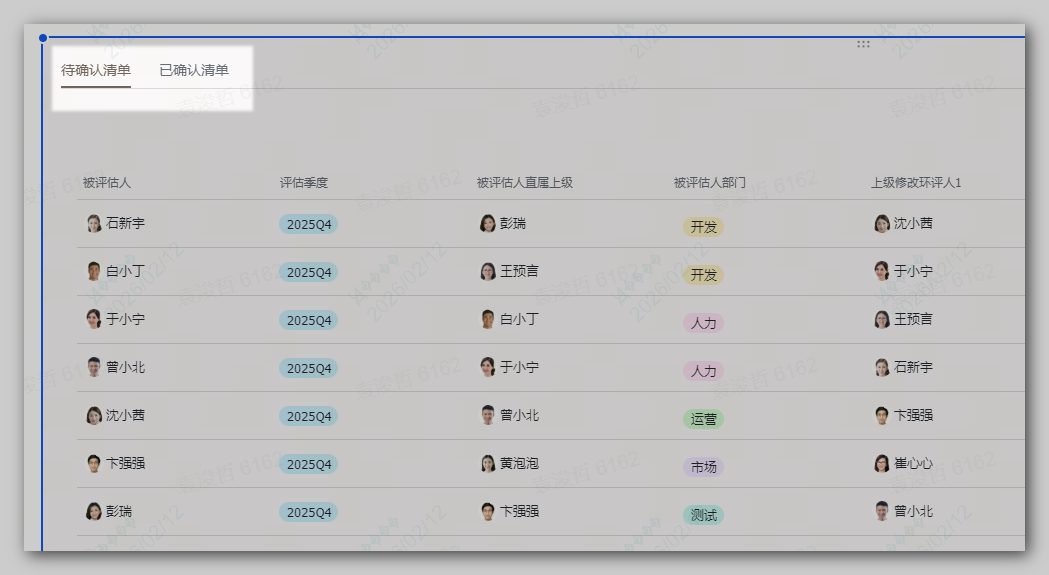
这是官方文档里特别提到的一个高级组件,很多人不会用。我们经常会有一个痛点:比如一个页面里要放“客户信息”、“跟进记录”、“关联订单”、“附件资料”,如果全堆在一起,页面会有一公里长。所以如果使用标签页组件,体验就会好很多。
(1)操作:添加组件 -> 选择 “标签页”。
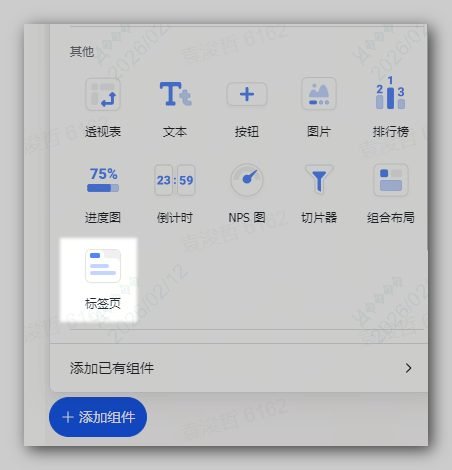
(2)效果:它会在页面里划出一块区域,上面有 Tab 1、Tab 2。我们可以在 Tab 1 里放客户基本信息,Tab 2 里放订单列表。用户点一下 Tab 就能切换,不用上下滚屏。
第三阶段:列表组件——给用户使用的“操作台”
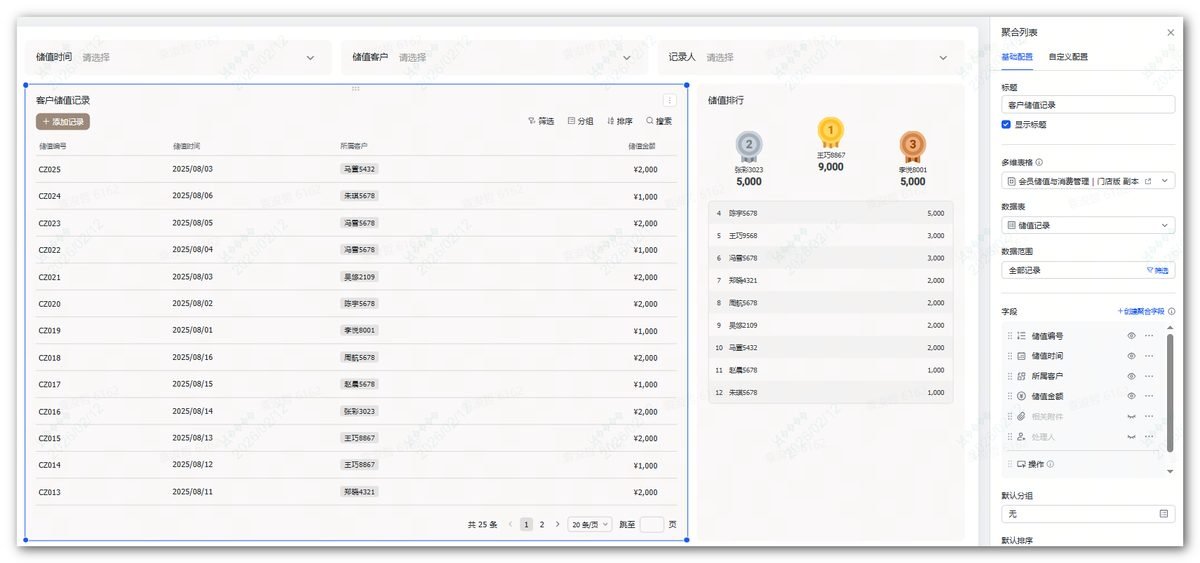
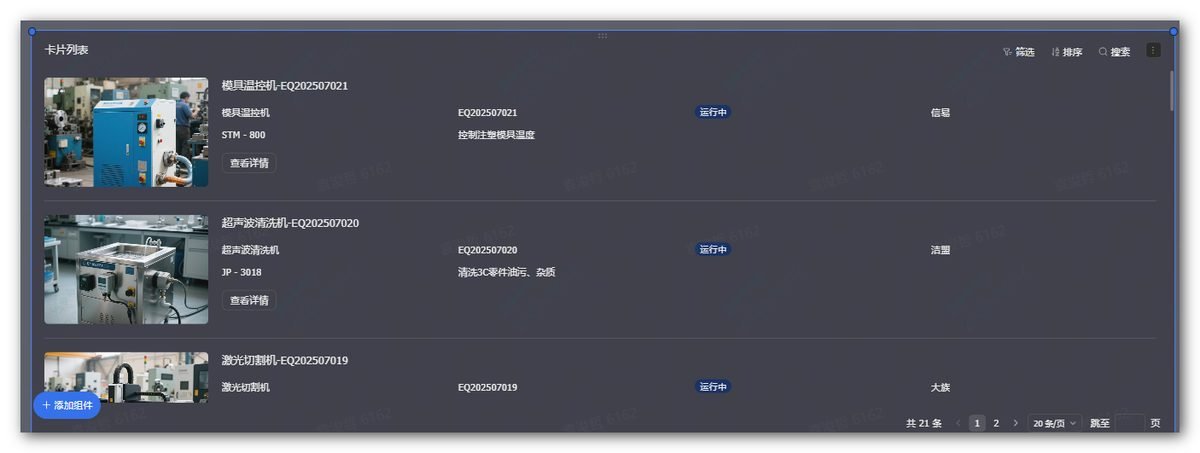
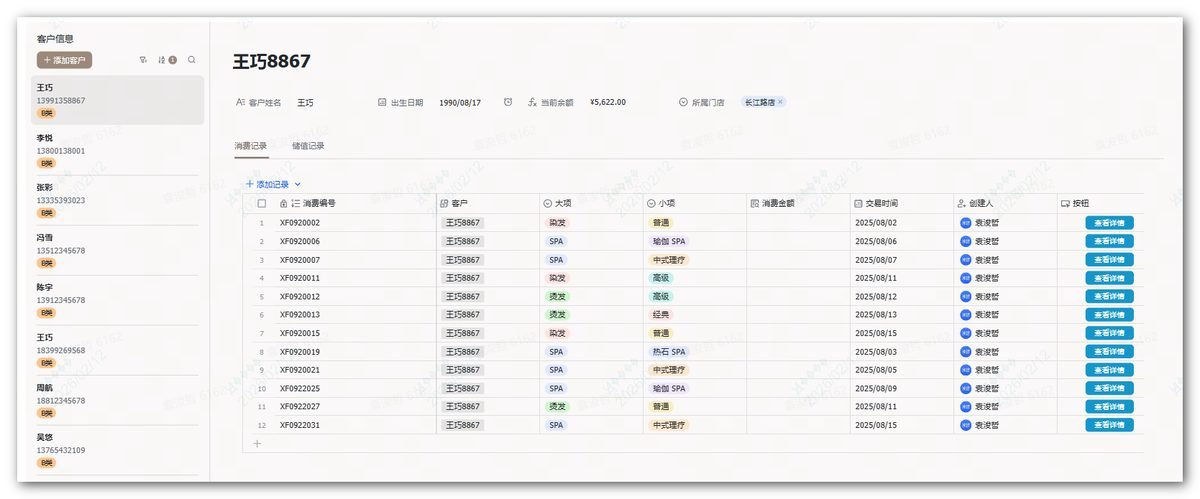
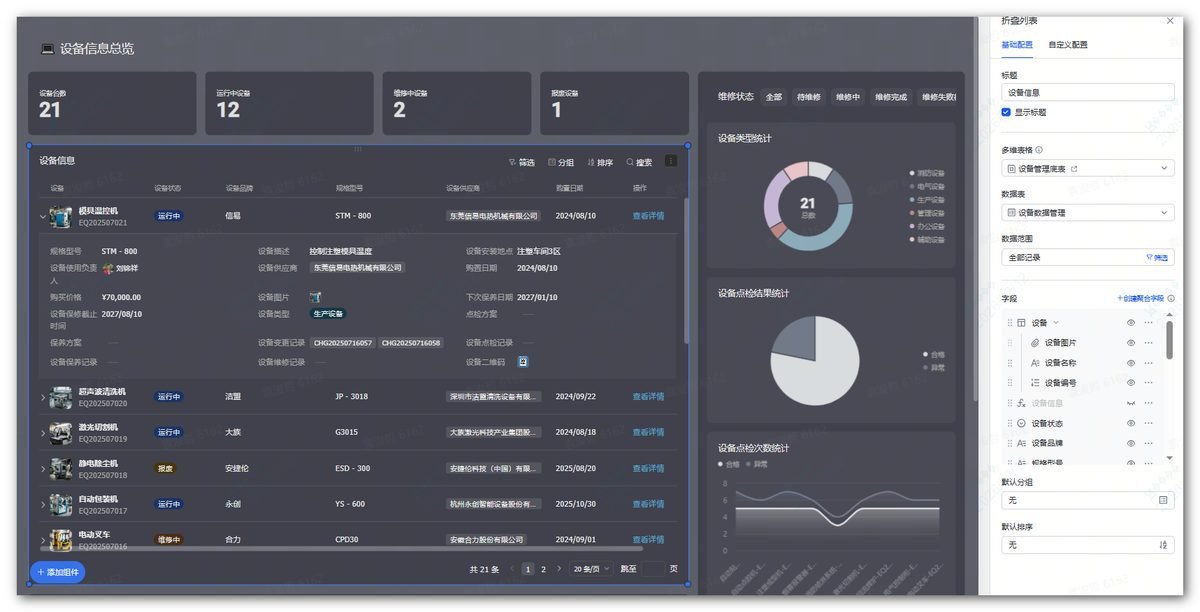
这是应用模式最核心的部分。多维表格提供了 5 种 列表样式,每种样式都有各自适合的使用场景。选对样式,体验翻倍。
样式1:普通列表
(1)样式:就是最普通的表格。
(2)适用场景:电脑端的数据管理。需要一眼看到很多列信息(如:财务对账、库存盘点)。
(3)配置要点:
- 字段显隐:把不重要的字段(如 record_id、辅助计算列)点眼睛图标隐藏掉。
- 操作列:在自定义配置里开启按钮,把多维表格里的“按钮字段”显示出来。这样员工可以在表格里直接点击“发货”、“审核”。
样式2:卡片列表
(1)样式:像微信朋友圈或者是外卖 APP 的菜单,一行数据就是一个方块卡片。
(2)适用场景:比如设备巡检、员工档案查看、商品展示等,或者是手机端操作的场景。
(3)配置要点:
- 封面图:一定要配置!在配置项里找到“图片”,绑定你的附件字段。有图和没图,体验差很多。
- 标题字段:选一个最核心的字段(如商品名)加粗显示。
- 展示模式:手机上选“单列”,电脑上选“双列”或“三列”。
样式3:详情列表
(1)样式:左边是列表清单,点一下,右边滑出详情页。
(2)适用场景:审批流、会员详情信息或简历筛选。你需要快速浏览大概,感兴趣的再点开看细节。
样式4:聚合列表 & 折叠列表
(1)聚合列表:自带分类汇总。
- *场景*:按“部门”分组展示员工,表头会自动显示该部门有多少人。
(2)折叠列表:默认只显示核心字段,点“展开”才显示更多。
- *场景*:合同列表。默认只显示合同名和金额,点开显示条款细节。
第四阶段:交互设计——让数据“活”起来
应用和表格最大的区别在于:应用是用来操作的。
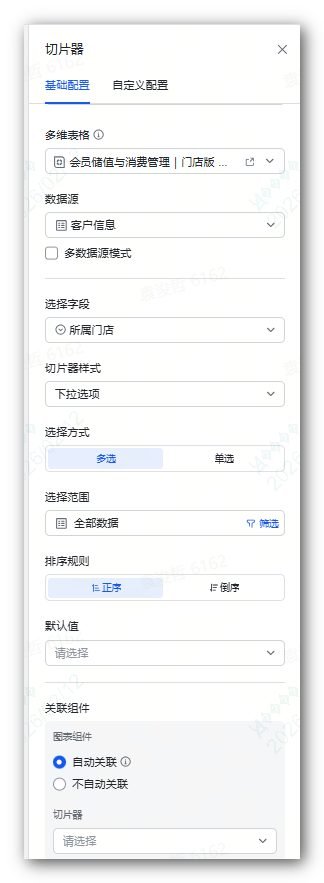
筛选与搜索
添加组件,选择“切片器”,然后在配置栏里,设置筛选项的标题、数据源、字段、样式和选择范围等。

自定义按钮
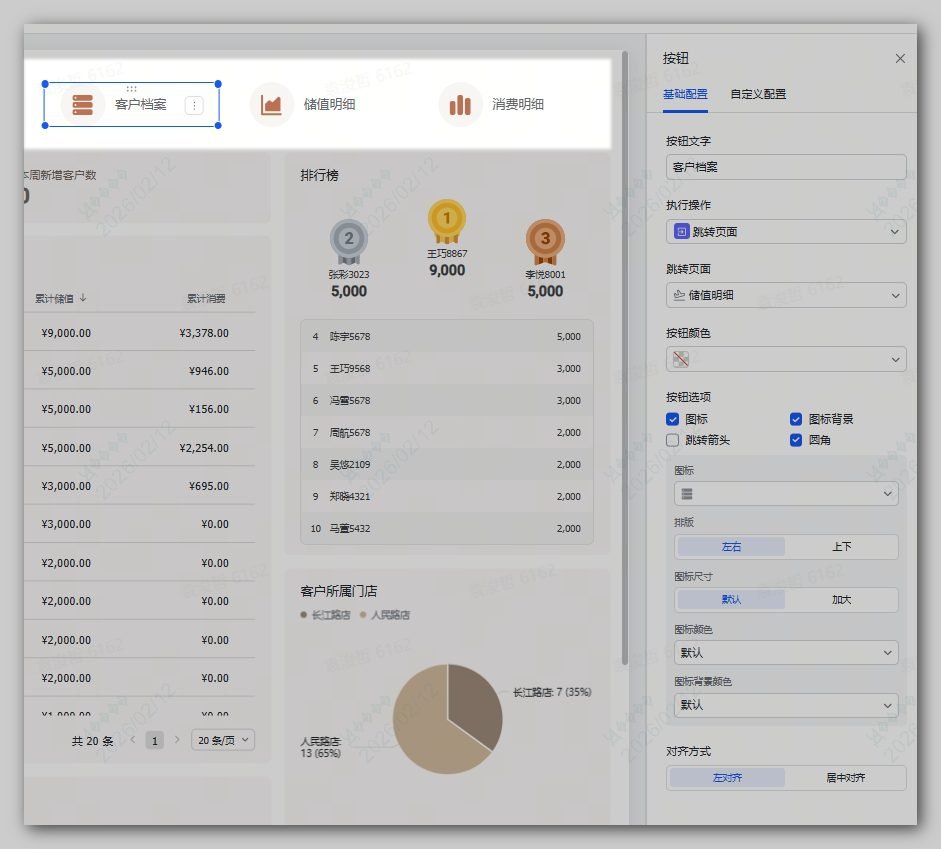
除了引用表格里的按钮字段,你还可以在组件上方添加全局按钮。
操作:组件配置 -> 顶部栏 -> 自定义按钮。
(1)玩法 A:跳转页面。建一个按钮叫“去审批”,点击跳转到“审批中心”页面。
(2)玩法 B:新建记录开启“允许添加记录”。用户点一下,弹出一个表单让他填。你可以定制这个表单里显示哪些字段(比如自动填入提交时间,不让用户改)。
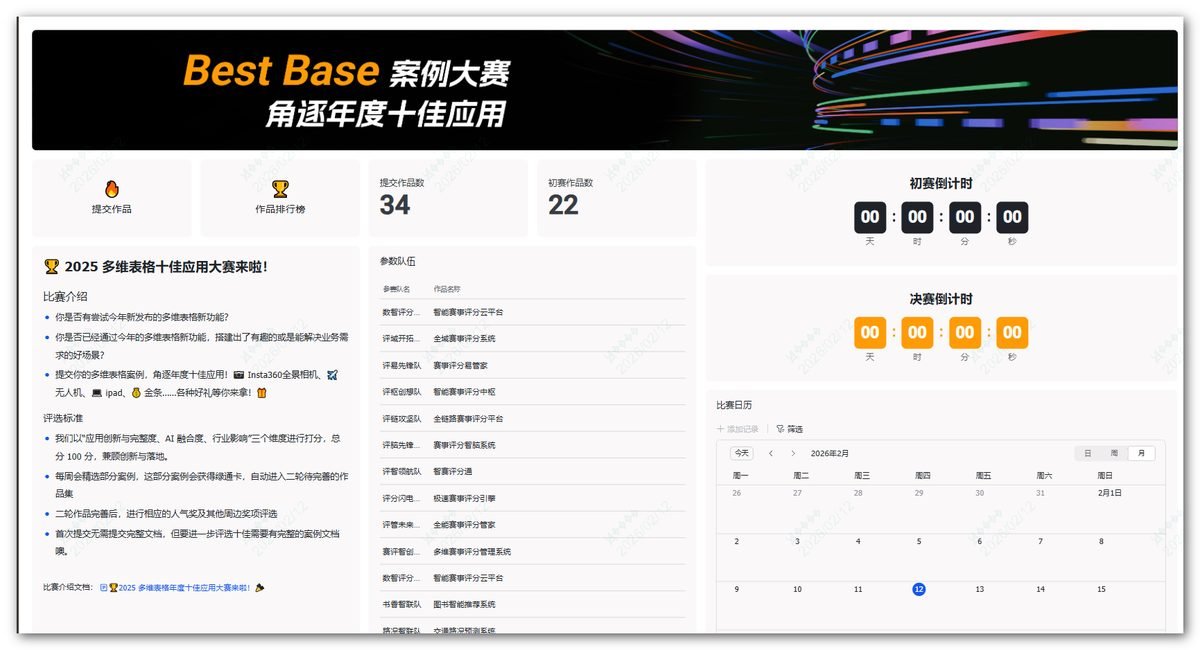
图片组件
(1)操作:添加组件 -> 图片。
(2)用法:
比如我们可以做一个类似网站的Banner:放公司的 Logo 或者活动宣传的口号,放在页面最顶端。
第五章:权限管理——赋予不同角色不同权限
这是最复杂,也是最重要的部分。应用模式的权限是独立于多维表格源文件的。意思是:哪怕员工没有源表格的编辑权,只要你在应用里给了权,他就能在应用里操作。
这是应用模式最强大的地方——千人千面。点击应用界面右上角的 “应用权限”,我们可以像架构师一样设计角色。
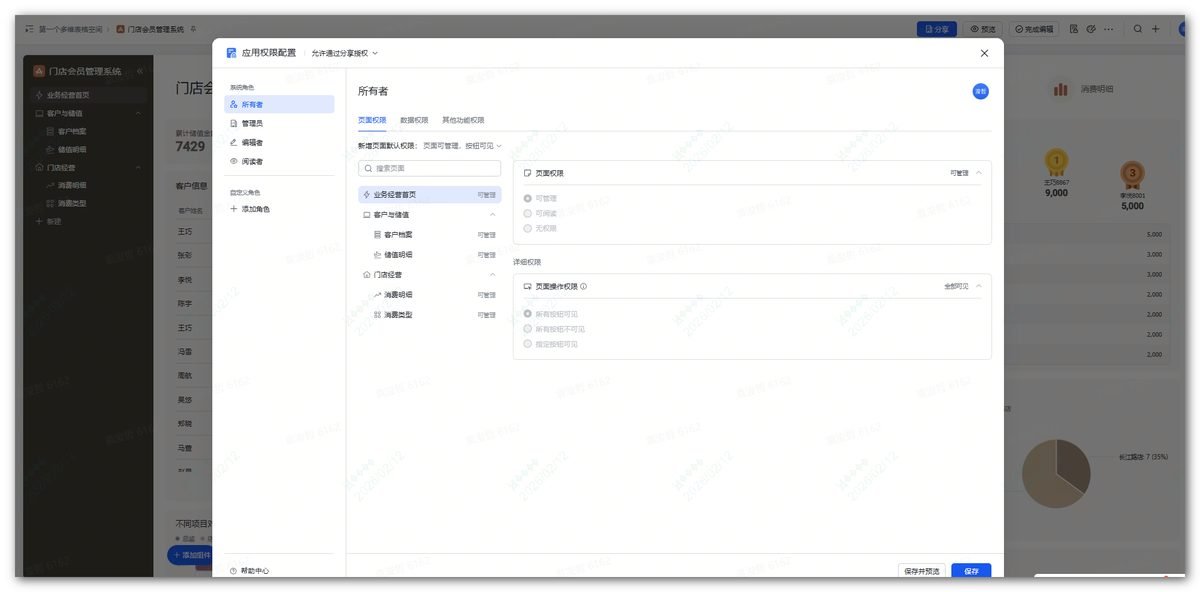
1.系统角色
(1)所有者/管理员:上帝视角,啥都能改。
(2)编辑者:能改数据,能看页面。
(3)阅读者:只能看,不能动。
2.自定义角色
假设你搭建了一个《全公司任务管理系统》。
需求:
①普通员工:只能看自己的任务,改状态。
②部门经理:能看本部门所有人的任务,能派单。
③老板:能看全公司任务,只读。
实操步骤:
(1)新建角色:点击“添加角色”,命名为“普通员工”。
(2)配置页面权限:
①选择“任务列表”页面 -> 设为“可阅读”。
(3)配置数据权限(核心中的核心):
①点击“数据权限” -> 找到“任务表”。
②行权限:选择 “特定范围”。
③过滤条件:设置 [负责人] 等于 当前用户。
④字段权限:[任务状态]:设为 可编辑;[截止日期]:设为 仅阅读(防止员工私自延期)。
(4)添加成员:把公司所有基层员工拉进这个角色。
效果:员工登录 APP,只能看到自己的任务,且只能改状态,改不了截止时间。完美!
第六章:预览与分享——产品上线
1.全方位预览
配置完不要急着发。点击右上角 “预览”。

在预览界面,有一个非常贴心的功能:切换角色预览。我们可以选择不同的人员,站在所选人员的视角上来看有什么权限。比如我们可以假装自己是“普通员工”,看看能不能看到不该看的数据。
2.分享给用户
(1)链接分享:发给电脑端用户,他们点开就是网页版系统。
(2)二维码分享:
*①场景*:打印出来贴在会议室门口(会议室预定系统),或者贴在设备上(设备报修系统)。
②权限控制:在分享设置里,你可以选择“允许通过分享授权”或者“仅自定义角色可访问”。
Tips:对于敏感数据(如薪资、客户名单),一定要选“仅自定义角色可访问”,这样即使链接泄露了,外人也进不来。
写在最后:从“做表人”到“产品经理”
写到这里,你是不是发现,搭建一个 APP 并没有想象中那么难?应用模式的本质,是把多维表格从一个“个人效率工具”,升级成了一个“团队业务系统”。最好的系统,是让用户感觉不到系统的存在。
- 当你用列表组件替代了密密麻麻的 Excel,用户感觉不到他在查数据,他只是在刷列表。
- 当你用权限管理屏蔽了无关信息,用户感觉不到他在被管理,他只觉得界面很干净。
- 当你用应用模式把复杂的业务逻辑封装成一个个按钮,用户感觉不到他在工作,他只是在点点点。
这就是多维表格应用模式的终极奥义:把复杂留给自己(搭建者),把简单留给用户。
最后再说一个事儿
多维表格不用下载飞书也能使用了\~

这里有一个福利:
通过我的专属邀请码注册飞书多维表格,就可以免费获得三个月的专业版(除注册即送的1个月专业版(价值349元/年),额外加赠2个月,合计免费体验3个月。)
操作很简单:
Step1:打开飞书多维表格单品的官方注册网址→https://fcna6swh3rtl.feishu.cn/share/base/form/shrcn8BkxqoKYeA6XyZZAB7zK73(复制并在浏览器打开)
Step2:输入手机验证码后,就可以跳转填写邀请码
邀请码:New2S2bI8sS2sT
\~最后是广告时间\~
如果你也对多维表格/n8n自动化工作流的知识和教程感兴趣,欢迎订阅我的小报童专栏。
专栏会持续更新详细的多维表格/n8n的配置方法、详细教程,以及实际应用场景/案例。
目前累计已更新80篇,总计24万字。 限时价格99元(永久)。
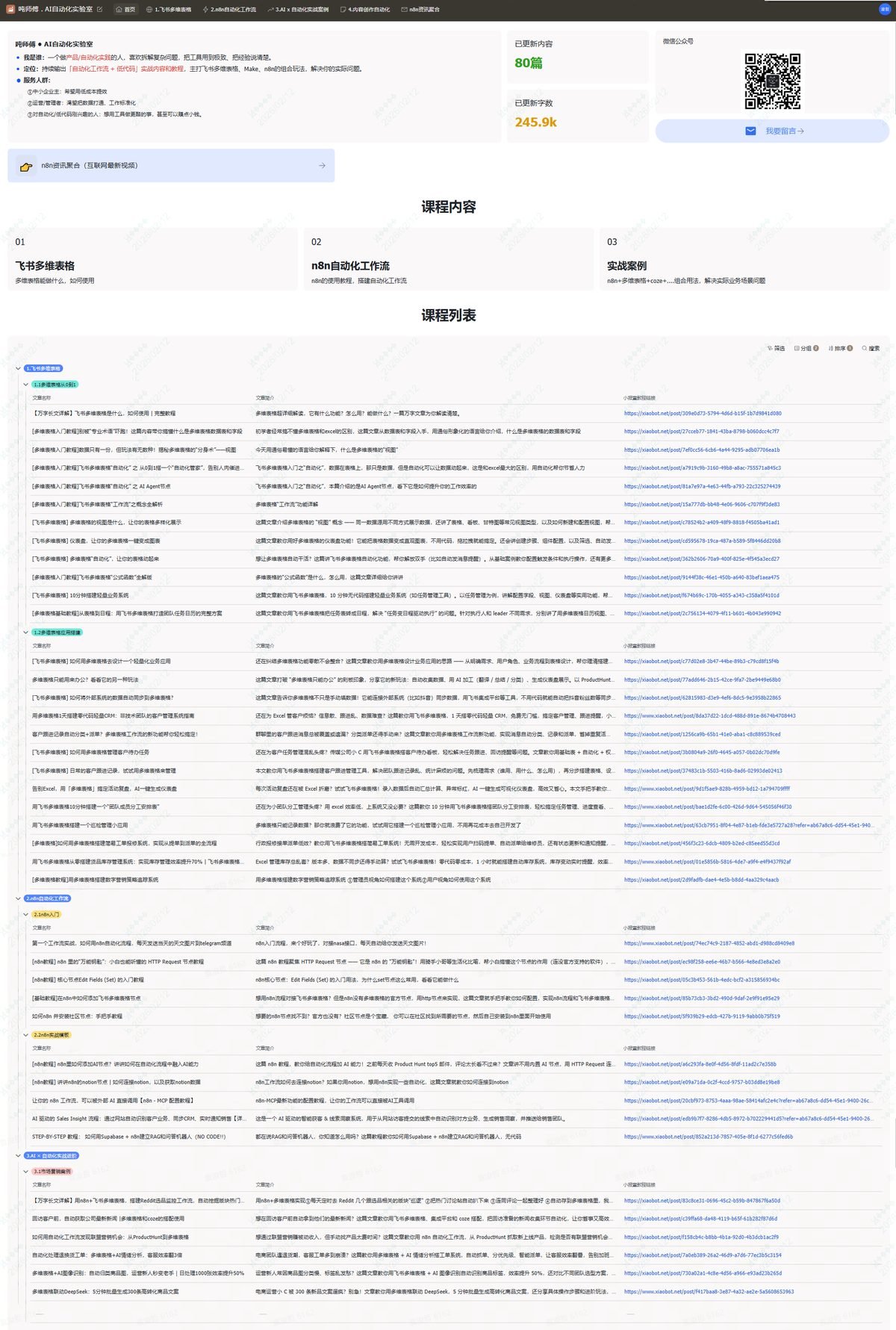
小报童入口:
https://xiaobot.net/p/mrdun191?refer=ab67a8c6-dd54-45e1-9400-26c138383bd7(复制并在浏览器打开)
或扫描下方二维码
📋 这套应用模式相关模板,我整理成模板了
跟着上面步骤搭要花点时间。想直接拿现成的改,加我微信备注「应用模式」,我发你。
🤔 卡在某一步了?
搭建过程里如果哪一步卡住了,如果你照着做没跑通,或者你们公司情况不太一样,可以找我聊聊,我免费帮你看看怎么调。不合适我也会直说。

扫码加我,备注「应用模式」领模板
想看更多这类方案,我都整理在 吨师傅工具箱 里了:客户管理、进销存、工单报修……按场景分好类,可以直接抄。

