
一、你的项目管理,是在“管事”还是在“救火”?
在项目经理的日常里,最让我们崩溃的往往不是改需求,而是这几个画面:
场景 1:进度全靠嘴
“那个 XX 需求怎么样了?””快了快了。””什么时候能好?””这周五吧。”周五一到,再问一遍。循环往复…
场景 2:人肉统计
每到周五下午,就要变身”人肉汇总机”:从 A 那里要一段文字,从 B 那里要一张截图,再到 C 的邮件里翻找一段数据。最后拼凑出一份除了我没人能看懂的周报。
场景 3:风险盲区
项目延期往往是发生了才知道,根本没有预警机制。等老板问起”这个项目怎么 delay 了?”,你只能复盘”是那个环节出了问题…”。
还有,Excel 传了一版又一版,没人知道哪一版才是最新的……
在产品经理的视角里,项目管理的本质是什么?是降低信息熵。让混乱的信息变得有序,让分散的数据自动汇聚,让风险在发生之前就被看见。所以我思考了一下:能不能用飞书多维表格,把项目管理从“人肉驱动”变成“系统驱动”?它不仅仅是一张静态的表格,而是一个能够自动计算进度、AI 预判风险、定时提醒催办的动态系统。
必须可以。今天,我把这套系统从 0 到 1 拆给你看。
二、 Excel vs 多维表格,差的是什么?
很多人觉得,多维表格不就是一个”高级版 Excel”吗?错。差的不是功能,是思维。
- Excel 思维:它是一个”记事本”。你把数据记进去,它躺在那里,静止不动。你要什么信息,得自己去找、去算、去汇总。数据是死的。
- 多维表格思维:它是一个”业务系统”。表与表之间通过”关联”打通,数据通过”公式”自动计算,信息通过”自动化”自动流转。数据是活的。
举个例子:在 Excel 里,如果你想知道”A 项目当前有多少任务完成了”,你得手动去任务列表里筛选、计数,再填回项目表。在多维表格里,你只需要写一行公式,它会实时、自动地从任务表里抓取数据,计算出完成度,填到项目表里。你永远看到的都是最新值。这就是我说的”从人找数据,变成数据找人”。
三、 架构设计:4 张核心表构建的“数字化大脑”
一个成熟的项目管理系统,底层一定是模块化、强关联的。我通过 4 张互相打通的数据表,构建起整个业务闭环。
##### 1、数据表 1:项目看板(决策者的仪表盘)
这是整个应用的“大脑”。每一行代表一个独立的项目,它汇总了所有维度的核心信息。

项目看板数据表的字段和作用如下:
| 字段名称 | 字段类型 | 核心作用 & 配置逻辑 |
|---|---|---|
| 项目名称 | 文本 | 项目的唯一标识,也就是项目的名称 |
| 项目负责人 | 人员 | 选择飞书通讯录中的成员,方便后续艾特和流程打通。 |
| 开始/截止时间 | 日期 | 用于在仪表盘上生成”项目时间线”视图。 |
| 项目目标 | 多行文本 | 记录项目的目标,供 AI 总结时参考。 |
| 项目状态 | 单选 | 选项:未启动、进行中、已完成。管理项目进度,同时用于仪表盘的状态分布统计。 |
| 项目成员 | 查找引用 | 它引用”项目成员表”中的”账号”字段,条件是:当成员表中的”任务”包含当前项目的”对应任务”时,自动显示。效果:你不需要手动填成员,系统会根据任务分配,自动把相关人都列出来。 |
| 任务数量 | 公式 | 统计”项目任务表”中,属于该项目的任务总数。 |
| 任务完成度 | 公式 | [✅ 项目任务].FILTER(CurrentValue.项目=[项目名称] && CurrentValue.[状态]=”已完成”).[任务].COUNTA() / IF([任务数量]=0, 1, [任务数量])。这个公式会自动去任务表里筛选”属于该项目”且”状态为已完成”的任务,除以总任务数,得出一个实时跳动的进度百分比。 |
| 对应任务 | 双向关联 | 关联”项目任务表”。双向关联的好处是:你在任务表里改了所属项目,这边会同步更新。 |
| 项目周报 | 双向关联 | 关联”项目周报表”,点开就能看到该项目下所有提交的周报。 |
| AI 项目总结 | AI 字段 | 配置 Prompt:”请根据以下信息,总结该项目的当前进展:项目目标:{项目目标},任务完成度:{任务完成度},相关周报:{项目周报}”。AI 会自动读取这些字段,一键生成一段结构化的阶段性汇报。 |
| AI 风险判断 | AI 字段 | 配置 Prompt:”请根据项目截止时间 {项目截止时间} 和当前任务完成度 {任务完成度},判断该项目是否存在延期风险 |
除了基本字段,我们还用了查找引用、数据关联和AI字段,这个是多维表格非常好用的地方。查找引用、数据关联解决了多张表数据关联的问题,避免多张表重复维护相同数据,AI字段,可以根据表中的字段内容,用指引自动输出一段总结,你需要做的只是人工核对和修改即可。
多维表格好的一点在于,我们还可以基于这个基础的表格,一键自动生成不同视图的看板样式。
比如
按项目的维度看
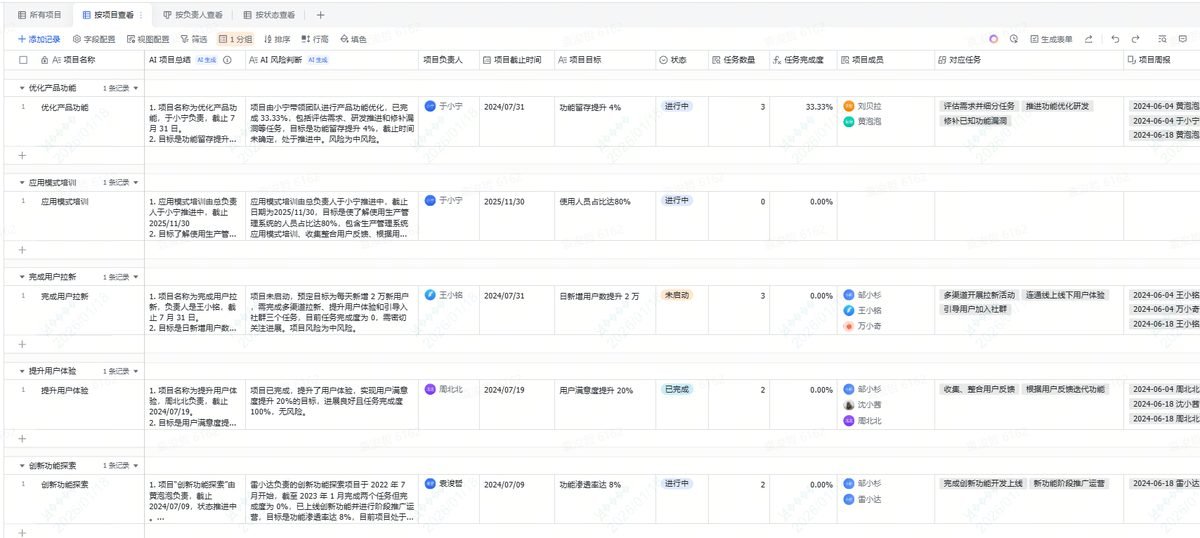
按人的维度看
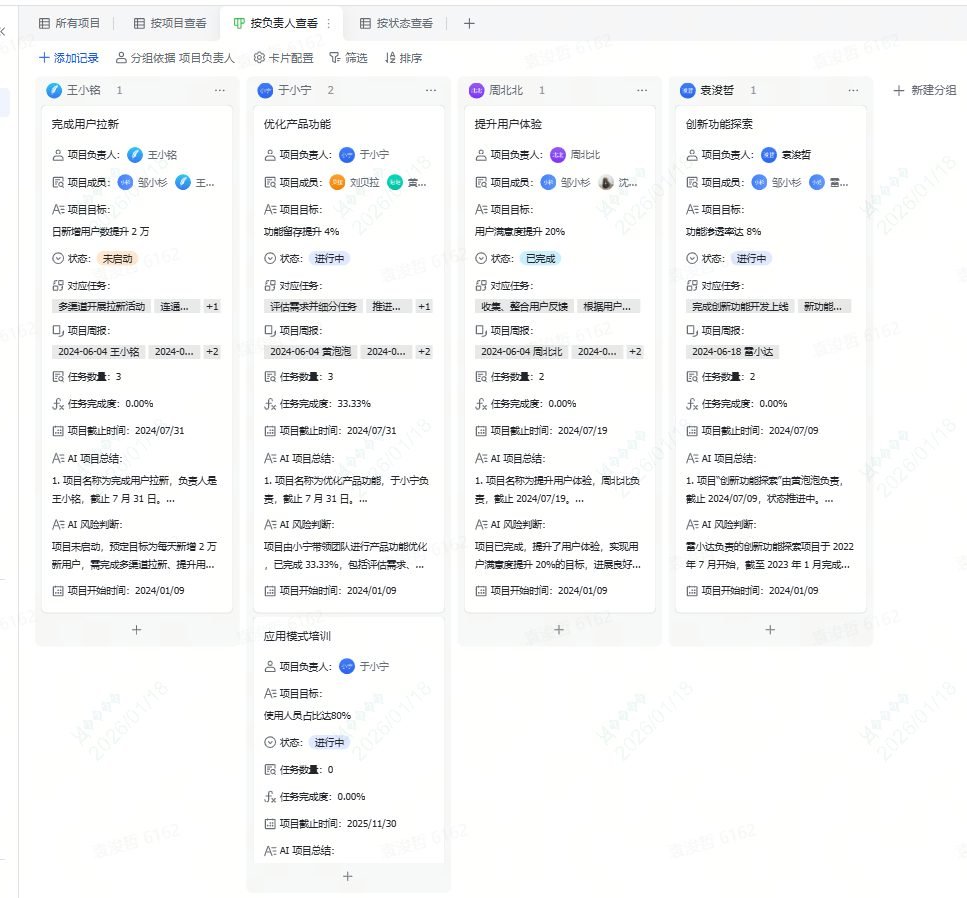
按状态的维度看
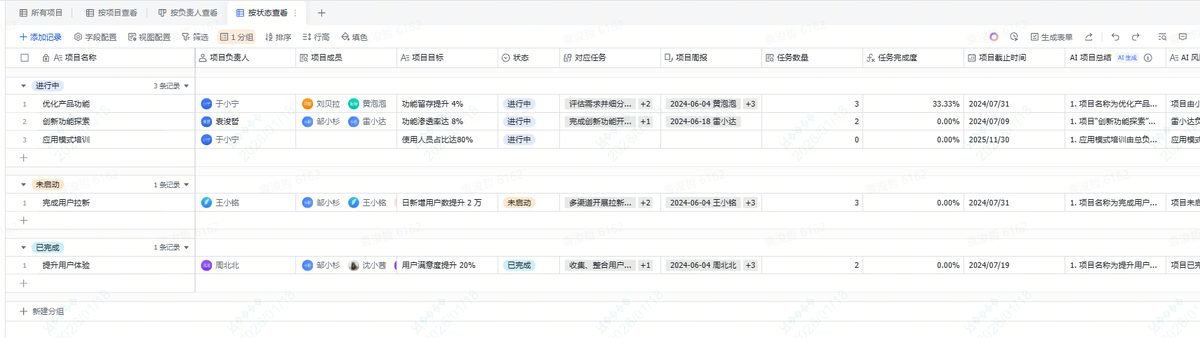
##### 2、数据表 2:项目任务表(执行层的表格)
这里是颗粒度最细的实操区,每一行代表一个具体的待办事项。
它更像是基于项目往下一层拆分的任务项的管理。
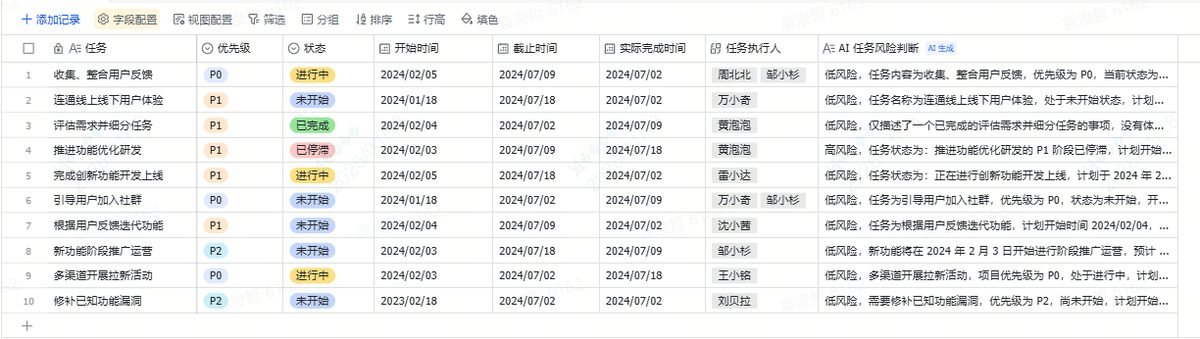
字段如下:
| 字段名称 | 字段类型 | 核心作用 & 配置逻辑 |
|---|---|---|
| 任务 | 文本 | 任务的唯一标识。 |
| 优先级 | 单选 | 选项:P0 紧急、P1 高、P2 中、P3 低。 |
| 状态 | 单选 | 选项:待开始、进行中、已完成、已阻塞。 |
| 开始/截止时间 | 日期 | 用于计算任务是否即将逾期。 |
| 实际完成时间 | 日期 | 用于复盘,计算任务准时率。 |
| 任务执行人 | 双向关联 | 从”项目成员表”中选择。双向关联的好处:你在成员表里能看到一个人身上背的所有任务。 |
| 所属项目 | 双向关联 | 关联”项目看板”。 |
| AI 任务风险判断 | AI 字段 | 配置 Prompt:”任务 {任务} 的截止时间是 {截止时间},优先级是 {优先级},当前状态是 {状态}。请判断该任务是否存在延期风险。 |
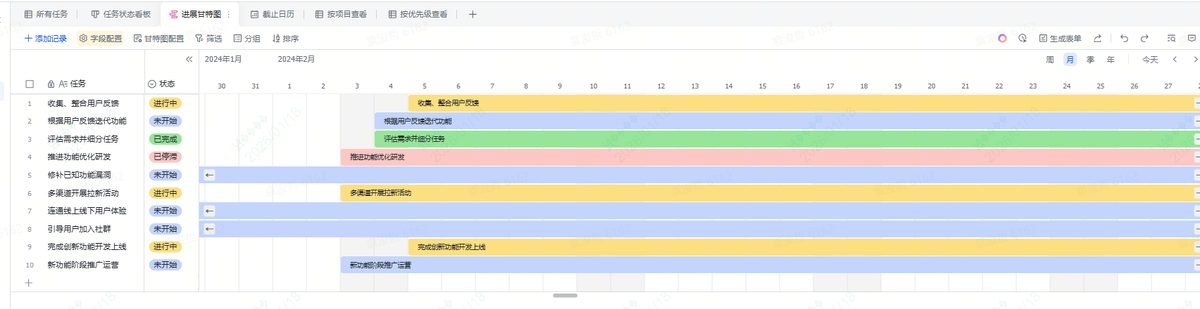
这里会有不少朋友问,多维表格有没有管理项目用的甘特图和进度看板。当然有。
同样的,基于基础的表格,一键生成不同的试图样式
比如甘特图
还有任务看板
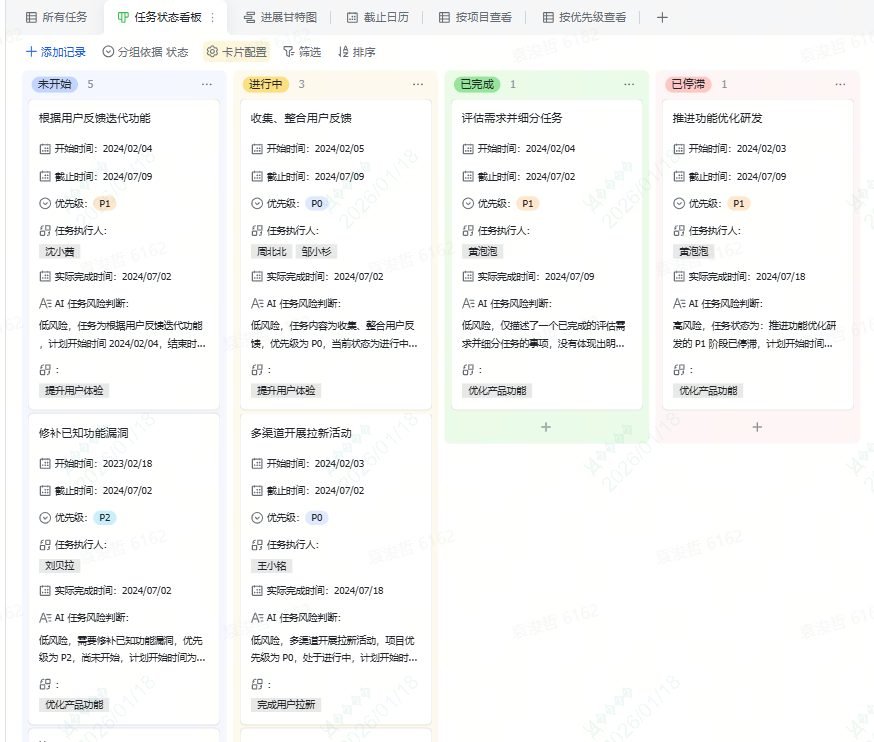
在这个任务看板,你还可以用鼠标拖拽卡片进行状态的调整,对应的基础表格中的数据状态也会自动更新。
##### 3、数据表 3:项目周报表(告别碎片化沟通)
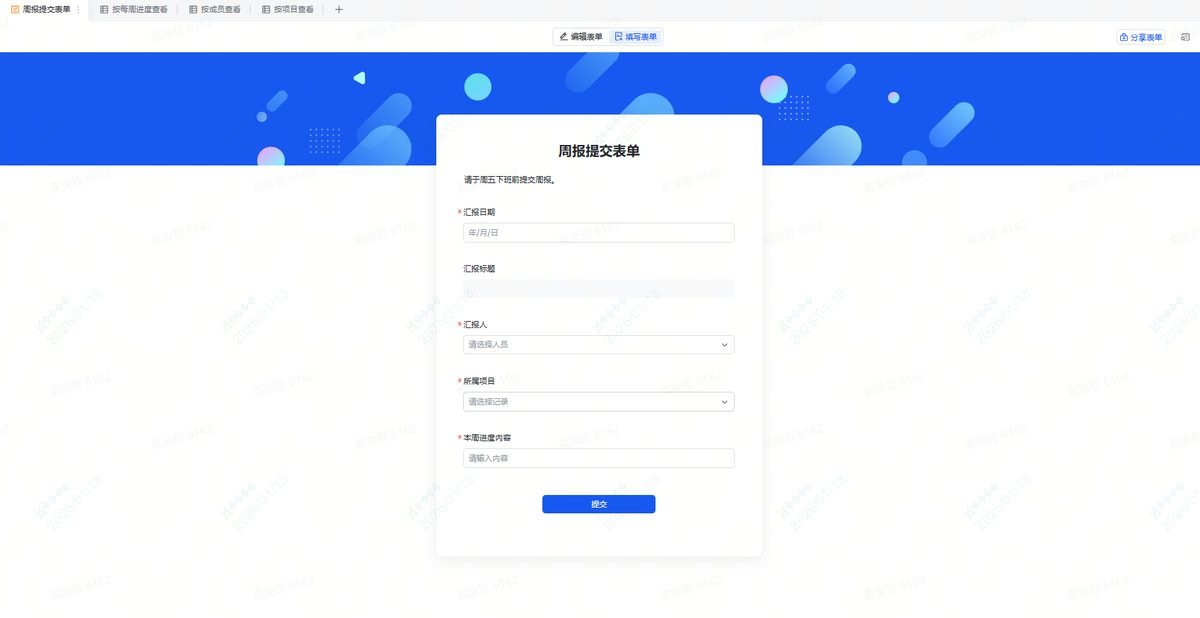
这是解决”周五焦虑”的神器。我们不再让大家在群里发散文,而是统一用表单收集。
| 字段名称 | 字段类型 | 核心作用 |
|---|---|---|
| 汇报标题 | 文本 | 例如:”XX项目第3周进展”。 |
| 日期 | 日期 | 汇报日期。 |
| 汇报人 | 人员 | 自动获取提交人。 |
| 进度内容 | 多行文本 | 填写本周完成的事项、遇到的问题、下周计划。 |
| 所属项目 | 单向关联 | 从”项目看板”中选择。这样提交后,周报会自动归档到对应项目下。 |
这张表格,我们转化成表单的样式,每周五自动推送,或者挂在群里的标签页,这样就不用让大家在群里发文字,而是直接用这个多维表格生成的表单链接来填写。
成员填完后,进度内容自动同步到这张表,并根据“所属项目”自动关联到看板。PM 只需要在看板点开一个按钮,本周所有项目的进展一目了然。
##### 4、数据表 4:项目成员表
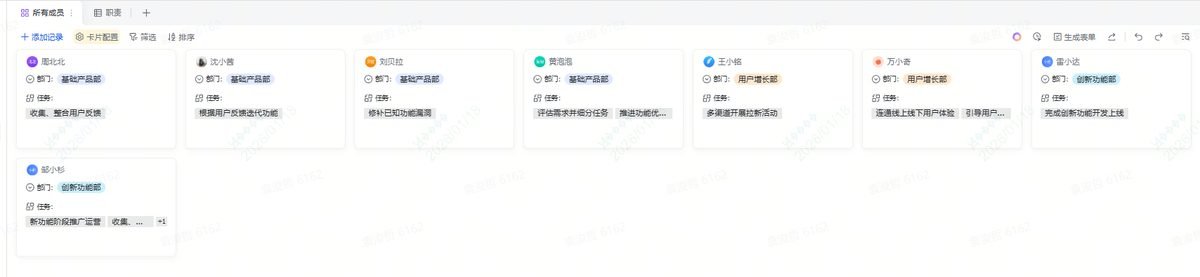
可以理解为是系统的”人力资源库”。
维护公司或部门的所有人力资源,包含成员名、部门以及他们背负的任务。
类似一个基础信息表。如果你不需要管理的这么细致,其实这个表也可以不需要。
| 字段名称 | 字段类型 | 核心作用 |
|---|---|---|
| 成员名 | 文本 | 姓名。 |
| 账号 | 人员 | 关联飞书通讯录,用于被”项目看板”的”项目成员”字段查找引用。 |
| 部门 | 单选 | 所属部门,用于后续做”部门任务分布”的统计图表。 |
| 任务 | 双向关联 | 从”项目任务表”中选择。点开一个成员,就能看到他身上背的所有任务。 |
四、 可视化看板:一目了然的管理项目
数据录入进去了,如果只是一堆表格,那是浪费。我基于上述 4 张数据表,搭建了一个可视化仪表盘。
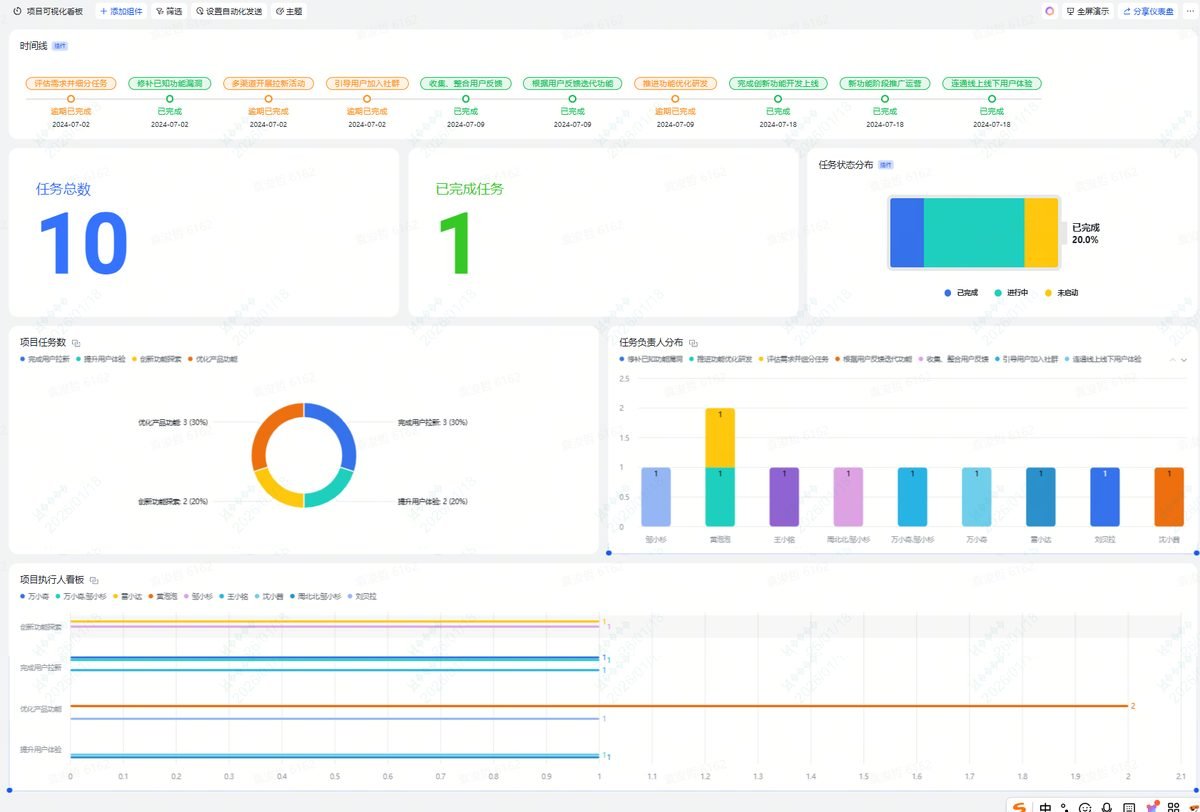
- 时间线插件:直观展示所有项目的”生命周期”。哪个项目在哪个时间段,一目了然。当两个项目时间重叠时,资源冲突风险会被提前识别。
- 任务状态分布(环形图):一眼看出整个部门的”健康度”。如果”已完成”的比例太低,”进行中”堆积太多,说明存在产能瓶颈。
- 任务负责人分布(柱状图):这是给 PM 排兵布阵用的。谁的任务最多?谁是空闲资源?柱子高低一目了然,方便及时调配。
- 项目执行人看板(条形图):横向对比各个项目的任务分配情况。哪个项目人多但进度慢,哪个项目人少但跑得快,都能从这张图里找到答案。
四、 自动化:让数据自己“动”起来
一个好的系统,不应该只是”被动记录”,而应该能”主动提醒”。
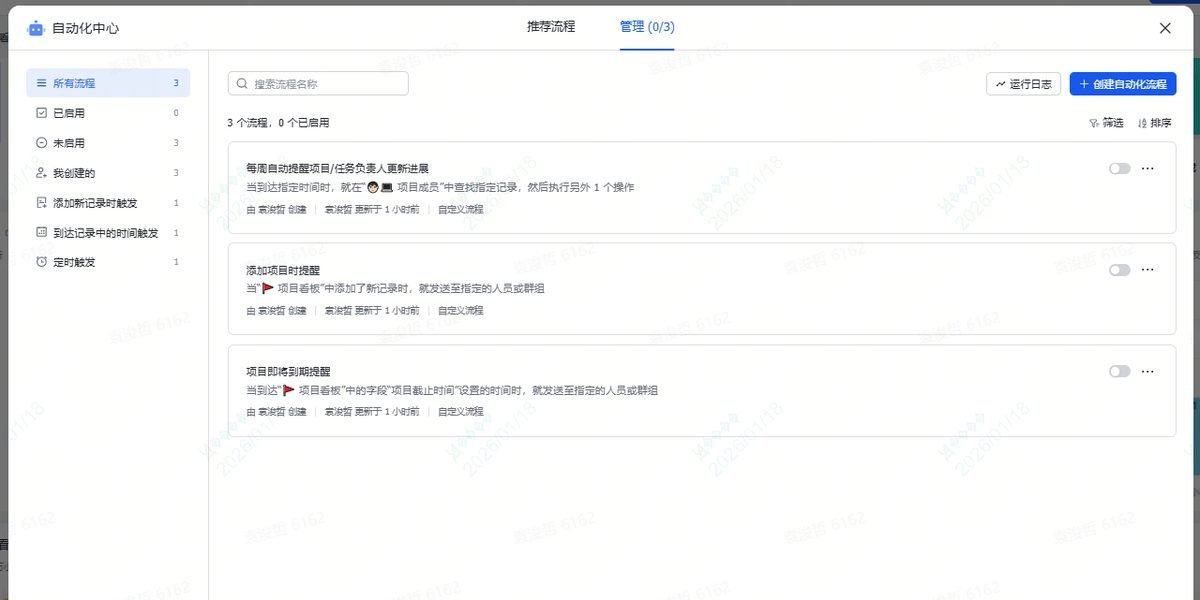
我配置了 3 个自动化流程,让这套系统真正”活”了起来。
1、自动化 1:每周自动提醒更新进展
- 触发条件:每周五下午 16:00。
- 执行动作:系统自动在指定群组里发送消息,艾特所有”项目负责人”,附上周报填写的表单链接。从此不用再当”人肉闹钟”。系统准时提醒,我只负责收报告。
2、自动化 2:添加新项目时提醒
- 触发条件:当”项目看板”表新增一行记录时。
- 执行动作:自动给”项目负责人”发一条私聊消息:”新项目 {项目名称} 已创建,截止时间为 {项目截止时间},请尽快安排任务拆解。”新项目立项的瞬间,所有知情人各就各位,信息同步零延迟。
3、自动化 3:项目即将到期提醒
- 触发条件:当到达”项目截止时间”字段设置的日期前 3 天。
- 执行动作:如果项目”状态”不等于”已完成”,系统自动给负责人发私聊:”项目 {项目名称} 将于 3 天后到期,当前完成度 {任务完成度},请关注!”这是最有价值的一个自动化。它把”事后救火”变成了”事前预警”。
五、 写在最后:这不仅仅是工具,更是思维的进化
很多朋友问:为什么要花时间搭这个?在产品经理的视角里,工具是思维的投射。当你用 Excel 记录时,你是“记录员”;当你用多维表格搭建起这样一套带 AI 预警、带自动化流、带数据洞察的系统时,你才是在用自己的思维方式,去定义”项目管理应该怎么做”。
1. 从”人找数据”到”数据找人”:自动化流程让信息主动流动。 2. 从”拍脑门”到”看数据”:可视化看板让决策有据可依。 3. 从”人工总结”到”AI 辅助”:AI 字段让重复性脑力劳动被解放。
最后再说一个事儿
多维表格可以作为单品来使用了,也就是说你不用下载飞书,不用绑定飞书其他的各种功能,就单独使用多维表格就好,这样就非常轻量化了。
宣布一个福利:
通过我的专属邀请码注册飞书多维表格,就可以免费获得三个月的专业版(除注册即送的1个月专业版(价值349元/年),额外加赠2个月,合计免费体验3个月。)
操作很简单
Step1:打开飞书多维表格单品的官方注册网址→https://fcna6swh3rtl.feishu.cn/share/base/form/shrcn8BkxqoKYeA6XyZZAB7zK73
Step2:输入手机验证码后,就可以跳转填写邀请码
邀请码:New2S2bI8sS2sT
最后是广告时间:
如果你也对多维表格/n8n自动化工作流的知识和教程感兴趣,同样欢迎订阅我的小报童专栏。
专栏会持续更新详细的多维表格/n8n的配置方法、详细教程,以及实际应用场景/案例。
目前累计已更新74篇,总计20万字。 限时价格99元。
https://xiaobot.net/post/37d4b7ea-3501-4e16-b2f1-132188cfc1e0

📋 这套项目相关模板,我整理成模板了
跟着上面步骤搭要花点时间。想直接拿现成的改,加我微信备注「项目」,我发你。
🤔 卡在某一步了?
搭建过程里如果哪一步卡住了,如果你照着做没跑通,或者你们公司情况不太一样,可以找我聊聊,我免费帮你看看怎么调。不合适我也会直说。

扫码加我,备注「项目」领模板
想看更多这类方案,我都整理在 吨师傅工具箱 里了:客户管理、进销存、工单报修……按场景分好类,可以直接抄。

