
这一篇是多维表格教程系列,咱们之前讲过多维表格的“地基”:数据表、字段和视图,也讲过从0到1的自动化功能。但很多朋友在搭建完表之后,还是不太会用工作流的功能,最后陷入了手工操作的陷阱。
- 客户提交了意向表,你得盯着手机,手动转发给业务员。
- 任务快到期了,你得打开电脑,一个一个敲窗提醒负责人。
- 每周五,你还要人肉统计这周的数据,做成报表发到大群。
实际上工作流是多维表格非常核心的一个功能,只有表格,数据流转不起来,只要有了工作流,数据和人员才能流动和协作起来。
所以这一篇,我们再花一点时间去介绍下多维表格的工作流功能。
我会把飞书官方那几万字的指引手册,结合过去搭建业务系统的实战经验,揉碎了写出来。让你从“填表人”,变成“系统架构师”。
很多朋友在开始用多维表格的时候,会发现有两个入口,一个是“自动化”,一个是“工作流”。这两个概念很容易混淆,所以在开始前,我们还是先介绍下这两个概念的区别。
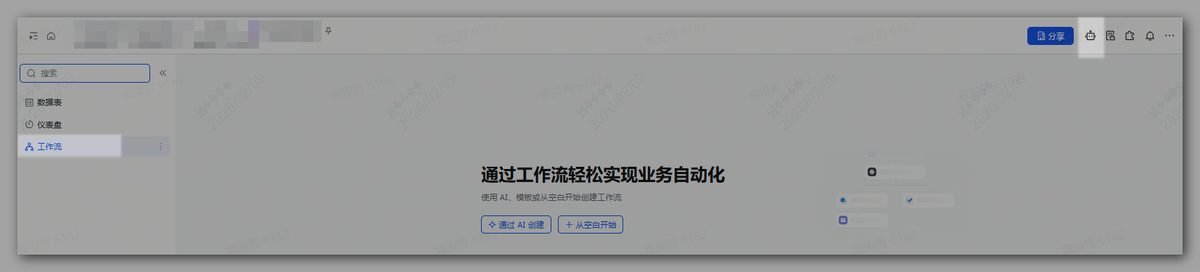
什么是多维表格“自动化”?
自动化是线性的、单一任务的。它的逻辑非常简单:“如果(If)……就(Then)……”。
- 例如:当新记录增加时,发一条飞书消息。
- 特点:逻辑单一,通常只涉及一个动作,适合处理非常明确、简单的重复劳动。
什么是多维表格“工作流”?
适合逻辑复杂、步骤多、需要“大脑”判断的场景。它的界面像一块画布,支持缩放、拖拽,让你像画流程图一样配置业务逻辑。它是自动化的“进阶版”。
- 例如:当项目状态变更为“已完成”,先发消息通知客户,再通过 AI 总结项目亮点,最后把这些亮点更新到另一个汇总表里,如果失败了还要提醒我。
- 特点:它像一张网,可以包含分支判断(如果是 A 走左边,如果是 B 走右边)、循环处理、AI 辅助以及复杂的跨表操作。
所以,如果我们只是想做个简单的通知,选“自动化”;如果我们想搭建一个能跑完整个业务流程的“系统”,请务必选“工作流”。
不过无论是简单还是复杂,底层逻辑都是一样的:当发生指定情况(触发条件),就执行操作(执行动作)。
第一部分:触发器(Trigger)——流程的开始节点
工作流不会无缘无故地运行,它需要一个“启动信号”。在工作流的画布上,第一个节点永远是触发器。
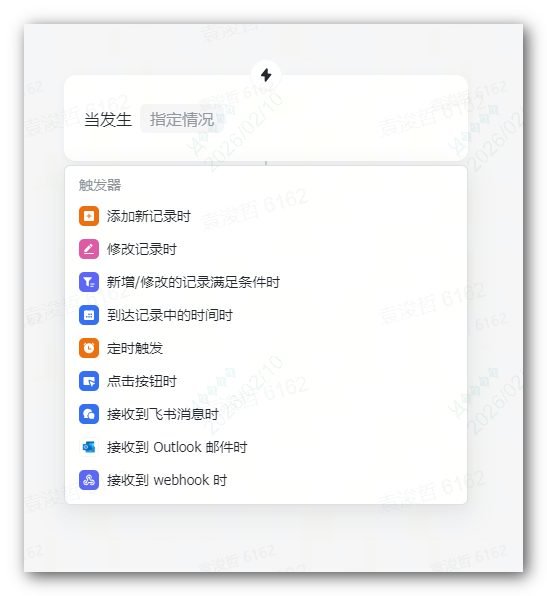
根据实际使用场景,我将触发器归纳为以下四大流派:
记录变更类
这是最常用的触发方式。只要表里的数据发生了变化,流程就开始。
(1)新增记录时触发:
- 应用场景:客户提交调研问卷、外部数据通过接口导入。
- 配置贴士:你可以设置“触发限制条件”,比如新增的数据满足什么样的字段条件才会触发流程。
(2)字段值变更时触发:
- 应用场景:比如订单状态从“待发货”变成“已发货”、任务进度从“50%”变成“100%”。
- 核心细节:在配置时,你可以指定具体的字段。比如我只关心“审批状态”的变化,而不关心“备注”的变化。我们也可以设置满足特定条件时触发:比如“库存数量”小于 10 且“预警开关”为开启状态时,才触发采购流程。
定时类
不需要任何数据变化,时间到了就跑。
(1)按固定频率周期执行:比如每天早上 9 点推送今日待办、每周五下午 5 点自动生成周报汇总。
(2)按记录中的时间字段执行:比如合同到期提醒。如果合同截止日期是 2026-06-01,你可以设置“在到期前 7 天”触发提醒。
表单/按钮类
很多流程不希望全自动,而希望“半自动”,即:由人来决定什么时候开始。
(1)点击按钮触发:
- 操作步骤:你需要在数据表中新建一个“按钮”字段,并将按钮的操作类型设置为“运行自动化”。
- 应用场景:在《简历表》里点击“一键邀请面试”按钮,系统自动给候选人发邮件并更新面试状态。
外部消息类
这是飞书最近更新的高级功能。
(1)接收飞书消息触发:
- 应用场景:在飞书群里艾特机器人说一句“我要报销 200 元,打车费”,工作流会自动解析这段话,并填入多维表格。
第二部分:逻辑节点(Logic)——流程的“大脑”
如果只有触发和动作,那只是“机器人”。有了逻辑节点,你的工作流才有了“智商”。这是工作流最强大的地方。
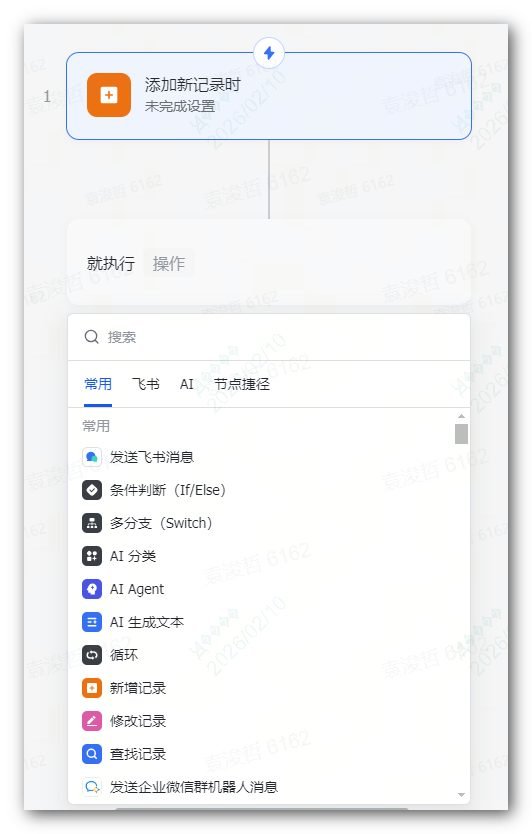
条件判断(if/else):单向的分流
这是最基础的逻辑:如果满足某条件,就执行下面的步骤;如果不满足,流程直接结束。
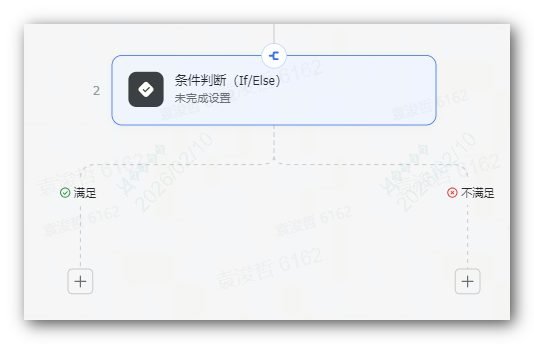
- 实际案例:员工请假流程。
- 逻辑:判断“请假天数”是否大于 3 天。
- 结果:如果大于 3 天,才发送消息给大老板审批。
多分支节点(switch):十字路口
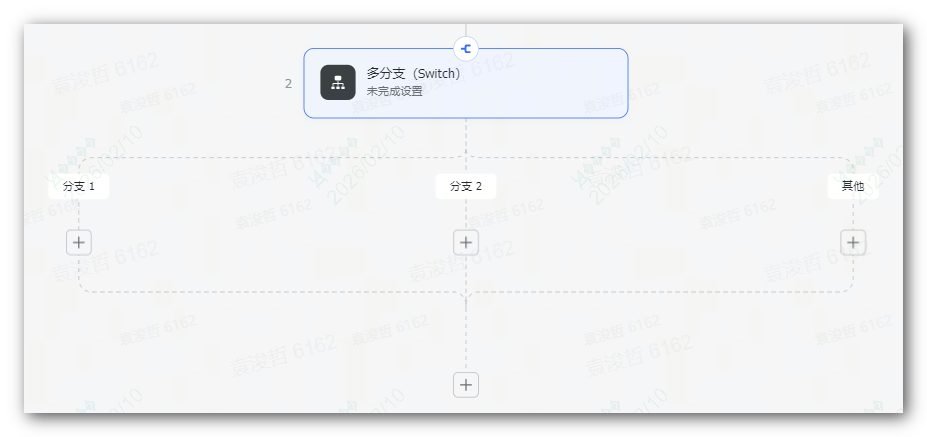
当我们的逻辑不只是简单的“是”或“否”,而是有多种可能性时,就需要用多分支。以前我们要写好几个 IF 嵌套,现在一个“多分支”节点就能清晰展现所有的业务路径。
- 实际案例:客户线索自动分发
- 分支 A:如果客户来自“华北区”,分发给销售 A 组,并在群里艾特负责人。
- 分支 B:如果客户来自“华南区”,分发给销售 B 组。
- 分支 C:如果客户资产规模 > 1000 万,直接推送给 VP 亲自接待。
- 默认分支:如果都不满足,进入公海池。
循环功能(Loop):批量处理
这是新手最难理解、但效率提升最高的功能。
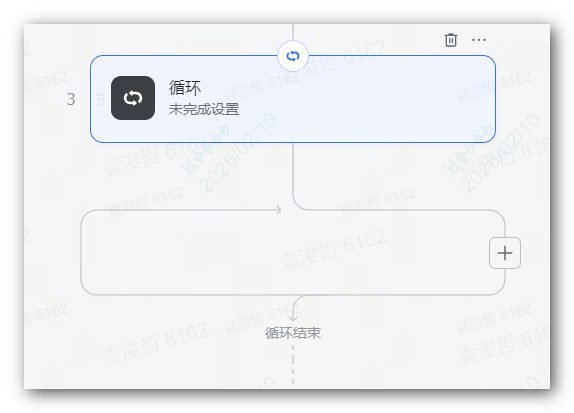
- 为什么要用循环?
以往的自动化只能处理触发它的那“一条”记录。如果你想一次性处理“一批”记录(比如:找到所有逾期的任务并给每个人发消息),就必须用循环。
- 核心操作流程:
1. 查找记录:先用一个查找节点,找到所有符合要求的记录列表。 2. 进入循环:将列表传入循环节点。 3. 循环体内的动作:针对列表里的“当前项”执行动作。
- 实际案例:批量催办租户交费
- 第一步:查找《房租表》中“本月待缴费”且“状态=未交”的所有记录。
- 第二步:开启循环。
- 第三步:在循环里,使用“发送消息”节点。接收人选择 “当前记录.租户联系人”。
- 第四步:循环结束。
第三部分:动作节点(Action)——流程的“执行”
经过了触发和逻辑判断,最后一步就是“干活儿”。
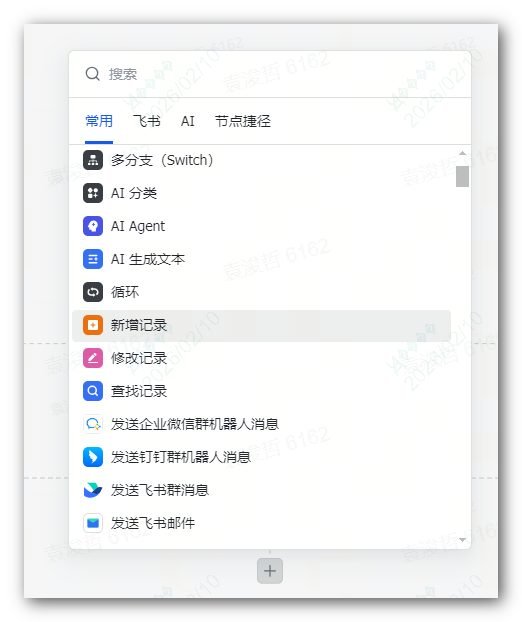
1. 记录操作类
- 新增记录:在当前表或其他表增加一行。
- 更新记录:修改当前记录的某些字段。
- 删除记录:满足条件后自动清理垃圾数据。
- 查找记录:在表中搜索符合条件的记录,并传给后续节点。
飞书互动类
- 发送飞书消息:支持发给个人、群聊,支持使用 Markdown 格式让消息更好看。
- 发送飞书群卡片:这种消息带按钮,用户可以直接在卡片上点“同意”或“拒绝”。
3. 外部协同类
- 发送邮件(Outlook):直接向外部邮箱发送正式邮件。
第四部分:AI 与公式——让流程更加智能化
AI 与公式,可以让我们的表格从“数据工具”变成“智能 Agent”。
AI 节点
(1)AI 分类节点:
- 场景:售后评价分类。
- 实操:输入用户的长评,AI 自动判断这是“好评”、“物流差”还是“产品破损”,并自动打上标签。
(2)AI Agent 节点:
- 场景:自动写摘要。
- 实操:项目结束后,AI 读取所有的沟通记录和任务详情,自动生成一段 200 字的项目总结填入汇总表。
除了这两个常用的AI节点,工作流还提供了很多AI模型可以选择使用,只需要关联上模型的账号,就可以在工作流调用。
在工作流中使用公式
很多复杂的逻辑(比如:复杂的提成计算、日期格式化)在常规节点里不好做,我们可以添加一个“计算/公式”节点。
- 思路是这样:先在公式节点里把复杂的算式写好,把结果算出来,再把这个结果传给后面的发消息或更新记录节点。
第五部分:手把手实战案例——搭建“企业级项目全生命周期管理系统”
可以来一个案例来操作帮助理解
业务背景:
你管理着一个设计团队,每天有大量的需求进来。你希望:
1. 自动派单:有人提交需求表,根据需求类型自动分配给对应设计师。 2. 逾期预警:任务到期前 24 小时,发消息提醒设计师。 3. 严重逾期自动上报:逾期超过 3 天且状态仍为“执行中”,自动发消息给总监。 4. 结项 AI 总结:项目完成后,AI 自动生成该项目的成果简介。
配置全过程:
第一阶段:数据结构地基
新建《设计需求管理表》,包含字段:
- 需求名称(文本)
- 需求类型(单选:Logo、海报、画册)
- 负责人(人员)
- 截止日期(日期)
- 项目状态(单选:待接单、设计中、已完成、已取消)
- 需求详情(多行文本)
- 成果总结(多行文本,供 AI 填入)
第二阶段:搭建“自动派单”工作流
1.触发器:记录增加时。
2.逻辑节点(多分支):
- 分支 1:如果 需求类型 = “Logo”。执行:更新记录,将 负责人 设为“张三”。
- 分支 2:如果 需求类型 = “海报”。执行:更新记录,将 负责人 设为“李四”。
3.动作节点:发送飞书消息给 负责人:“嗨,有新需求分配给你了,请及时处理。”
第三阶段:搭建“逾期预警”工作流
1.触发器:定时触发,每天早上 9 点。
2.逻辑节点(查找记录):查找符合以下条件的记录:
- 项目状态 不等于 “已完成”
- 且 截止日期 早于 “明天”
3.逻辑节点(条件判断):判断查找出的记录 total 是否大于 0。
4.处理器(循环):进入循环,处理每一个逾期任务。
5.动作节点:发送消息给 当前循环项.负责人:“任务 {{需求名称}} 还有不到 24 小时到期,搞快点!”
第四阶段:搭建“结项 AI 总结”工作流
1.触发器:字段变更时。字段:项目状态,变更条件:变更为 “已完成”。
2.逻辑节点(AI Agent):
- Prompt:你是资深项目助理。请根据该项目的需求详情:{{需求详情}},总结该项目的核心产出点和完成价值,字数 100 字左右。
3.动作节点:更新记录。将 AI 生成的内容填入 成果总结 字段。
4.动作节点:发消息给项目发起人:“你提交的 {{需求名称}} 已完成,AI 总结如下:{{成果总结}}”。
最后:从“工具使用者”到“系统设计师”
看完后,你发现了吗?多维表格工作流并不是为了让你多学一个功能,而是为了给你一套“上帝视角”。在传统的 Excel 世界里,你是数据的奴隶,你得围着格子转。而在工作流的世界里,你是规则的设计师。你设计好管道、阀门和水泵(触发器、逻辑、动作),数据就像流水一样,在你的系统里自动流转、分类、汇总。“系统化思维”才是你在 AI 时代最核心的竞争力。别怕那些看起来复杂的节点连线。现在就去打开你的多维表格,哪怕只是搭一个最简单的“生日提醒”或者“加班餐订餐通知”。当你看到第一条消息自动跳出在飞书窗口时,那种掌控感,会让你彻底爱上这种全新的工作方式。
📋 这套工作流配置指南,我整理成模板了
跟着上面步骤搭要花点时间。想直接拿现成的改,加我微信备注「工作流」,我发你。
🤔 卡在某一步了?
最容易卡的是什么时候该用工作流、什么时候用自动化就够。如果你照着做没跑通,或者你们公司情况不太一样,可以找我聊聊,我免费帮你看看怎么调。不合适我也会直说。

扫码加我,备注「工作流」领模板
想看更多这类方案,我都整理在 吨师傅工具箱 里了:客户管理、进销存、工单报修……按场景分好类,可以直接抄。

