
上一章节介绍了多维表格的入门,及功能概览
那么这一期,我们介绍下多维表格的字段。
一、简介
多维表格的字段相当于表格的“列”,在多维表格中可以设置不同的字段类型,以保证每列填写内容的格式规范。
1、新建字段
如何在多维表格里新建字段,有以下几个入口
(1)在表格视图中,点击最后一个字段右侧的 + 即可新增一个字段。

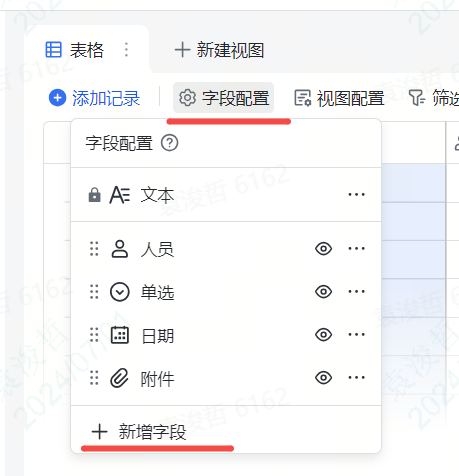
(2)点击 字段配置 > +新增字段。即可新增一个字段。
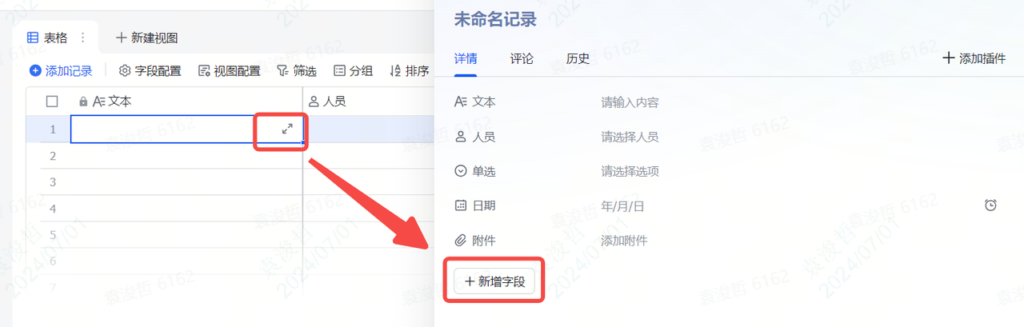
(3)展开记录,在记录详情页点击最下方的 新增字段。
(4)
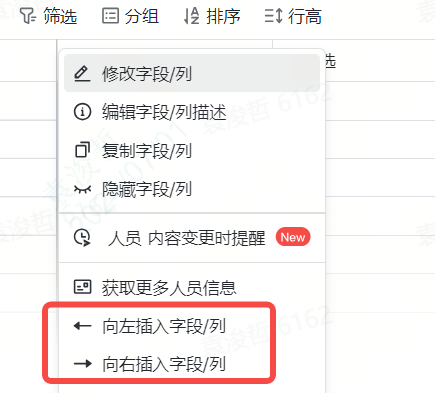
你也可通过插入字段的方式来新建一个字段。选中某字段,在更多里,选择向左或向右插入一列,在新插入的列里,调整字段类型。
2、管理字段
(1)修改字段标题与类型
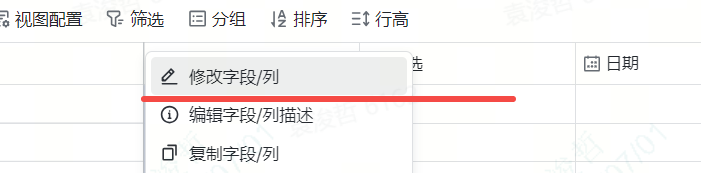
直接点击要修改的字段,选择修改字段/列,即可进行修改
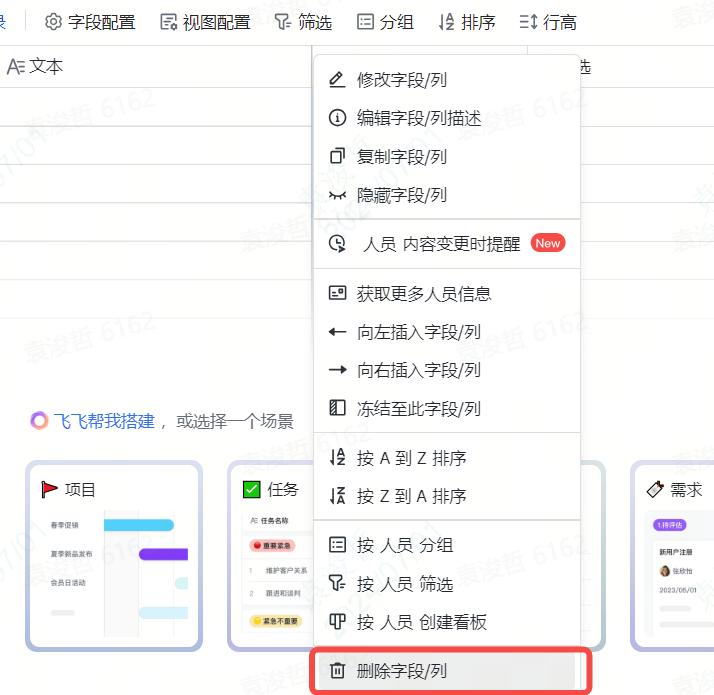
(2)删除字段
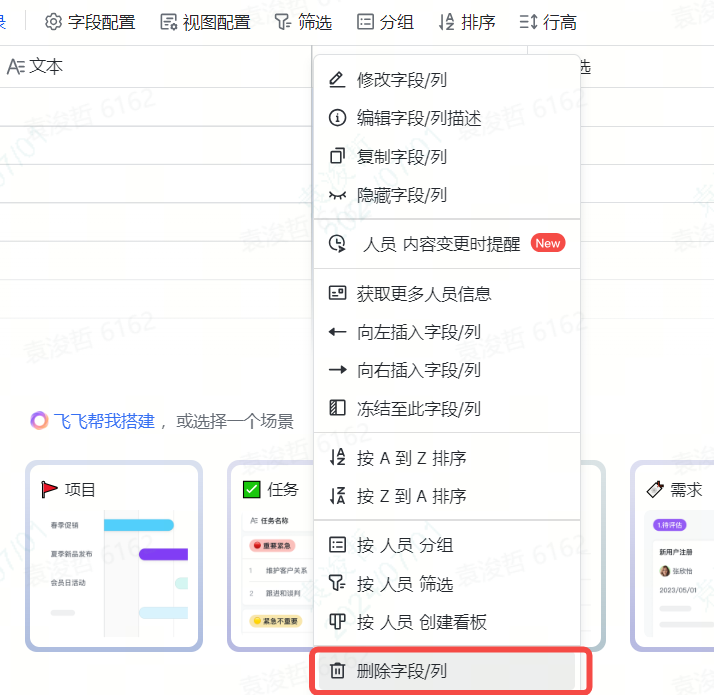
对于不需要的字段,点击字段,在列表中选择最后的删除字段/列
(3)隐藏或显示字段
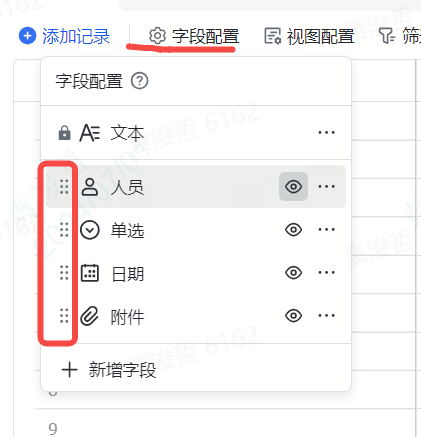
如果不想删除字段,只想隐藏,那么就在字段配置里,点击字段旁边的小眼睛图标,来控制表格内字段的显示或隐藏。
(4)调整字段顺序
想调整表格里的字段顺序,那么就在字段配置里,鼠标点住字段前面的图标,直接进行拖动即可。把字段拖动到你向让它在的位置上。
(5)冻结字段
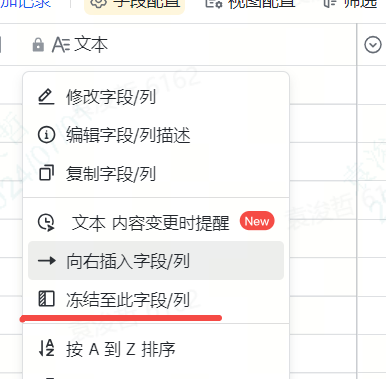
将鼠标悬停在冻结线上,左右拖拽即可调整冻结范围,或者在字段的配置列表页,选择冻结至此字段/列。
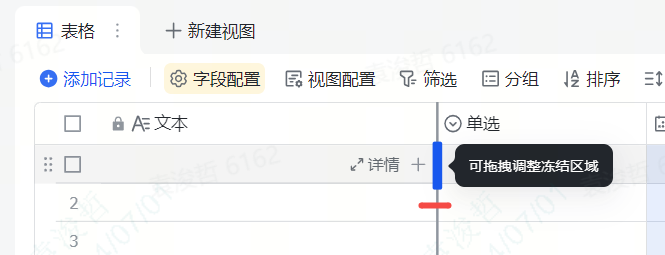
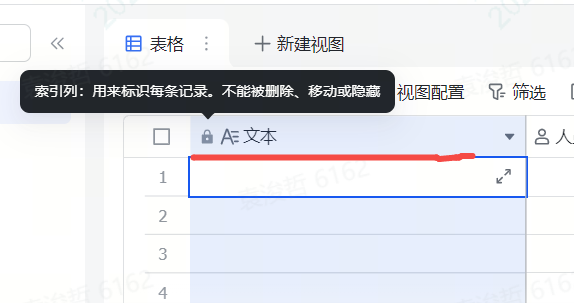
注:多维表格首列为索引列,不能被删除、移动或隐藏。
接下来我们分别介绍下各个字段的概念和用途
二、常规字段
1、文本
文本字段比较好理解,就是填写的都是文本内容,直接在框里填写
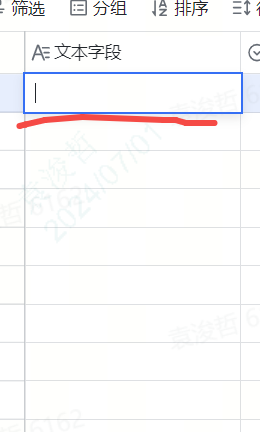
文本字段有几个小tips
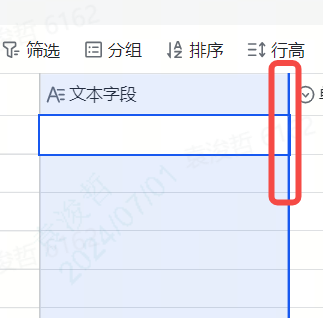
调整列宽:将鼠标悬停在该列右侧的表格线上,拖拽来调整宽度
调整行高
点击工具栏 行高 按钮,可选择低、中等、高、超高的高度
如果你在一个单元格内写的文字比较多,想看起来比较舒服一点,那么就可通过调整行高的方式实现。
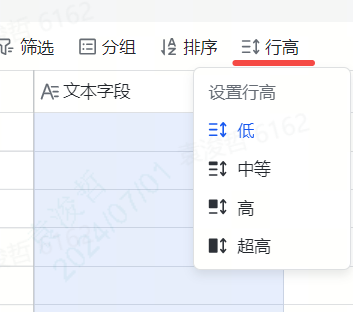
当然行高这里的配置,就没有excel那么灵活个性了。
文本换行
可以使用快捷键,在单元格内进行文本换行。例如Windows就直接Ctrl + Enter,在单元格内换行
2、单选
单选字段也比较好理解,你可以自己设置单选的选项
在选项内容中,点击“添加一个选项”,然后在输入框中输入选项内容。
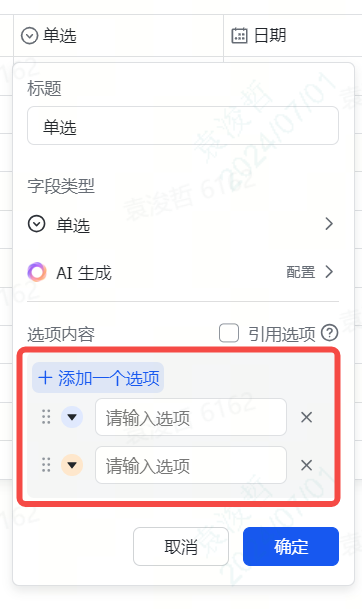
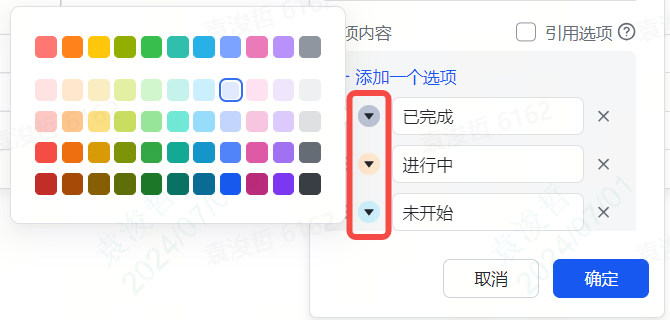
可以点击颜色图标,修改选项的颜色
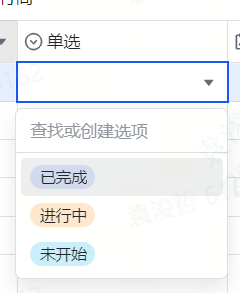
配置完成后,可以在表格下拉单选选项。
当然,选项也不一定是在这里手动维护,也可以从其他地方来引用。
比如有一些固定的部门信息、产品信息、城市信息等。这种信息会经常被使用且不会经常变更,可能是在其他表格里维护好的,那么,这种情况,我们就可以用引用选项的方式来完成。
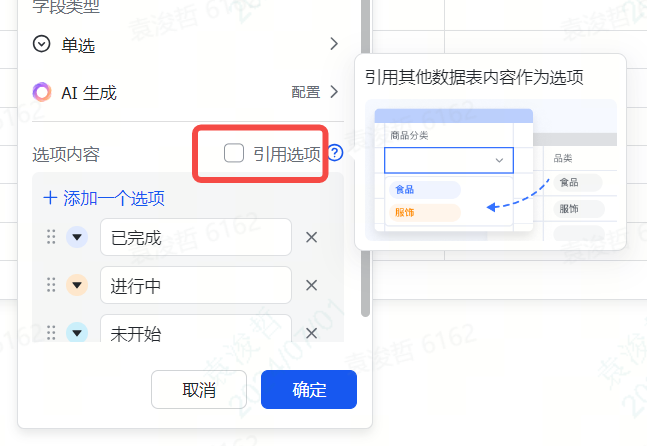
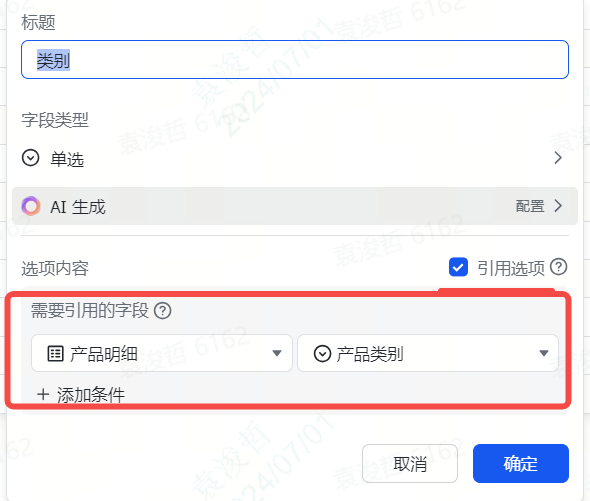
操作也很简单,勾选引用选项,然后可以选择引用哪张表格的哪个单选字段即可。
比如我有一张产品明细表,里面维护了产品类别
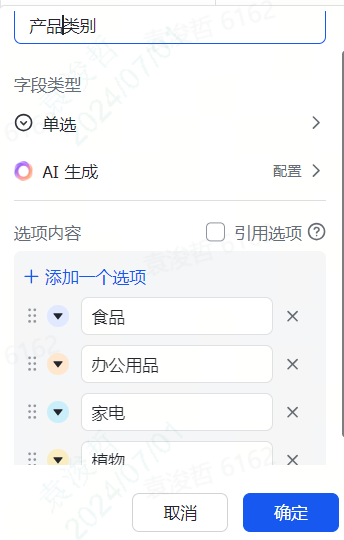
那么在单选字段这里,我就在引用选项这, 选择要引用产品明细表格里的产品一级类别
3、多选
多选和单选是一样的配置及操作,唯一的区别就是多选可以选择多个选项。
4、人员
在多维表格使用人员字段,你可以输入负责人等成员信息,并使用提及功能、发送实时通知
操作也很简单,选择人员类型。
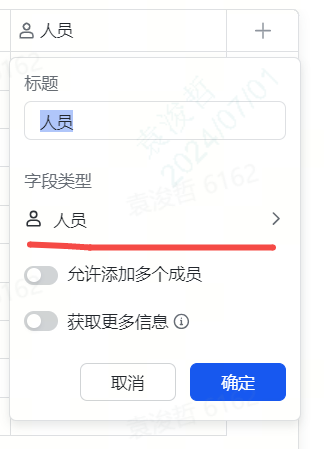
在单元格里输入人员姓名,就可以选择通讯录中的人员。
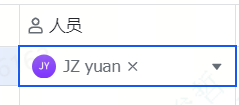
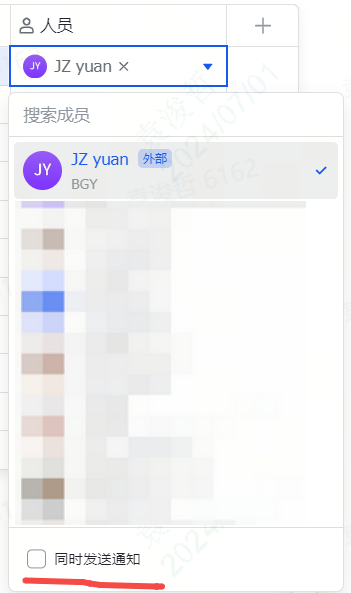
另外,在人员字段的单元格中直接输入人员姓名,勾选 同时发送通知,完成输入后该用户将会收到通知。
5、群组
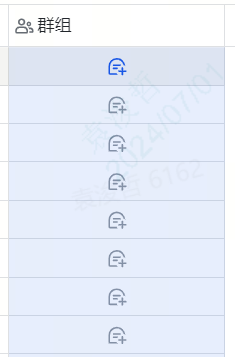
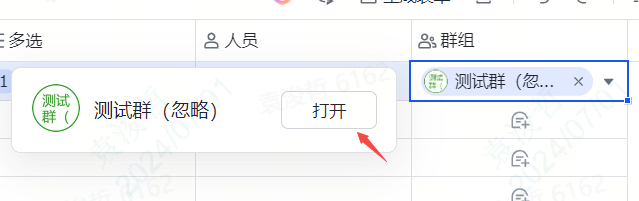
在群组字段中,可以添加一个或多个飞书群组,用户点击即可加入或打开群组。在自动化流程中,还能直接引用群组字段中的群组,群消息发送更便捷。
你可以实现快速建群
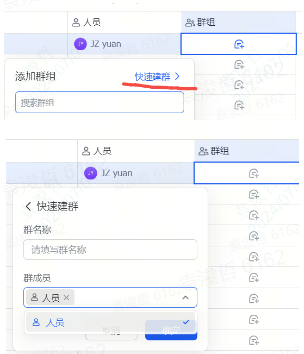
“群成员”默认包含点击 快速建群 按钮的人,以及该行记录里的所有人员类型的字段。你可自行选择包含哪些人员字段。
你也可以实现打开或加入群组。
6、日期

日期字段有几个配置项可以注意下
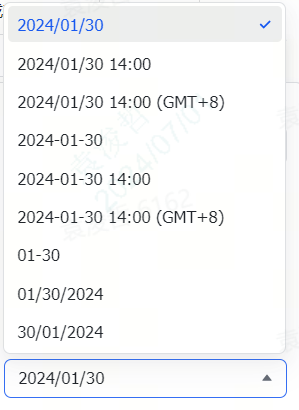
首先,可以选择日期的格式类型
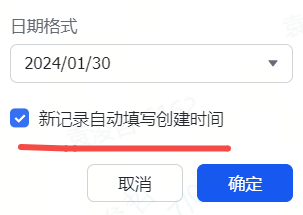
其次,可以勾选新纪录自动填写创建时间,也就是当你新建一条记录时,这里的日期就默认填写为当前的日期。
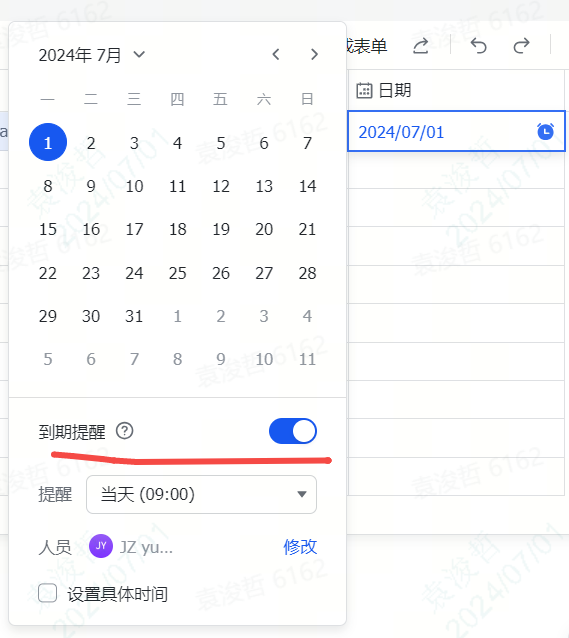
最后,当你选择了日期后,你也可以在字段内选择是否到期提醒,以及提醒的时间和人员。
还是非常灵活和方便的
7、附件
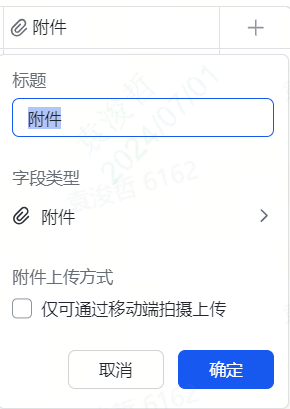
附件字段这里注意的是,可以设置附件的上传方式,比如在一些巡检、打卡等场景中,可以将附件上传方式设置为“仅可通过移动端拍摄上传”,保证信息的真实性与时效性。
8、数字
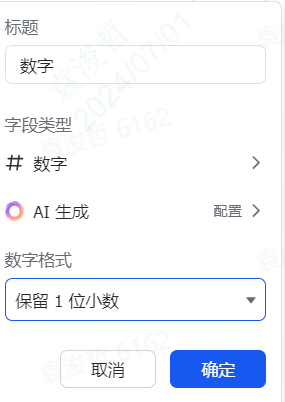
使用数字字段,在多维表格中输入数字类型的内容,并设置为整数、保留 1 位小数、千分位、百分比等格式。
9、复选框
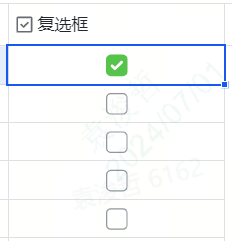
使用复选框字段,单元格中将出现可勾选的小方块,快速勾选来为每行记录做标记。
10、超链接
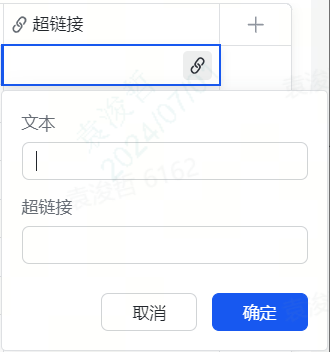
使用超链接字段,快速输入链接及展示文本,点击即可跳转至对应网页。
11、公式
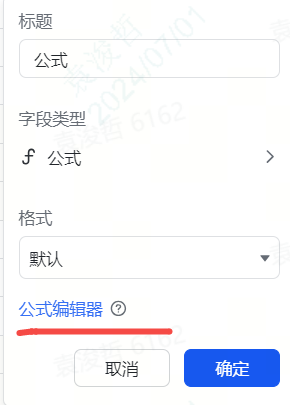
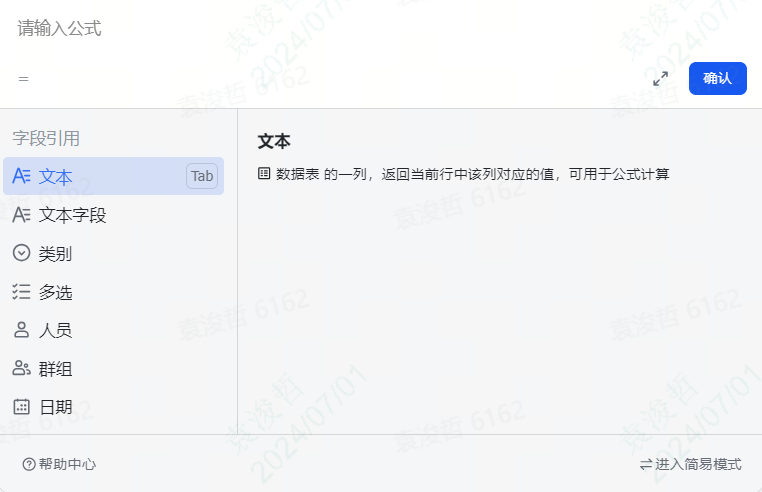
多维表格也支持公式字段,你可以在公式编辑器中,用函数来实现一些复杂的业务字段逻辑。和excel的函数类似。
12、查找引用
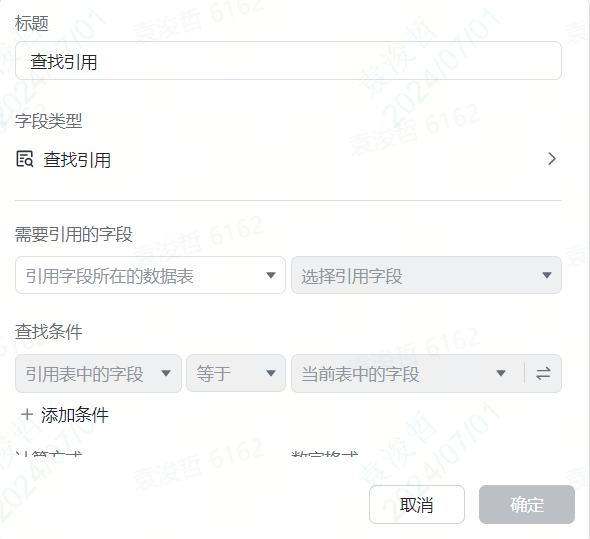
这个字段是基于 FILTER 函数设计的一个字段类型,在查找引用字段中,你无需输入公式就能根据指定条件快速查找并引用数据,轻松实现统计与筛选的需求。
- 需要引用的字段,即你要引用什么信息。 也就是你要引用的信息在哪一个数据表的哪个字段
- 查找条件,即你要引用的信息需要满足哪些条件。也就是引用表中的字段和当前数据表中的字段是什么关系,才进行引用。


评论区已关闭。