

上一章节我们说完了常规字段(多维表格的字段-常规字段)
那么这一期,我们介绍下多维表格的业务字段。
一、业务字段
1、电话号码
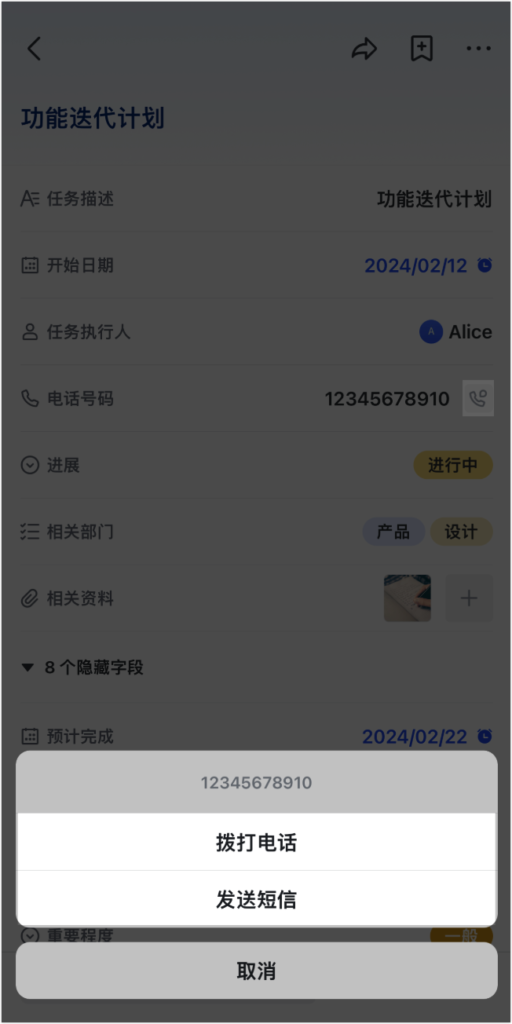
当你使用了电话号码字段,并且录入了号码时,此时在飞书移动端打开表格,点击右侧的电话图标,即可直接拨打电话或发送短信。
2、Email
使用 Email 字段,可以通过格式校验来保证输入的邮箱地址规范有效。
另外,点击邮箱地址即可便捷的发送邮件,操作起来更加方便。
还有一点要说明的是,Email 字段,也可以作为自动化流程中被引用的内容,用于自动发送邮件通知等场景。(自动化流程我们后面会单独介绍)
3、地理位置
使用地理位置字段可以快速获取并记录位置信息,你可以手动输入或搜索任意一个地理位置,也可以选择开启仅可移动端获取实时位置。
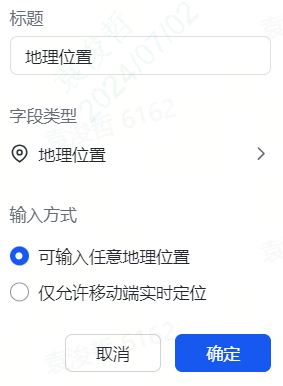
地理位置字段,在需要用户打卡的场景会比较实用。
4、条码
条码字段,可以通过飞书移动端自动扫描并识别条形码、二维码中的信息(如:数字、文本、链接等),批量快捷录入到多维表格中。
对于条码字段,在对比如设备巡检、物料入库、资产盘点等场景,会比较实用。
5、进度
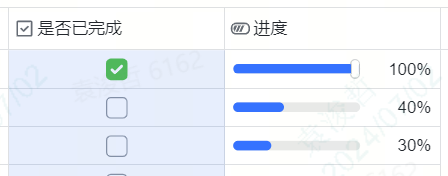
通过输入数字或拖动进度条的方式就能快捷调整进度,视觉化直观展示项目、任务的进展情况。
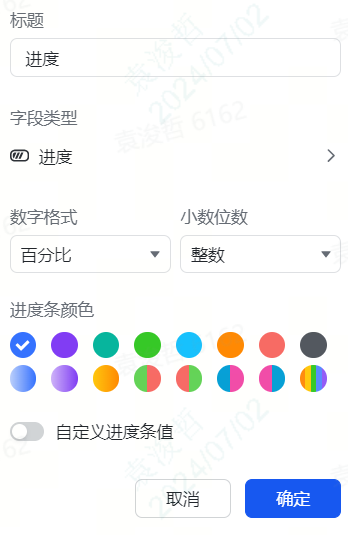
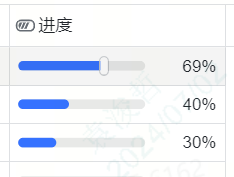
比如用在一些项目、任务进度等场景,通过进度条的方式,可以让进度展示的更加直观。
这里也会有一个场景,比如当任务状态勾选已完成时,进度字段自动变更为 100%。结合起来使用感觉会更实用。这个效果可以通过自动化流程来实现,自动化流程的功能我们后面会介绍到。
6、货币
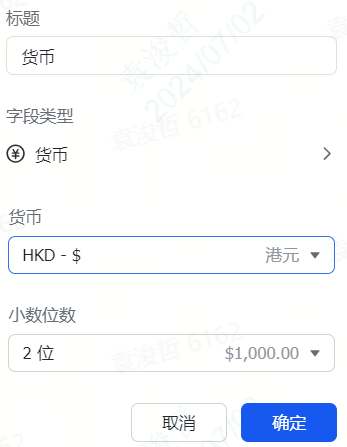
使用货币字段,可以根据不同使用对象,选择对应的货币, 满足不同国家业务中需要显示不同货币单位的需求。
7、评分
评分字段,你可以实现打分的效果,并且可以将分值通过五星、爱心、数字等图标展示出来,让效果更直观
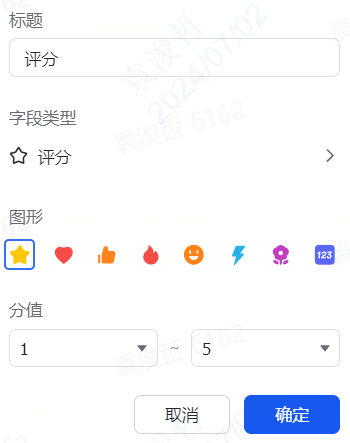
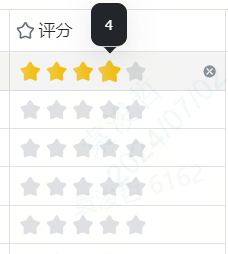
比如一些用户满意度评分等需要用到评价的场景,评分字段可能会被用到。
8、自动编号
自动编号,可以为每一条记录生成唯一可识别且自动递增的编号
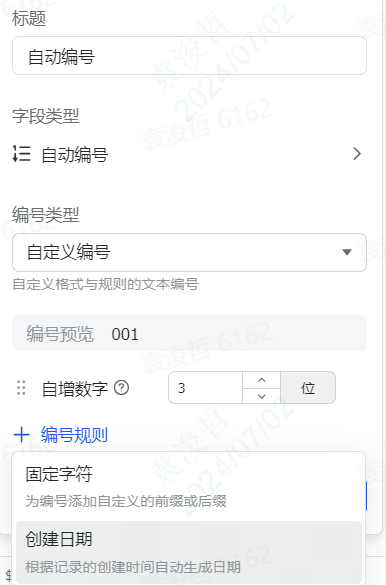
目前支持固定字符+创建日期+自增数字的组合来定制编号。
9、按钮
对于按钮字段,更像是一个触发器,点击按钮,就会触发一个自动化流程。比如发送信息给对应的人,创建任务,创建日程,或者是一键拉群。
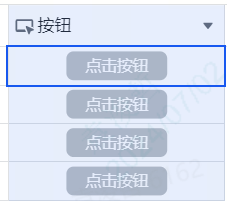
比如,经常会有这样的场景,当我完成某项任务,点击按钮,即可通知到对应的人员;或是在工单场景中,点击一键创建工单群等等
按钮字段和自动化流程的功能绑定的比较深,这里我们在后续的自动化流程中也会详细介绍下。
10、流程
流程字段,我们可以根据实际业务场景,来轻量化和个性化的设计流程节点,直观查看各个事项的流转和进展情况。
并且,我们还可以进一步设置不同节点需要填写哪些字段,设置哪些人可以完成节点。
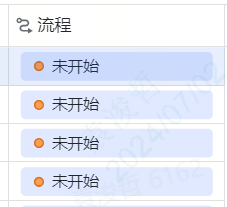
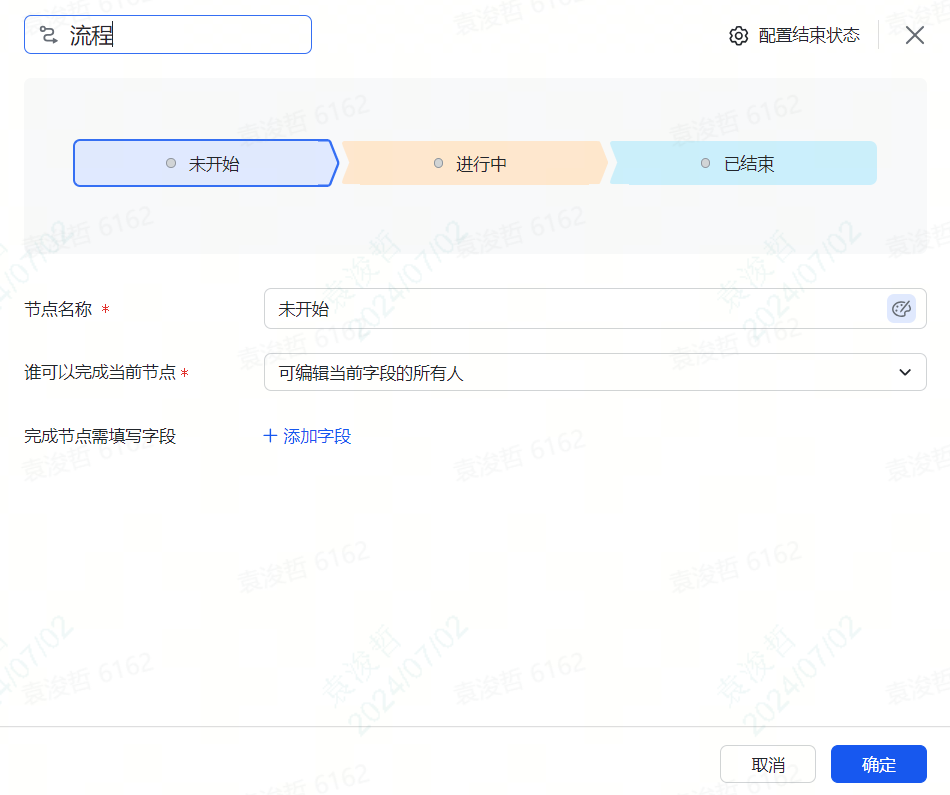
举个简单的案例理解下
比如一条需求任务,流程进度为需求完成时,我就填写需求完成日期,开发完成时,填写开发完成日期,已上线,那么就填写上线日期

我可以在流程配置4个节点
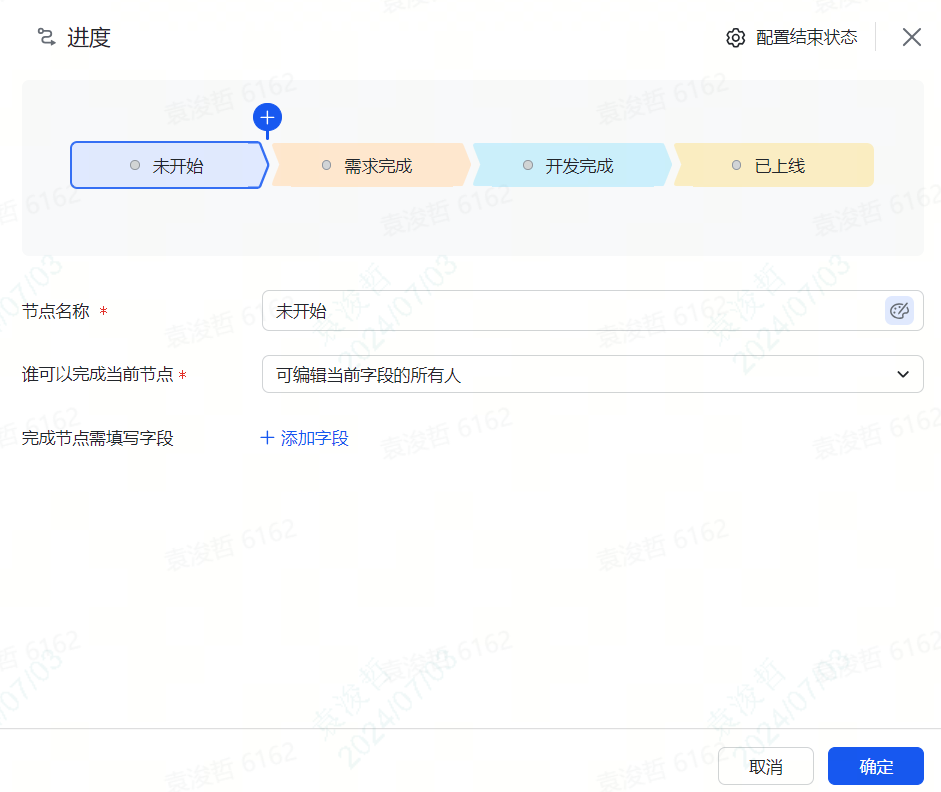
以需求完成节点为例
当我要进入需求完成这个节点时,我就需要在未开始这里必填需求完成日期,填写完成后,点击完成节点,那么状态就变成了需求完成
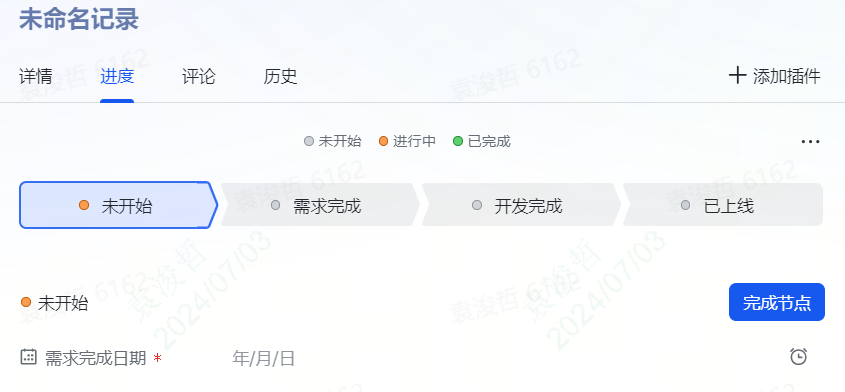
综上来说,流程字段,就是你可以自由设置事项的进展节点,并且可以设置完成节点需要填写哪些字段,设置哪些人可以完成节点。相当于一个简要的流程。


评论区已关闭。