
多维表格用久了,一定会遇到这种需求:有的人只能看汇总、不能看明细;有的人只能填表、不能改表头;有的人只能看和改自己提交的那几条…… 如果只靠「分享时选可编辑 / 可阅读」,要么全放开要么全关,根本做不了这种精细化。
而飞书多维表格的 高级权限 就是干这件事的:按「角色」把人分好,再对每个数据表、甚至每一行(记录)、每一列(字段)、每个视图和仪表盘单独设「谁能看、谁能改」,实现行列级的权限管控。我作为多维表格的重度用户,在搭协作表、任务表、销售表时都踩过「权限收不住」的坑,所以把官方文档里和高级权限相关的内容按「是什么 → 怎么配 → 常见场景」重新捋了一遍,写成这篇,方便你一次搞懂。
一、高级权限在哪?
在多维表格右上角,有一个按钮,鼠标放上去,会显示“多维表格高级权限”,这就是高级权限的入口了,点击,然后进入开启即可。

二、高级权限能管什么?
一句话:数据表、记录(行)、字段(列)、视图、仪表盘,以及复制、下载、打印等操作,都可以按角色做更细的管控。
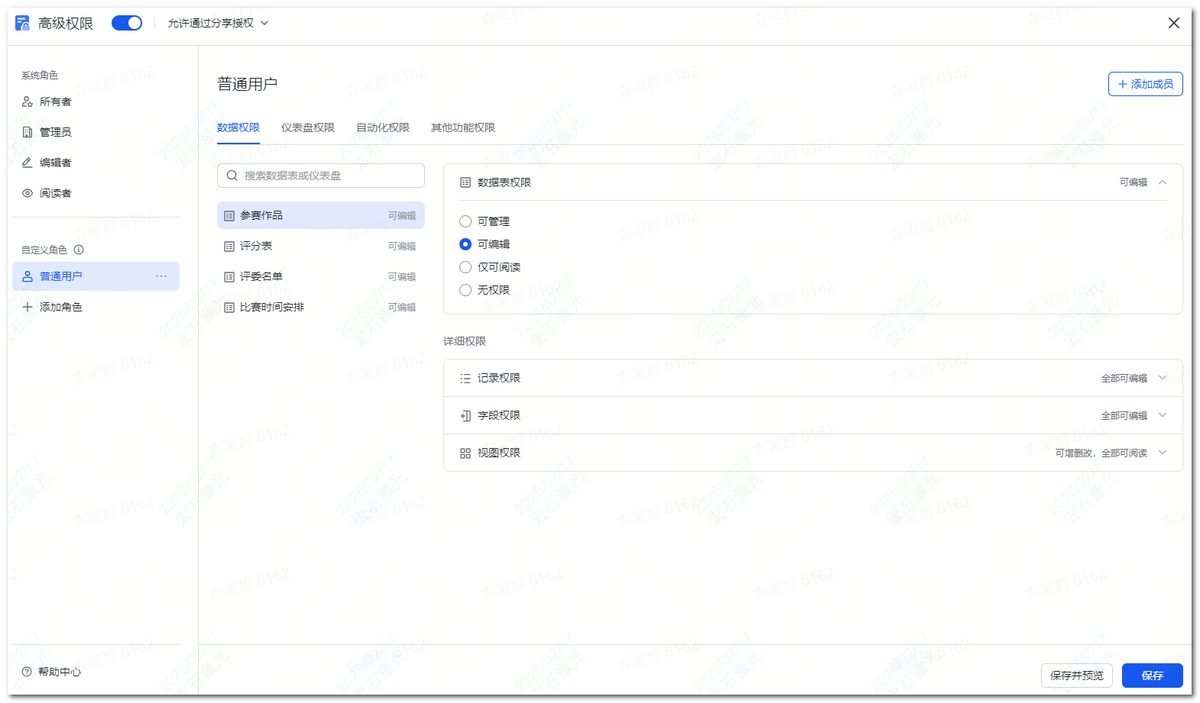
- 数据表级:这张表对某角色是「可管理 / 可编辑 / 仅可阅读 / 无权限」。
- 记录级(行):谁可以新增、删除记录;可编辑/可删除的记录范围可以是「所有记录」「与本人相关的记录」(如本人创建的、或某人员字段包含本人的),或「满足特定条件的记录」;可阅读的范围也可以单独设,和可编辑范围不必一致。
- 字段级(列):每个字段可以单独设「可阅读 / 可新增 / 可编辑」;还可以管单选/多选字段的「增删改选项」、附件字段的「是否可导出」。
- 视图:某个视图对某角色是否可见;角色是否可新增、删除、修改视图(和数据表权限配合)。
- 仪表盘:某角色对仪表盘是「仅可阅读」还是「无权限」;所有者和管理员默认可编辑仪表盘,不可改。
- 其他功能:复制多维表格内容、创建副本/下载/打印,在高级权限里可以按角色关掉;最终能否操作还要看「分享 → 权限设置」里的通用设置,两边都允许才行。
这样一层层下来,就能做到「只看仪表盘不看源表」「只能填不能改表结构」「只能看/改自己的记录」甚至「一店一群、按组看不同数据」等需求。下面按角色 → 数据权限(表/记录/字段/视图/仪表盘)→ 表单与高级权限 → 预览与场景的顺序说清楚。
三、角色体系:系统角色 + 自定义角色
高级权限里,一个角色就是一个权限组:先定义这个组能干什么,再把成员加进组,成员就继承这套权限。
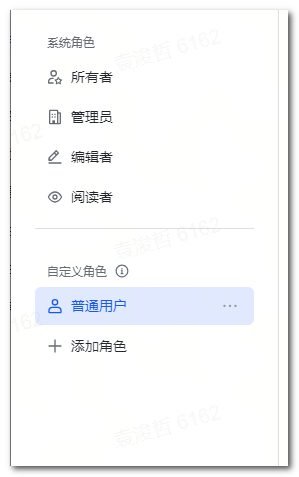
1.系统角色(不能增删改)
打开高级权限后,左侧默认有四个角色:所有者、管理员、编辑者、阅读者。这四个是系统角色,不能新增、重命名或删除。
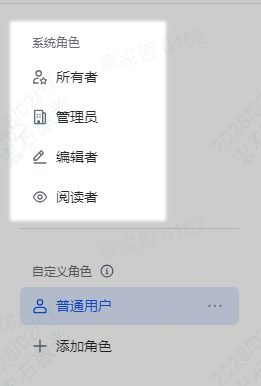
- 所有者:多维表格的创建者,拥有最高权限(所有数据表可管理、仪表盘可编辑)。权限不可改,成员不可增删。
- 管理员:和所有者一样拥有最高权限,不可改权限,但可以添加或移除成员。在「分享 → 管理协作者」里被设为「可管理」的人,会自动进管理员角色。
- 编辑者:数据表权限可设为「可管理 / 可编辑 / 仅可阅读 / 无权限」,并可进一步配置记录、字段、视图的详细权限;仪表盘只能「仅可阅读」或「无权限」。在协作者里被设为「可编辑」的人,会自动进编辑者角色。
- 阅读者:数据表权限只能「仅可阅读」或「无权限」,同样可细分配置记录、字段、视图的阅读范围;仪表盘也只能「仅可阅读」或「无权限」。在协作者里被设为「可阅读」的人,会自动进阅读者角色。
编辑者 和 阅读者 之间可以一键切换成员(在角色成员列表里选人 → 切换为其他系统角色);所有者 和 管理员 不能切换成其他系统角色。
2.自定义角色(可增删改、可复制)
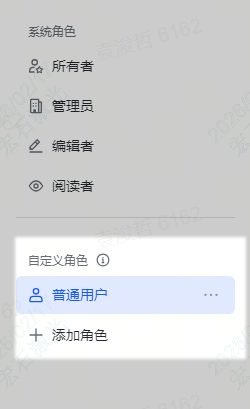
除了系统角色,你可以点 + 添加角色 新建自定义角色,自己起名、配权限、加成员。悬停在某自定义角色上,点 ··· 可以重命名或删除。
- 复制角色:点自定义角色右侧 ··· → 复制角色,会复制该角色的数据表/仪表盘等权限配置,不会复制成员。若之后有已删除的数据表/仪表盘被恢复,复制出来的角色对它们默认无权限。
- 复制权限:在某个角色的数据权限里,对某张表或某个仪表盘右侧点 复制权限,可以选另一个角色,把当前角色在这张表/这个仪表盘上的权限整份复制过去,配置会一致。
自定义角色之间可以「更改为其他自定义角色」把成员挪过去;
系统角色和自定义角色之间不能互相切换,只能手动加人/减人。
3.是否允许通过分享授权
在高级权限里有一项:允许通过分享授权 / 仅自定义角色可访问。
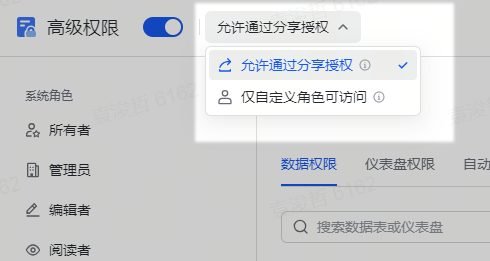
- 允许通过分享授权(默认):和以前一样,可以通过分享面板加协作者、发链接,并分配可管理/可编辑/可阅读。适合多数协作表。
- 仅自定义角色可访问:只有自定义角色里的成员和拥有可管理权限的人能打开这个多维表格。通过链接进来的、或在分享里被设为可编辑/可阅读的人,都进不来。适合敏感数据、只给「名单内」的人用。
注意:选「仅自定义角色可访问」后,系统角色里的编辑者和阅读者会变成「已禁止」,即使协作者面板里加了人,他们也无法访问;所有者和管理员不受影响。
4.角色和协作者的关系、权限优先级
- 同步关系:在高级权限里加进任意角色的成员,都会自动成为云文档协作者;在「分享 → 管理协作者」里加的人,按权限会进管理员/编辑者/阅读者系统角色。
- 系统角色内部:所有者 = 管理员 优先级最高;其次是编辑者 > 阅读者。同一个人如果既是编辑者又是阅读者,按编辑者算。
- 系统 vs 自定义:自定义角色 优先于 编辑者、阅读者。若某人既是编辑者又在某自定义角色里,按自定义角色权限算;但管理员优先于一切,若某人既是管理员又在自定义角色里,按管理员算。
- 高级权限 vs 协作者:若用户不是「可管理」也不是「管理员」,则高级权限和协作者权限取最小。例如协作者是「可阅读」,高级权限里给了一部分编辑权,最终也只有可阅读,且可阅读范围按高级权限来。
这些关系搞清楚,后面配「谁能看哪张表、哪几行、哪几列」才不会乱。
四、数据权限:从表到行、列、视图、仪表盘
思路是这样:先定这张表对某角色是管/编/读/无,再在「可编辑」或「仅可阅读」的前提下,细配记录(行)和字段(列)的范围;视图和仪表盘单独设。
1.数据表权限(总开关)
每个角色对每张数据表都有四种之一:可管理、可编辑、仅可阅读、无权限。
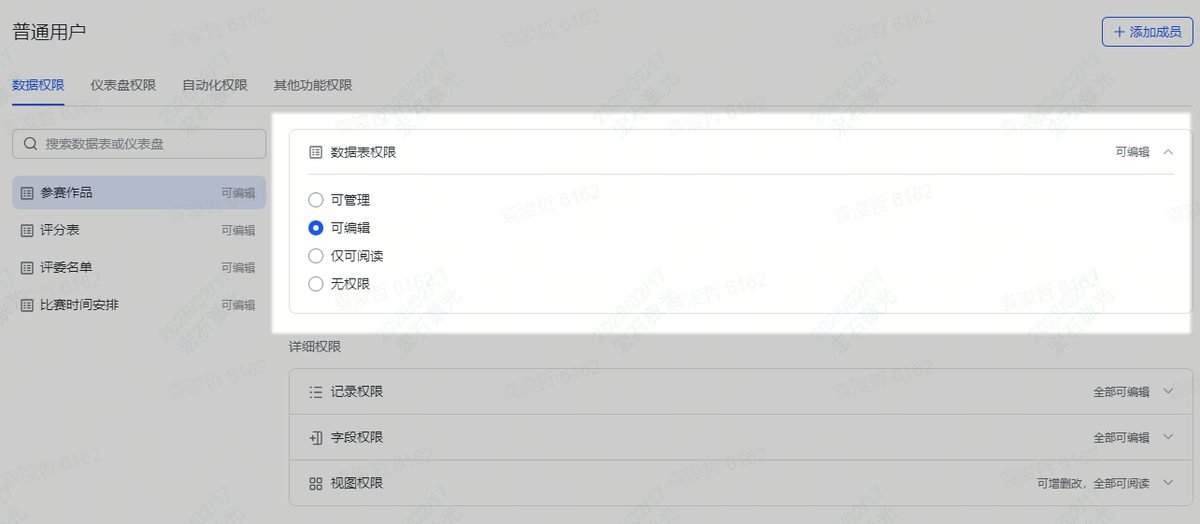
- 可管理:可以增删改这张表里的所有记录、字段、视图,相当于表的主人。记录权限和字段权限自动最大,不能改。
- 可编辑:不能改表结构(不能新增/删除字段或表),但可以按你在「记录权限」「字段权限」里设的范围去新增、编辑、删除记录和字段内容。这里才能细配「行」和「列」。
- 仅可阅读:只能看,不能改。可进一步限制「能看哪些行、哪些列」。
- 无权限:看不到这张表(在左侧导航里可能连文件夹一起被隐藏)。
注意:记录权限、字段权限的「上限」不会超过数据表权限。表是「仅可阅读」时,行和列最多也只能配到「可阅读」,不能出现「可编辑」。
2.记录权限(行级)
当数据表权限是 可编辑 时,可以展开 记录权限,做三件事。① 对记录能做什么操作勾选 可新增记录、可删除记录(可选其一或都选)。② 可编辑和可删除的记录范围
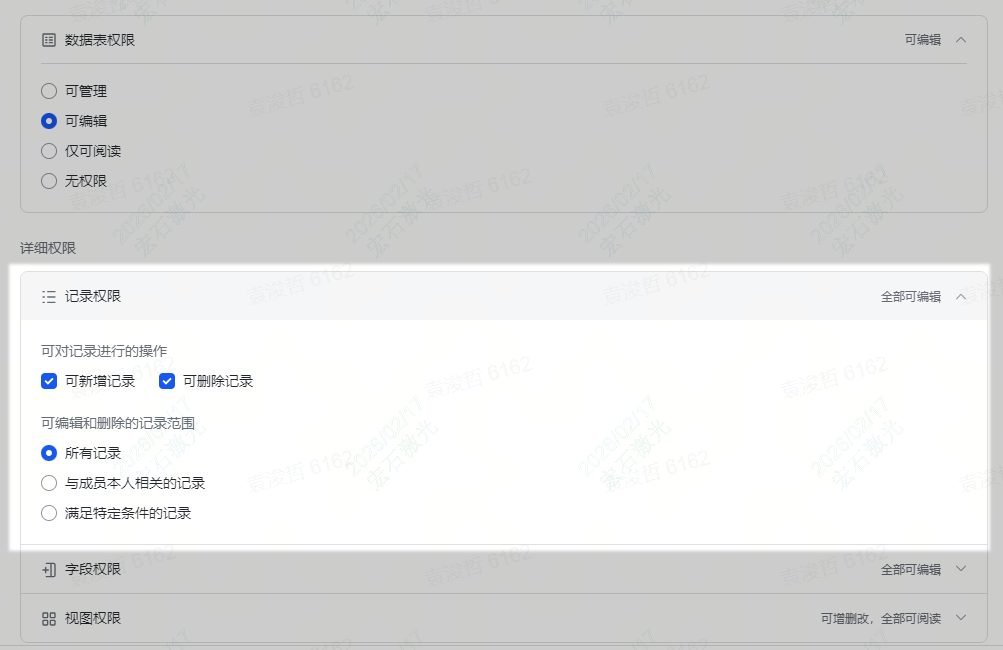
- 所有记录:整张表的记录都能编辑、删除。
- 与成员本人相关的记录:只能动「和自己有关」的。可再细选:成员本人创建的记录;或 以下字段包含成员本人的记录(选一个「人员」字段,如负责人、销售;还支持在人员字段里「获取更多信息」生成的字段,如直属上级)。不能选「创建人」「修改人」字段。
- 满足特定条件的记录:用筛选条件来圈定范围,支持多个条件或条件组,条件之间可设「且」「或」。条件里能用的字段类型:单选、多选、人员、创建人、流程、数字/进度条/评分/货币、以及输出为这些类型的公式和查找引用。条件组 + 独立条件总共不超过 10 个。
③ 可阅读的记录范围(当可编辑范围不是「所有记录」时必配)
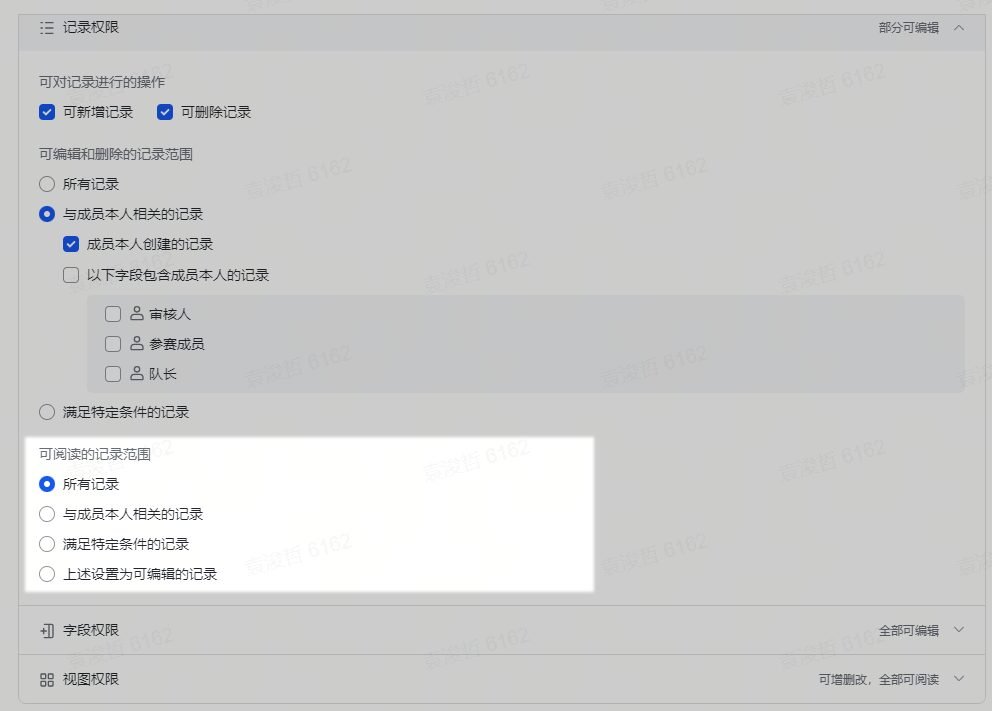
可阅读可以和可编辑不一致,例如「只能编辑进行中的任务,但可以阅读已完成的任务」。可选项:所有记录;与成员本人相关的记录;满足特定条件的记录;上述设置为可编辑的记录。实际可阅读范围 = 可编辑范围 ∪ 可阅读范围(并集)。
3.字段权限(列级)
当数据表权限是 可编辑 时,可以展开 字段权限。
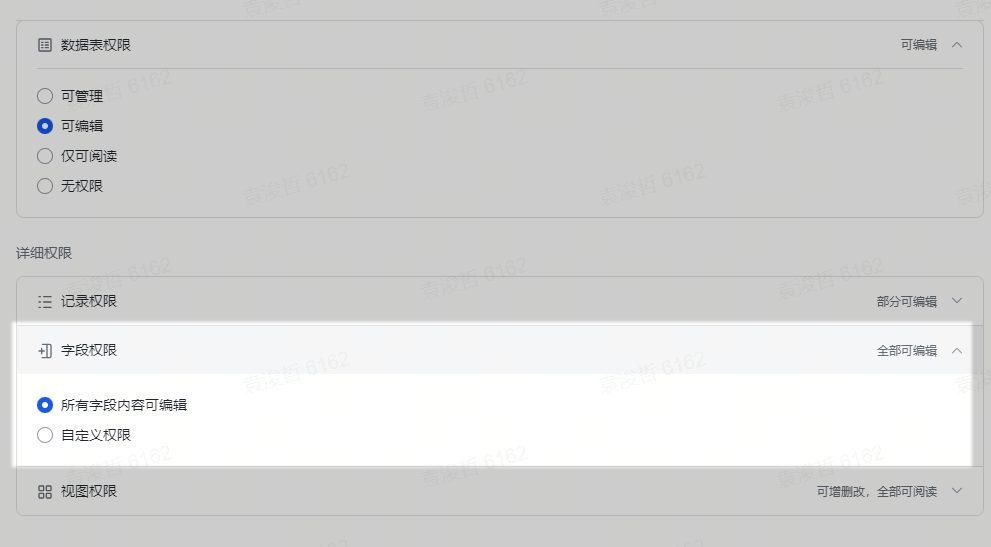
- 所有字段内容可编辑:该角色能看到所有列,并能编辑所有字段内容,但不能新增/删除字段、不能改字段类型和名称;单选/多选不能增删选项;附件默认可下载,但还受「能否下载多维表格」限制。
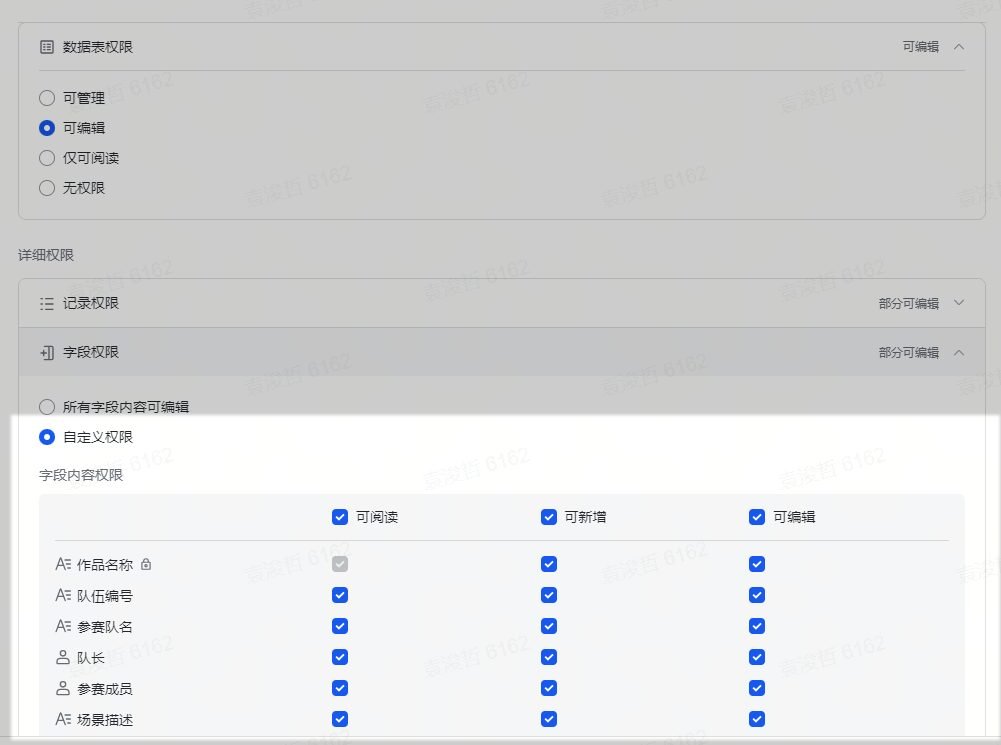
- 自定义权限:对每个字段单独勾选 可阅读 / 可新增 / 可编辑。只有勾了 可新增记录 时,字段才能勾 可新增;勾了 可编辑 会自动带上可阅读、可新增。索引列、系统字段(创建人、修改人、创建时间、最后更新时间)默认可阅读,不能设为不可见;系统字段不能勾可新增/可编辑。公式、查找引用、自动编号、人员「获取更多信息」拓展字段等自动计算的,都不能勾可新增/可编辑。若某字段被用在「满足特定条件的记录」里做筛选条件,该字段必须至少 可阅读 + 可新增,不能取消。
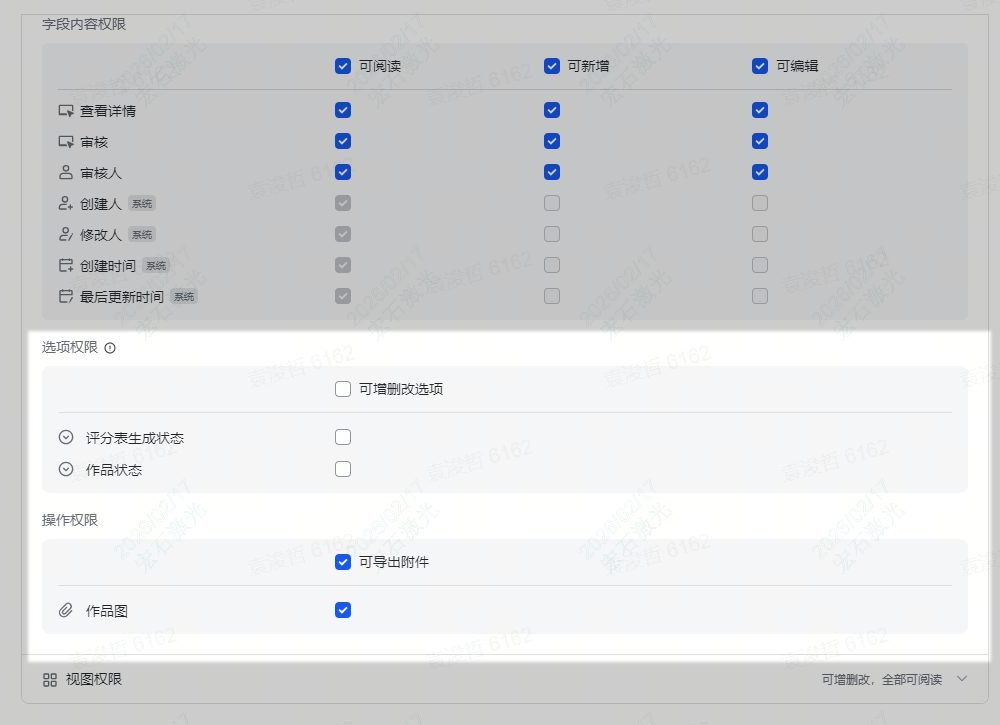
选项权限:若表里有单选/多选字段,可设置该角色是否 可增删改选项。若某选项已在「该角色无权限的记录」里被使用,则不能删除该选项。
操作权限:若表里有附件字段,可设置该角色是否 可导出附件。角色至少要对附件字段有可阅读权限;且还要受「能否下载多维表格」限制。用户只能导出自己有阅读权限的附件内容。
4.视图权限
在某个角色的数据权限里选中一张表,右侧有 视图权限。
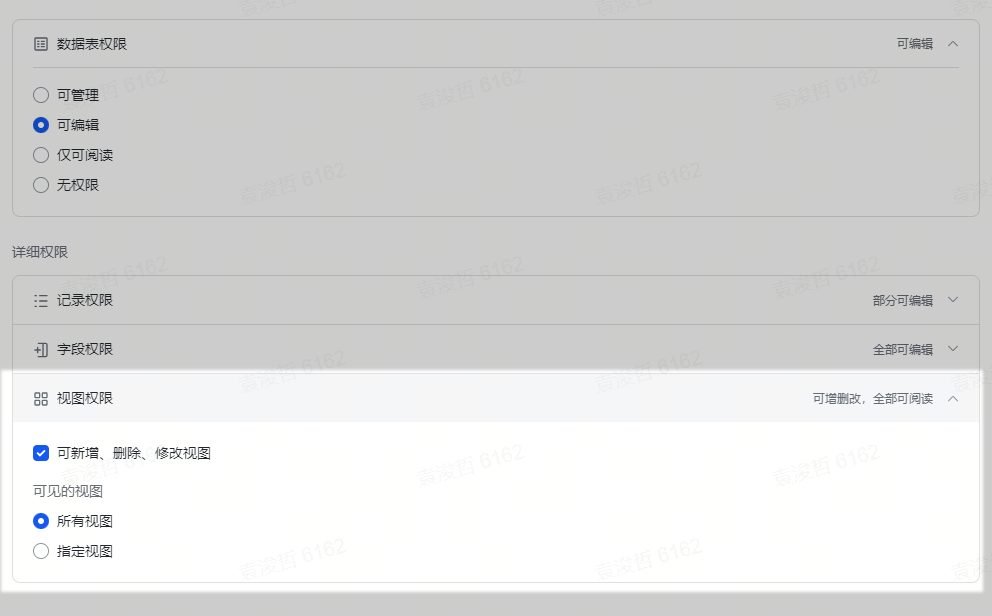
- 可见的视图:可选「全部」或「指定视图」。若选指定视图,该角色只能看到你勾选的那些视图;且不能再勾选「可新增、删除、修改视图」。
- 个人视图始终只有创建者本人可见。
- 若高级权限里已经对某角色隐藏了部分视图,之后新建的视图默认对该角色不可见,需要的话要手动勾上。
5.仪表盘权限
- 所有者 和 管理员:仪表盘默认 可编辑,不可改。
- 其他角色(编辑者、阅读者、所有自定义角色):仪表盘只能是 仅可阅读 或 无权限。
这样就能实现「领导只看仪表盘、不看底层表」:给领导一个自定义角色,数据表全设无权限,仪表盘设仅可阅读即可。
6.文件夹可见性
若某角色对某个文件夹内所有数据表和仪表盘都没有权限,该文件夹在左侧导航栏会对该角色自动隐藏。若文件夹里有文档,即使都没权限也会显示文件夹;若只有工作流,文件夹会隐藏。
五、表单及特殊字段与高级权限的关系
以下四个点是比较细节的场景了,在实际使用时可能也会碰到权限的问题。
1.表单的两种填写方式
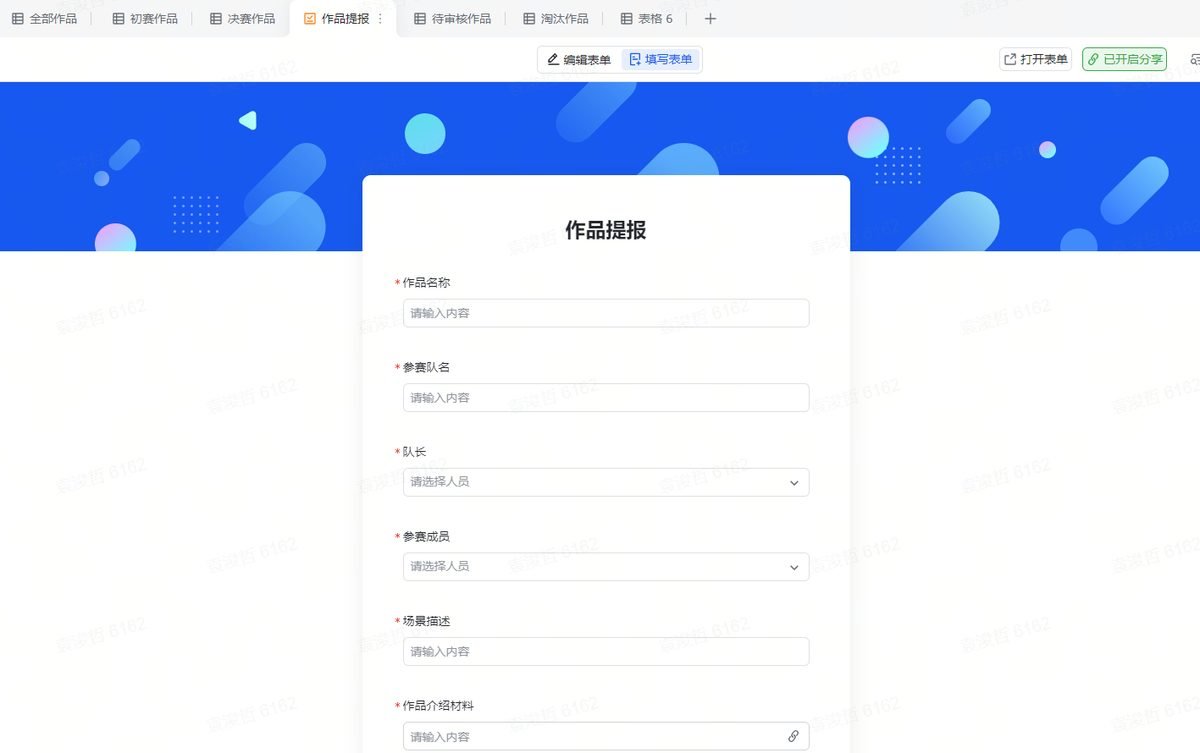
- 方式一:在多维表格里打开「表单」视图,点「填写表单」
用户必须对表单所在的数据表有可阅读权限,并且能看到该表单视图,才能填。
- 方式二:通过表单的分享链接打开并填写
用链接填的人不需要对数据表有可阅读权限;管理员在表单的分享设置里可以单独设「谁可以填写、可填写次数」等范围。
2. 关联字段(单向/双向关联)
- 在表格内表单视图里填:用户只能选择关联表里自己有阅读权限的记录;且能看到关联表里自己有权看的其他字段(不只有索引列)。典型场景:销售录单要关联客户,只能选自己负责的客户。
- 通过链接分享的表单填:用户能看到关联表的所有记录的索引列,但看不到关联表其他列。典型场景:领用物品时只显示物品名称,库存等敏感列不通过链接暴露。
3.公式字段、查找引用字段
无论表单视图还是链接表单,只要表单里有公式字段或查找引用字段,用户不需要对引用源有查看权限,就能在表单里看到完整的计算结果或引用结果。
4.引用其他表的单选/多选字段
若表单里用了「引用其他数据表」的单选或多选字段,无论用户对源表有没有阅读权限,在两种填写方式下都可以查看并选择全部选项。
六、几个典型场景怎么配
场景 1:只看仪表盘,不能看源数据表
需求:领导/运营只看汇总仪表盘,不能点进任何数据表看明细。
做法:新建一个自定义角色,把所有数据表设为 无权限,仪表盘设为 仅可阅读,再把领导/运营加进该角色。保存并预览用该成员账号看下,确认左侧没有表、只有仪表盘。
场景 2:可以填、可以改内容,但不能改表头、不能新建表
需求:员工能往表里新增/编辑/删除记录,但不能新增字段、不能改字段类型、不能新建数据表。
做法:给该角色对应数据表权限设为 可编辑(不要设可管理)。记录权限里勾选可新增、可删除(按需),可编辑范围选「所有记录」;字段权限选「所有字段内容可编辑」即可。
场景 3:只能看和改「自己创建的」或「分配给自己的」记录
需求:每人只能看到并编辑自己创建的记录,或某个人员字段(如「负责人」)为自己的记录。
做法:数据表权限 可编辑;记录权限里在「可编辑和删除的记录范围」选 与成员本人相关的记录,再勾选 成员本人创建的记录 和/或 以下字段包含成员本人的记录 并选好人员字段。在「可阅读的记录范围」选 上述设置为可编辑的记录。
场景 4:一店一群 / 按组数据隔离(负责人看本组,成员只看自己)
需求:销售一组负责人能看到本组全部数据,二组负责人看二组;组员只能看自己提交的。
做法:建两个自定义角色「小组负责人」「小组成员」。小组负责人:数据表「销售总表」仅可阅读,记录范围选 指定记录,筛选条件为「小组负责人」字段包含访问者本人;可阅读字段选「所有字段」。「库存表」若只需看部分列,可设仅可阅读 + 指定字段。小组成员:销售总表 可编辑,记录权限选「与成员本人相关的记录」:本人创建的 + 「销售成员」包含本人;可阅读范围同上;库存表 无权限。把负责人和成员分别加进对应角色,保存并预览用不同账号验证。
七、其他功能权限、与通用权限的关系
在高级权限里选中某角色,切换到 其他功能权限,可以勾选或取消:复制多维表格内容、创建副本、下载、打印多维表格。取消勾选后,该角色就不能做对应操作。但最终能否复制/下载/打印,还要看 分享 → 权限设置 里「谁可以复制内容」「谁可以创建副本、打印和下载」——通用权限和高级权限都要允许,用户才能操作。附件导出同样:还要受「能否下载多维表格」约束。
写在最后
飞书多维表格的高级权限,本质上是在「表 → 行 → 列 → 视图 → 仪表盘」每一层都加了一道闸门,通过角色把人分好,再按需给每张表、每类记录、每列、每个视图和仪表盘设「谁能看、谁能改」。
先搞清楚系统角色和自定义角色的关系、以及「可管理 / 可编辑 / 仅可阅读 / 无权限」的层级,再往下配记录和字段,就不会乱。
表单填写、关联字段、公式和查找引用在「表格内填」和「链接填」下的表现略有不同,按上面第五节对照即可。如果你在搭销售表、任务表、审批表时遇到「必须按人/按组隔离数据」的需求,高级权限用熟之后会省很多事。
📋 这套权限体系速查,我整理成模板了
跟着上面步骤搭要花点时间。想直接拿现成的改,加我微信备注「权限」,我发你。
🤔 卡在某一步了?
最容易卡的是协作者权限和高级权限的优先级关系。如果你照着做没跑通,或者你们公司情况不太一样,可以找我聊聊,我免费帮你看看怎么调。不合适我也会直说。

扫码加我,备注「权限」领模板
想看更多这类方案,我都整理在 吨师傅工具箱 里了:客户管理、进销存、工单报修……按场景分好类,可以直接抄。

