

一、初识自动化
看到“自动化”三个字,会有一种很智能,解放了双手的感觉。
那么多维表格的自动化是什么呢?
先试想一下,比如我在多维表格里维护了一些任务信息,当任务快到期的时候,我需要提醒任务的责任人。
原始的做法是,我每天打开表格看一下日期的字段,发现有快到期的时间时,我就发消息给责任人,截个图,提醒他某项任务要到期了。
看着会比较麻烦,很耗时。
那么自动化功能,其实就是解决这样的问题的。
它可以根据你设置的“触发条件”和“操作”的规则,自动去执行一些命令,比如上面案例中的发送消息。
听起来不错吧?那么接着我们看看怎么使用。
二、先从一个基础的自动化流程说起
这个标题是:“先从一个基础的自动化流程说起”。 因为我想了下,还是不要按功能1、功能2这样来介绍,容易看不下去,感触也不深。
所以,我先从一个最基本最常用的案例来介绍,穿插介绍自动化的功能,然后让我们先成功的跑起来一个自动化流程。这样会直观一些。
举这样一个例子:
如下,当我添加一个项目的时候,就给总负责人发送一条飞书消息。

对应到多维表格,你可以先在脑海里想一下这个流程:
当我在项目表格中,新增一条记录 –> 这条记录我维护了项目名称和总负责人 –> 系统自动给总负责人发送一条飞书消息,提醒他有一个新的项目是你负责。
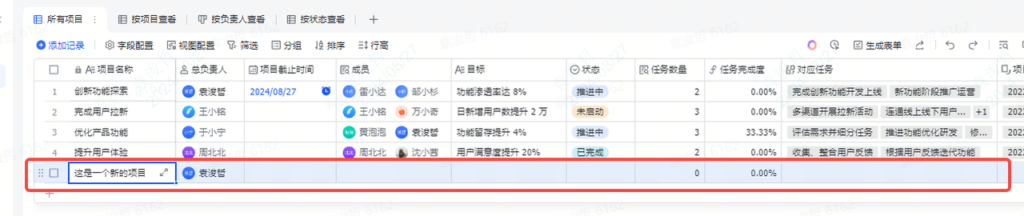
1、在哪里新建自动化
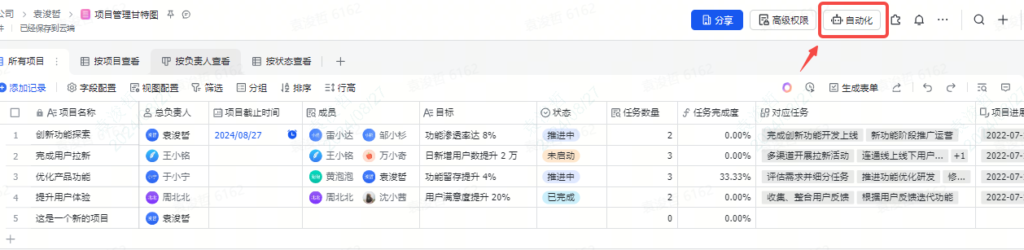
在多维表格中,我们点击在右上角的“自动化”,即可进入。
进入后,我们创建一个自动化流程。(一个多维表格里,可以有多个自动化流程)

2、自动化之“触发条件”
一个自动化流程,要让它运行起来,一定是要有一个让它运行起来的指令。 你给它下了命令后,流程才能运行跑起来。不然它是没办法自己动起来的。
那么这个“指令”,就是我们所说的“触发条件”
“触发条件”是自动化工作流里的第1步
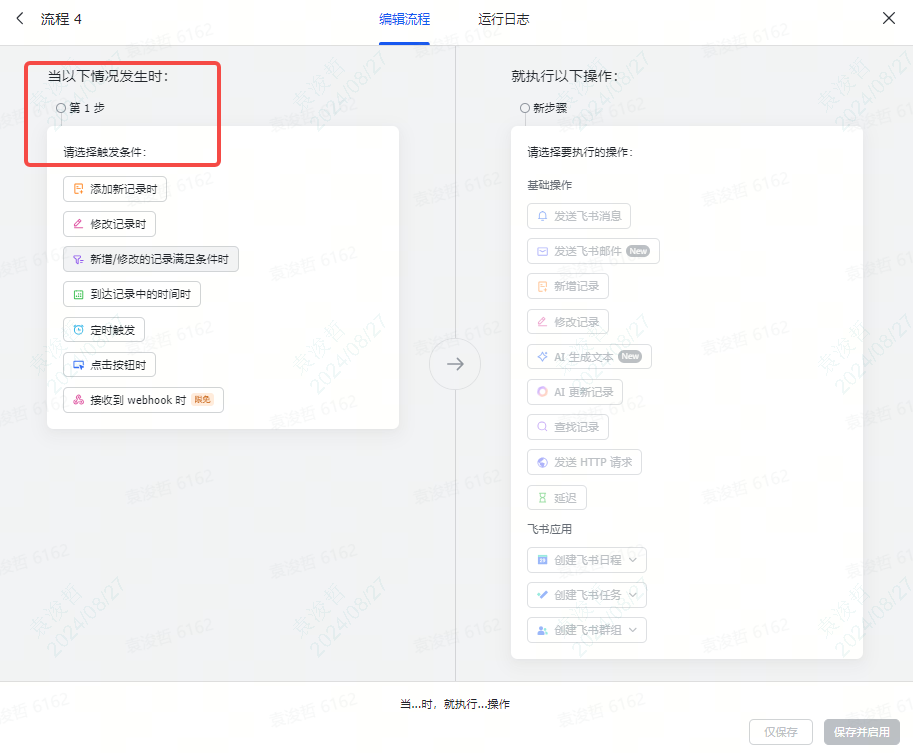
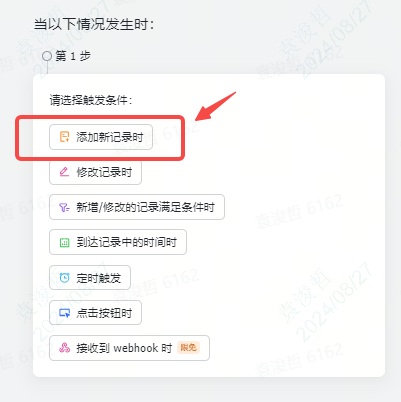
以我们的案例为例,我们希望这个触发条件是当我在表格里新增了一行时。
所以,触发条件这里,我们就选择“添加新记录时”
然后,你要选择数据表,也就是你多维表格里的哪张表添加记录时,才触发流程。
另外,也可以选择“XX字段不为空时”才触发,比如我的“总负责人”必须选择了人员后,才会触发流程。
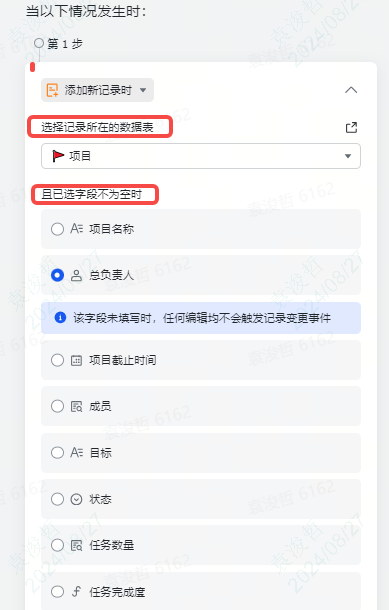
好了,到这里,我们的触发条件就配好了。 回顾一下,这个触发条件的意思就是:当我在“项目”这张多维表格里,添加了一行记录,并且选择了总负责人,才会执行后面的动作。
当然,触发条件配好了,我们接着要配置执行操作,不然自动化流程触发了,但是它不知道要去做什么。我们需要让它去执行一些动作。
3、自动化之“执行操作”
好了,这里我们就来给流程配置执行操作,也就是让流程去做些什么。
以我们的案例为例,我需要让它给新增行记录内的“总负责人”发一条飞书消息。
那我们就在第2步,添加一个“发送飞书消息”的操作。
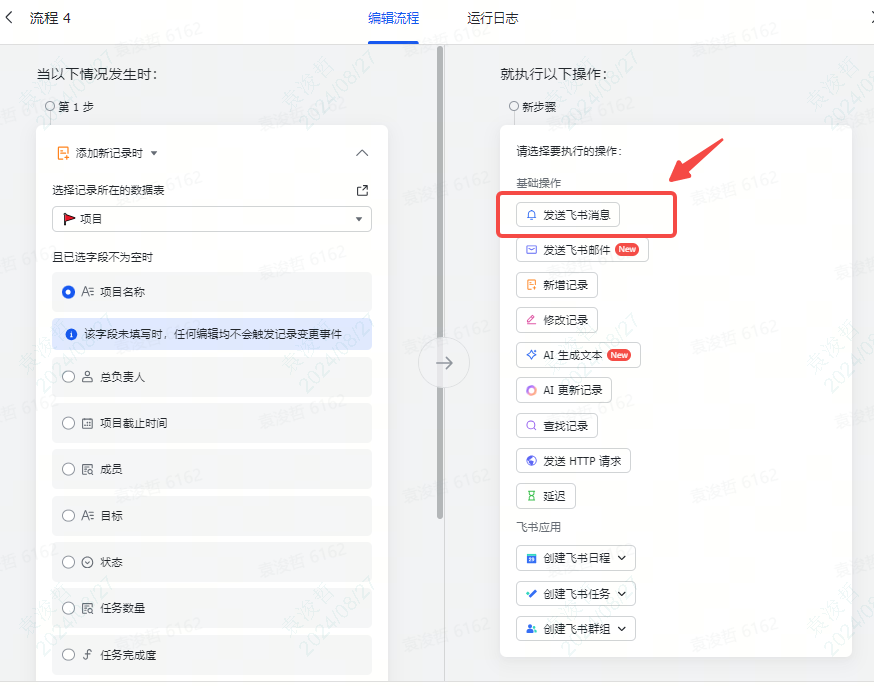
然后来配置这个消息由谁发,发给谁,发什么内容。
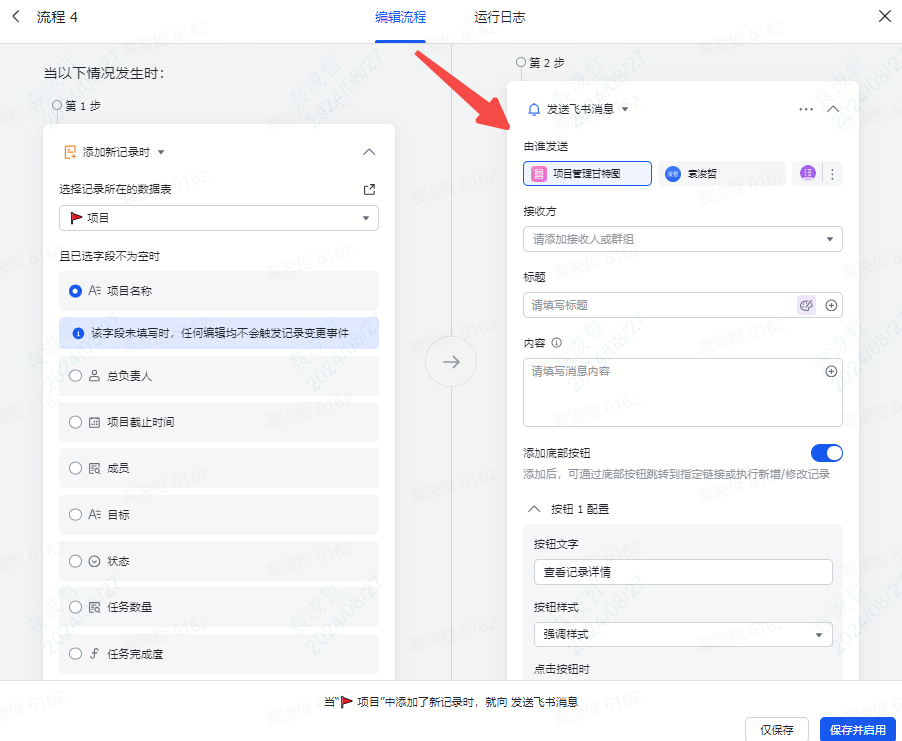
其实到了这里,很多新人首先会有一个疑问:我选择的“总负责人”不是固定的,他是一个变量,那我怎么去给这种不固定的人发消息呢?
好,那我们来看看
(1)发给谁
在接收方这里选择接收人。
我们在“接收方”字段,点击下拉,如果你希望选择固定的人作为接收方,那么就直接搜索组织架构的人名就好了。
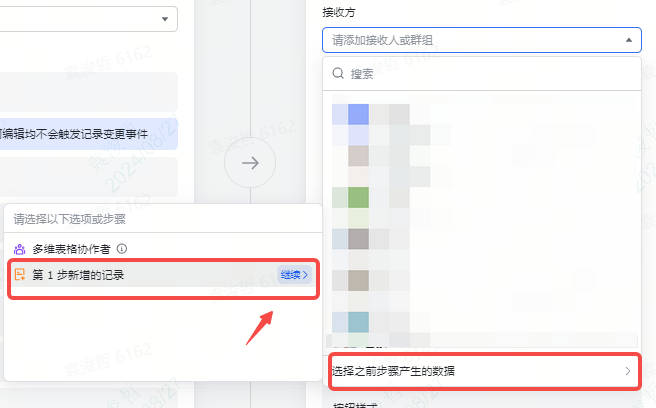
当然这里我们选择的不是一个固定的人。那么就看下拉框最底下的选项“选择之前步骤产生的数据”
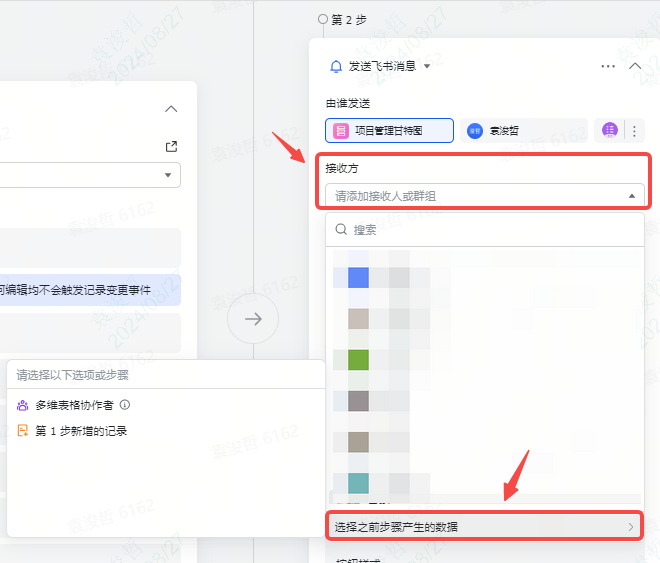
这个意思其实就是选择之前步骤中存在或产生的一些字段值,比如我们在第一步新增记录时选择的“总负责人”,它实际就是选择一个变量。
这里稍微抽象一点,你可以多琢磨二分钟。
我们点击“选择之前步骤产生的数据”,然后在弹框中的“第1步新增的记录”里点击“继续”
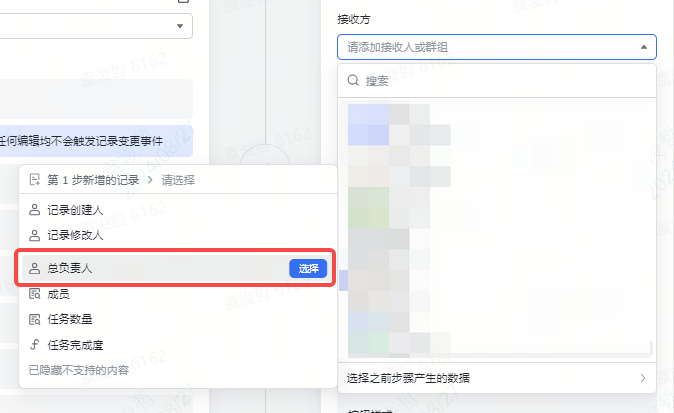
这里面就是第一步的字段,我们选择“总负责人”
这样,接收方这里,就变成我们添加的表格记录里所选的总负责人了。

(2)由谁发
这里比较好理解,就是发出去的飞书消息,是以谁的名义来发。
比如是你个人,还是多维表格的飞书机器人,或者你自己定义的机器人也行。
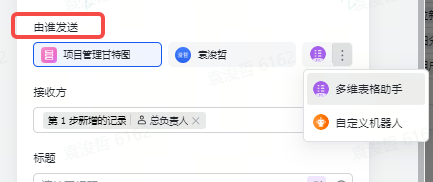
(3)发什么内容
这里有三个点
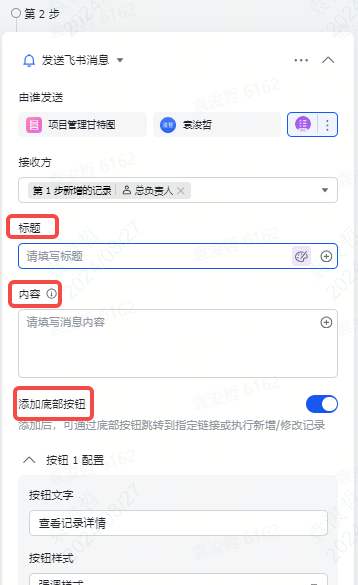
①标题
也就是你要发送的消息展示的标题
②内容
即你要发送的消息展示的内容
③按钮
发送的消息要不要添加操作按钮
因为是一个初级案例,我们的目的是说明基础的操作,先能完整的完成一个流程,所以这里,我们先不管变量。对于标题、内容和按钮,我们就都有固定的值来配置。
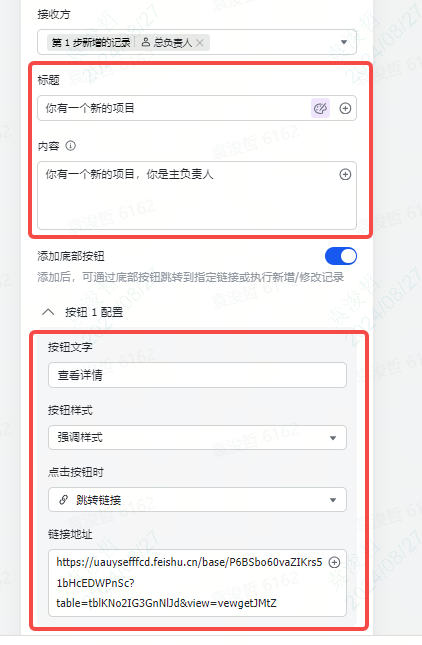
①标题:“你有一个新的项目”
②内容:“你有一个新的项目,你是主负责人”
③按钮:复制多维表格的链接,点击按钮可以直接打开链接。
然后起一个名字,点击“保存并启用”(一定要启用哦,不然流程就没办法被触发的)
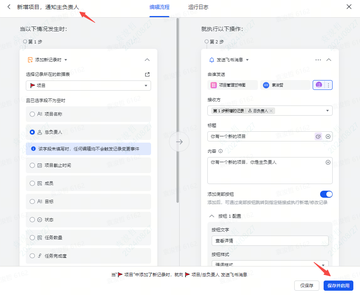
到此,这个流程就配置完成了。
我们可以试试效果。
我们在项目的表格里,新增一行
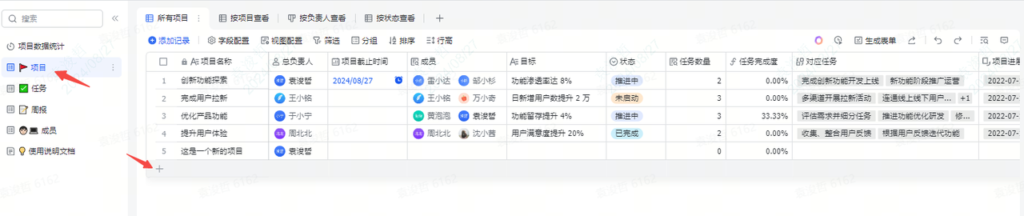
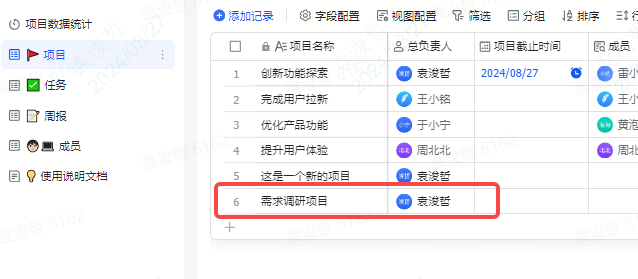
然后,我的飞书就收到了一条消息

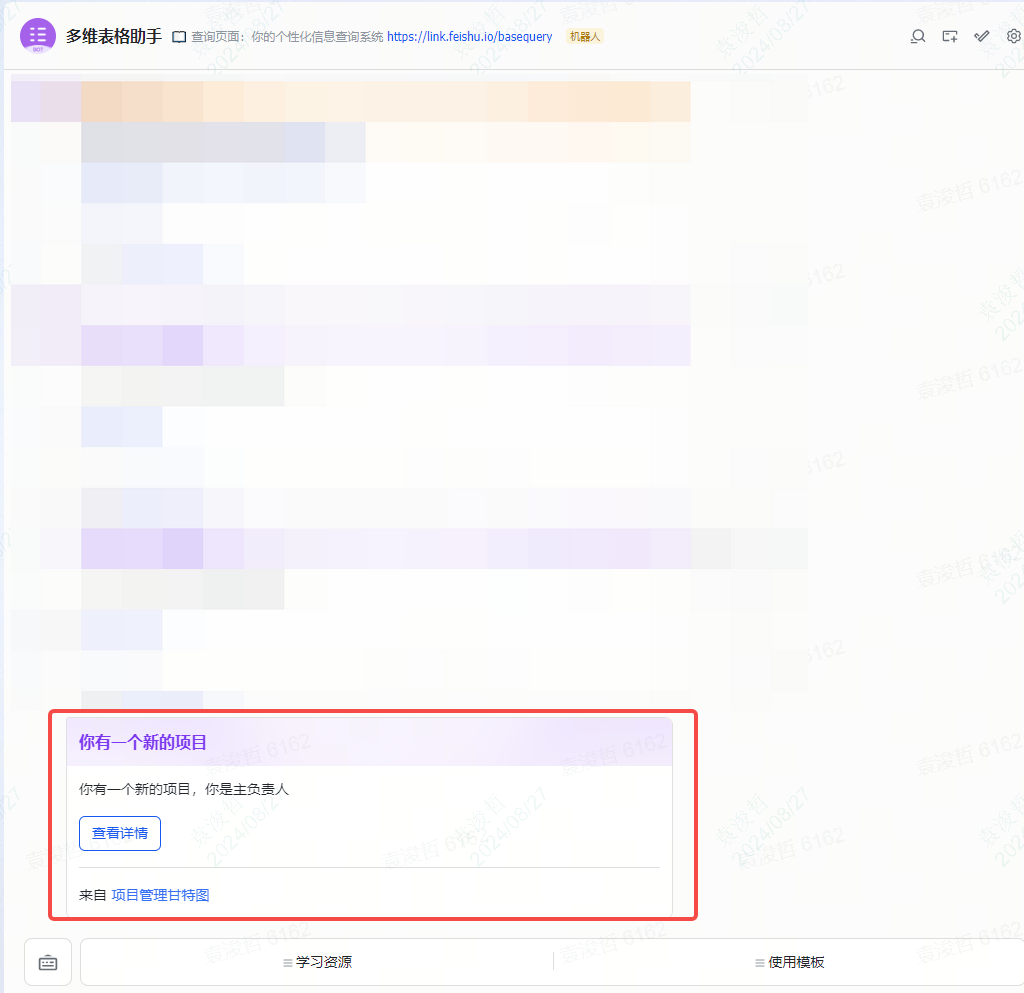
这个消息卡片的标题、内容和按钮,都对应上了我们在自动化中配置的内容。
到此,一个自动化流程,就完成了。基础的操作就已经会了。
三、自动化流程还能做些什么
其实上面配置完一个完整的自动化流程后,基本的操作就算是掌握了,可以根据自己的需要去实现各种自动化。
那么这一节,就介绍更多的一些功能,帮助你了解自动化能做的更多的事情。
我按“触发条件”和“执行操作”这两类来介绍,过程中也会列举案例或场景,尽量让大家更好的理解
(一)触发条件
其实有哪些触发条件,打开自动化也就一目了然了。
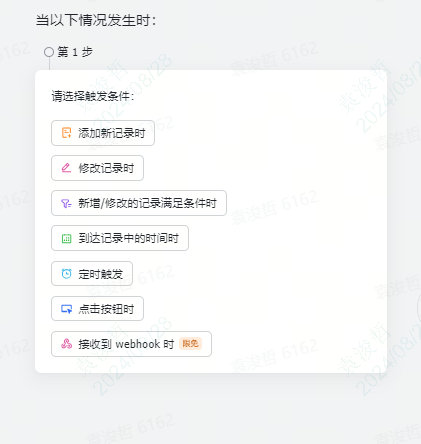
添加新纪录这个,我们上面已经介绍过,这里就不再具体说了。
那么看看别的。
1、修改记录时
也就是你修改了表格中某条记录时,并且可以细化到字段,并给字段设置条件值。
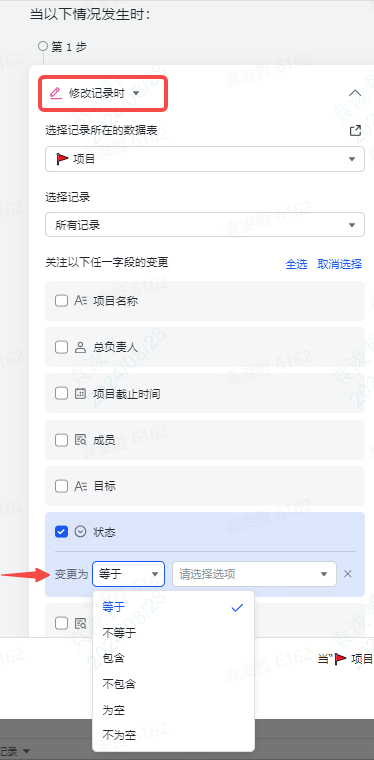
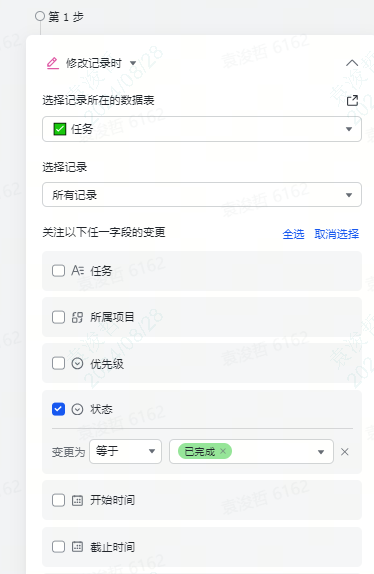
这里适用的一个场景,就比如当我修改了任务项里的任务状态,比如从未开始变为已完成,那么就执行一些操作。
修改这个动作,就作为一个触发条件。
比如这样设置:
2、新增/修改的记录满足条件时
即,当新增或修改过的某条记录满足了特定的条件时,即可触发后续操作。
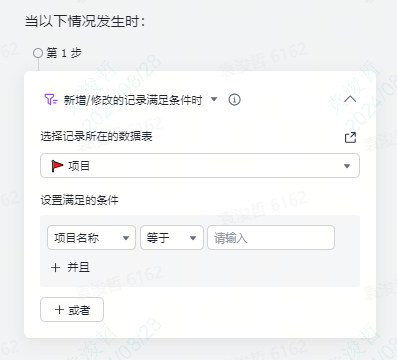
操作和修改记录比较类似,注意它们俩的区别即可:“新增/修改的记录满足条件时”和“修改记录时”的区别在于,只有当你设置的字段本身发生变更、且满足了条件时,才会触发自动化流程。其他字段的变更不会触发。如果你想监测任意字段的变动,且对某一字段的值有要求,请选择“修改记录时”作为触发条件。
3、到达记录中的时间时
也比较好理解,按字面意思,即 当到达了记录中设置的时间时,可触发后续操作。
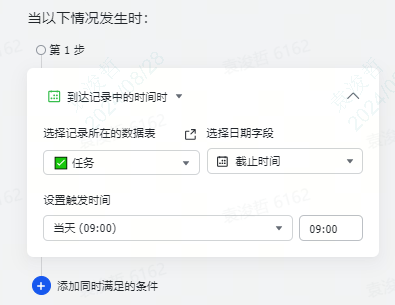
这个条件适用的场景:比如项目管理或任务类,填写了明确的时间节点,然后需要根据时间节点来进行后续通知等操作。
当你选择记录所在数据表,系统会自动把表里的日期字段为你筛选出来,你选择要根据什么日期字段来进行下一步操作即可。
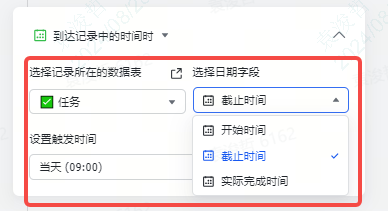
触发时间,你可以选择在什么日期的几点触发。
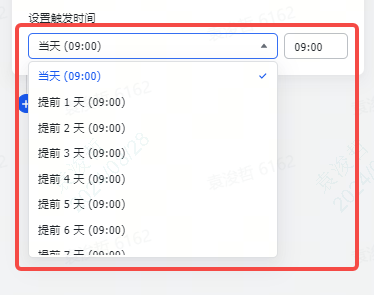
比如:当任务项,在截止时间的前一天的下午5点,触发自动化流程。 那么这种场景我们就可以这样来配置。
4、定时触发
在特定的时间触发后续操作。适用于需要周期性、重复触发同一操作的场景。
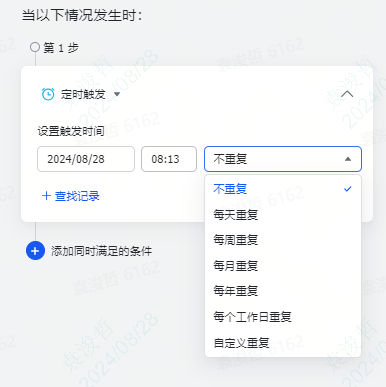
比如一些重复性日程,如周会,就用定时触发的功能。
5、点击按钮时
当用户点击了多维表格中的按钮时,即可触发后续操作。
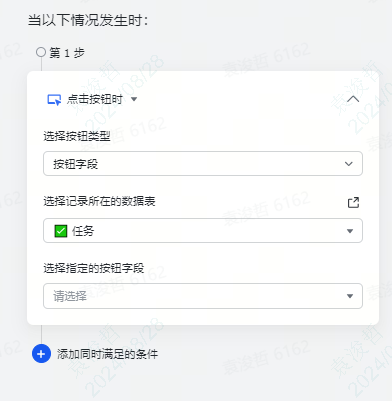
这个按钮就是多维表格里的按钮字段。有一些场景(比如手动针对表格里的行记录去发送一些通知等),我们可能会在多维表格中添加按钮,当你点击按钮的时候,才会触发自动化流程,
6、接收到 webhook 时
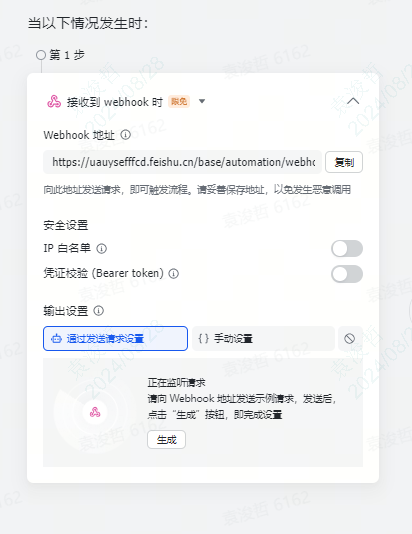
通过 webhook 调用多维表格自动化,可实现不同多维表格间、外部系统与多维表格间的数据联动和同步。
外部系统发生变更后,发送 HTTP 请求(POST)至多维表格自动化流程。多维表格自动化流程接收到这个信息后,进一步触发相应的自动化操作。
webhook这个是比较新的功能,我后面单独找几个场景来介绍下它的使用方法。
(二)执行操作
自动化流程触发后,接下来就需要做执行一些操作。
那么多维表格自动化能做什么操作,这里我们就来介绍下。
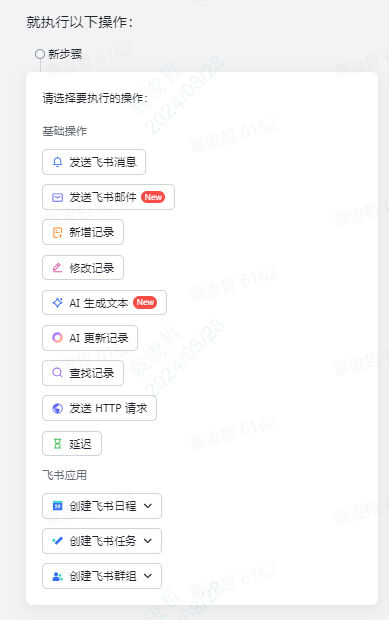
如上,就是多维表格自动化可进行的一些操作。
1、发送飞书消息
我们在上一个章节有简单介绍过发送飞书消息的操作。
发送飞书消息,在自动化里会比较常用,在实际应用中,我们经常会根据各种规则条件,来给对应的人或群组发送消息。
其实飞书消息的样式,可以定义的更加灵活和个性化,我们可以设置变量,设置样式,让消息更加贴近我们的需求。
怎么理解?来举例说说。
比如说哈,我在项目表格里,添加了一个项目,然后想通知给总负责人
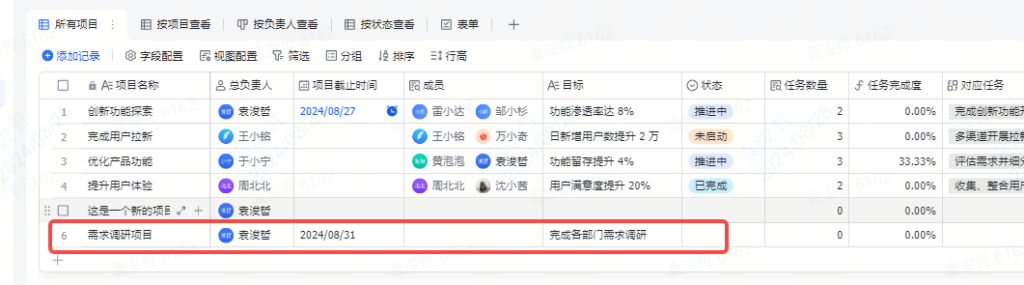
那么按我们之前实现的消息样式,如下,都是一些纯文本的展示。

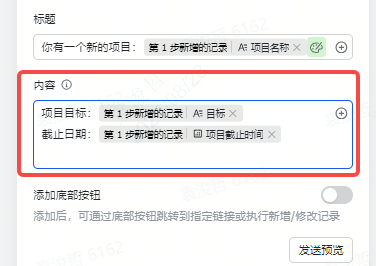
那你有没有想过,我直接在消息的标题和内容里,直接加上关于项目的基本信息,会不会体验更好一些? 因为收到消息的人,直接就在消息卡片中可以获取到一些关键的内容。而不是千篇一律的提醒。
进入自动化流程配置,我们看到标题和内容旁边都有一个“加号”,点击这里,我们可以去选择变量。
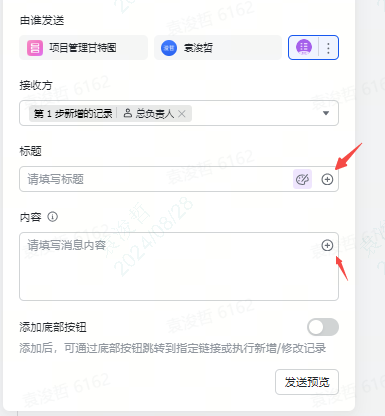
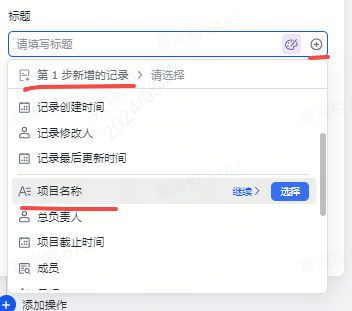
比如标题,我选择第一步新增的项目名称变量。
然后除了变量,我也可以写一些文本,把文本和变量拼起来,另外还可以选择标题的背景色。
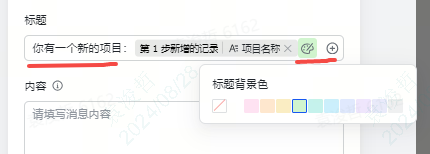
内容的配置也是一样
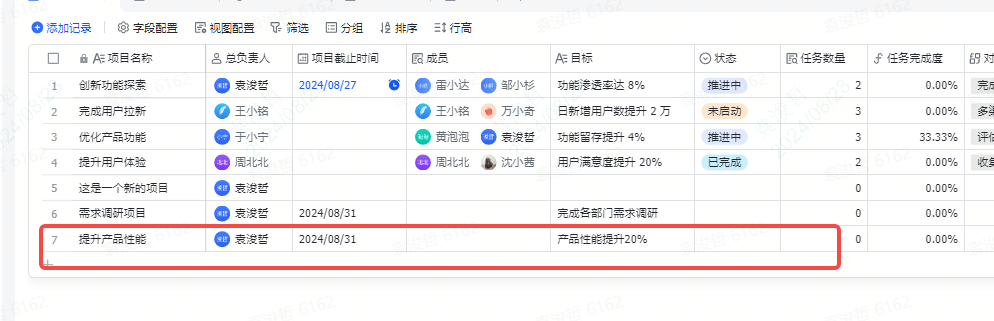
我们可以试一下,添加一个新的项目
然后我们收到的消息,就是按照表格里的变量来展示的。
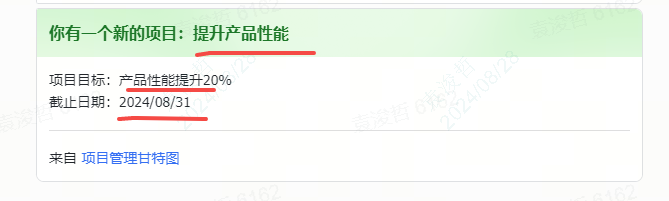
非常简单方便吧?
另外再说一下,除了标题和内容,你也可以在卡片上增加按钮
就是我们之前添加过的操作按钮。
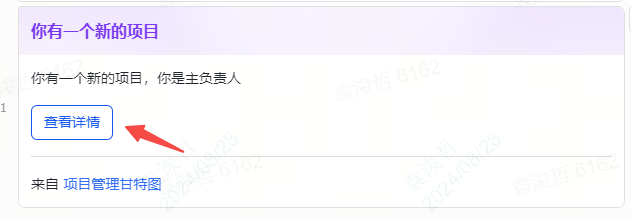
这个按钮其实也大有用处。
它能做什么操作?
如下:
当你点击按钮,你可以跳转到网页链接,也可以新增/修改表格记录,还可以关联自动化流程
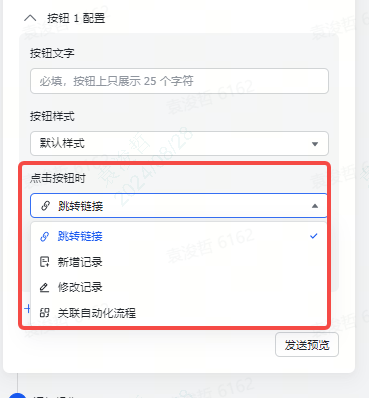
这里的场景也比较好理解。
举一个例子
比如我加个按钮,叫“项目推进中”,我点一下,这个项目的状态,就变成了“推进中”
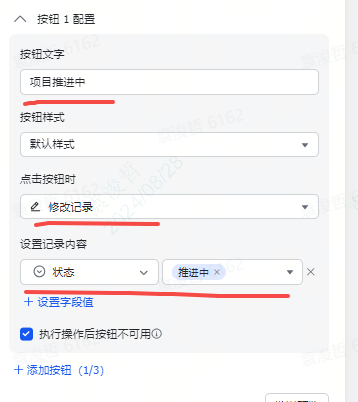
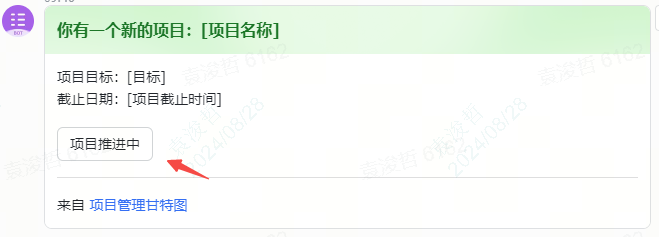
相当于我直接在卡片里就可以进行相关操作,并且直接操作多维表格里的数据。这样就更加的方便了。
发送飞书消息的操作,我们就先介绍这些。
2、发送飞书邮件
这个操作就不详细说了,和发送飞书消息的配置类似。
如果你需要以邮件的方式发送,可以用这个操作项。
你可以自定义收件人、邮件主题和正文,还可以引用多维表格中的附件字段作为邮件附件。
3、新增记录
即,在多维表格的一个数据表中新增一条记录
这个操作,一般什么场景会用到?
比如,当在多维表格中新增一个客户时,可以在任务表里,自动创建一个跟进任务。
你可以设置需要新增什么内容。
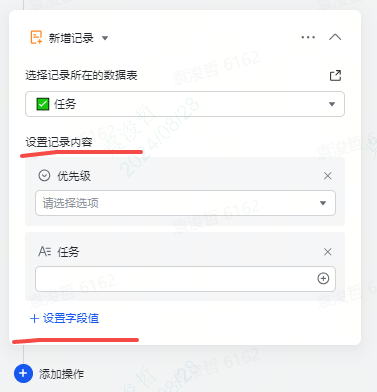
4、修改记录
即,在多维表格的一个数据表中修改一条记录
操作和新增记录类似
修改记录一般会用在什么场景?
比如
数据更新:当需要更新多维表格中的某些记录时,可以使用执行“修改记录”操作来批量更新这些记录。例如,更新产品价格、库存数量等。
状态变更:在多维表格中跟踪任务、项目或订单的状态时,可以使用执行“修改记录”操作来更改状态字段的值。例如,将任务状态从“进行中”更改为“已完成”。
5、AI生成文本/AI更新记录
(1)AI生成文本
根据指令生成文本
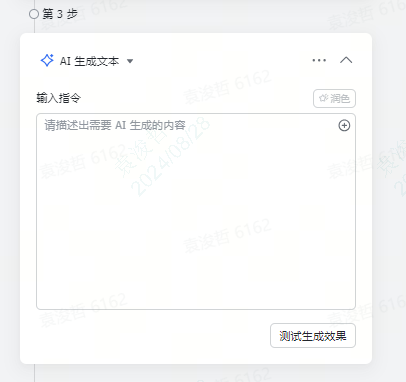
这个指令就是prompt,你录入你的prompt,让AI根据指令来帮你生成文本内容。
prompt也支持引用多维表格中的内容,或是引用前置自动化步骤产生的数据,进行润色、总结并生成一段文本。生成的文本内容还可以进一步作为后续的自动化步骤的输入。
比如你可以用在:
总结:根据多维表格中的数据,自动生成对这些数据的描述文本。例如,根据销售数据自动生成销售报告的摘要部分。
创意:根据多维表格中其他字段的内容,帮你生成创意类内容。如,为广告活动、文案写作或设计项目提供创意。
(2)AI更新记录
自动更新一个数据表中 AI 字段的内容。可同时选择多个 AI 字段进行更新。
注:AI生成的内容效果不一定很准,还是要多根据自己的实际场景,做一些检查。
7、查找记录
查找记录,更像是一个中间步骤,它不能作为自动化流程的最后一步。
它主要的功能,是查找多维表格中符合条件的记录,并将查找到的记录用于后续步骤中。
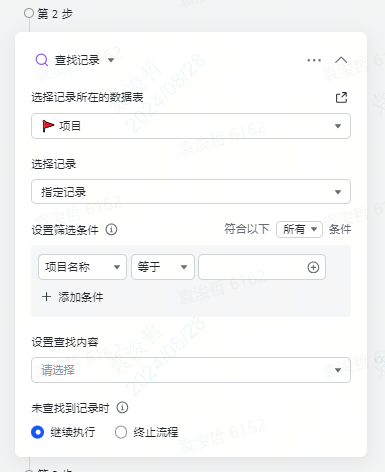
比如在自动化流程中,我可以根据查找记录的结果来决定下一步的操作。例如,如果查找不到相关记录,则执行特定的错误处理流程。
再比如根据特定条件查找记录,并将结果用于更新其他字段的值。例如,根据产品的库存数量查找相应的供应商信息,并更新供应商字段的值。
8、发送 HTTP 请求
通过 URL 发出网络请求,调用第三方平台来处理数据。
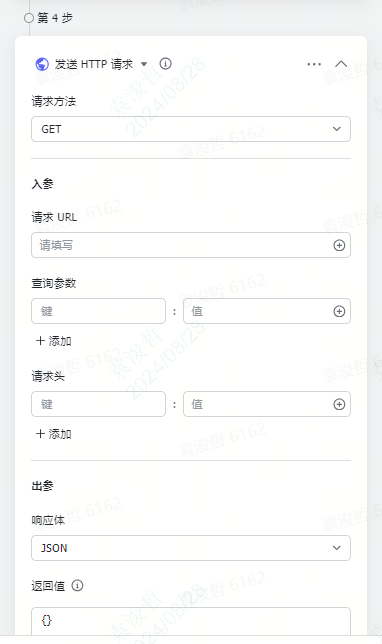
这个操作暂时不详细说,因为单独去讲,可能会没那么直观
后续我会通过一些实际的案例来具体说明。
9、延迟
在上一步之后操作执行之后,延迟指定的时长,再触发下一步操作。(当前仅支持最长 2 小时,最短 1 分钟的延时)
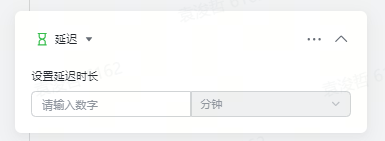
延迟可能更多用在一些数据同步的场景下,因为有时候同步可能需要一点时间,所以我们需要等待一段时间后,等数据同步完成,再去进行接下来的操作,以确保流程和数据的正确性和稳定性。
10、飞书日程
创建和删除飞书日程
以创建日程为例,指基于多维表格中的内容,在飞书日历上创建一个日程。
可直接在自动化流程中设置日程主题、开始与结束时间、参与人等。
创建日程一般会用在什么场景?比如:
- 当在多维表格中创建或更新一个任务时,可以自动创建一个对应的日程给相关人员。
- 在项目表格中,当添加一个项目或更新项目的截止日期时,可以自动创建一个日程,提醒团队成员重要时间节点。
- 在培训表格中,当添加一个培训课程或更新培训时间时,可以自动创建一个日程,提醒学员参加培训的时间。
11、飞书任务
创建/完成/重启/删除任务
以创建任务为例,指基于多维表格中的内容,创建一个飞书任务。
可直接在自动化流程中设置任务标题、负责人、截止时间、关注人等信息。
12、飞书群组
创建飞书群组、添加群成员、移除群成员
以创建群组为例,指基于多维表格中的内容,创建一个飞书群组。
可直接在自动化流程中设置群名称、群成员、群主等信息。
创建飞书群组一般会用在什么场景?比如:
- 当创建一个新的项目时,可以自动创建一个对应的飞书群组,把项目成员拉到群组内。
- 当创建一个新的客户时,可以自动创建一个对应的飞书群组,方便与客户的沟通和协作。
那么以上内容,基本就涵盖了飞书多维表格自动化的全部功能了。你可以根据触发条件和执行操作,两者进行组合,并根据实际的需求,来配置一些自动化的操作。
四、学会看自动化流程运行日志
有时候你不知道流程运行成功了没,或者运行的时候出现了问题。
那么当你需要排查问题的时候,可以用到“运行日志”的功能
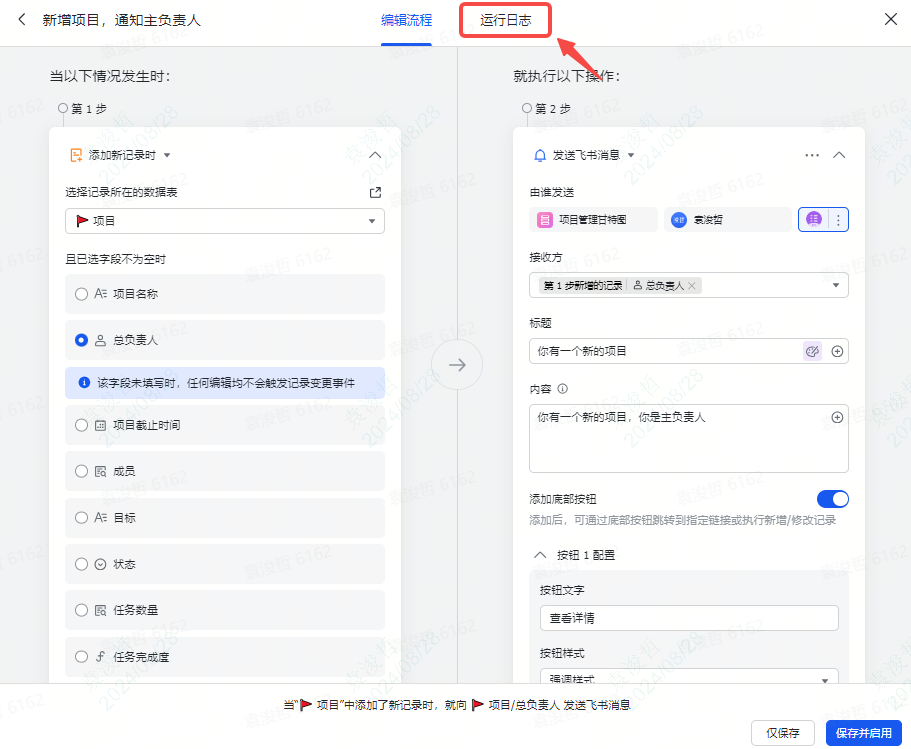
进入某个具体的自动化流程内,点击运行日志
这里你可以看到所有的流程运行情况
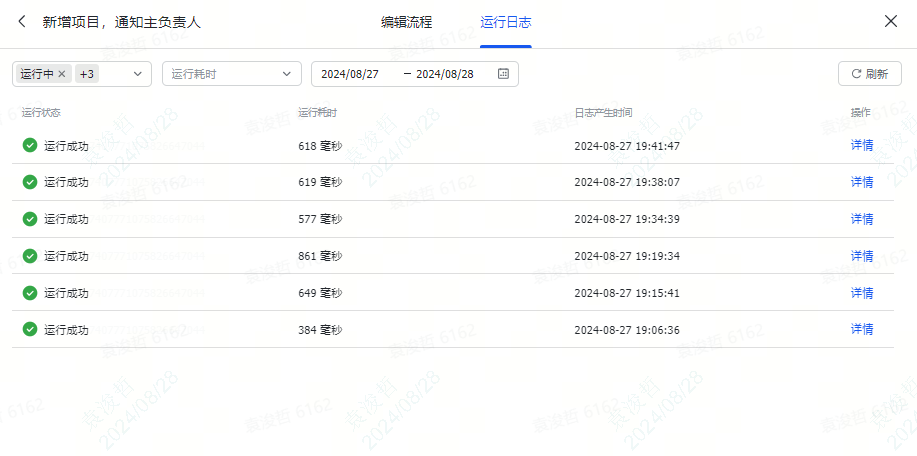
点击具体某一条查看详情
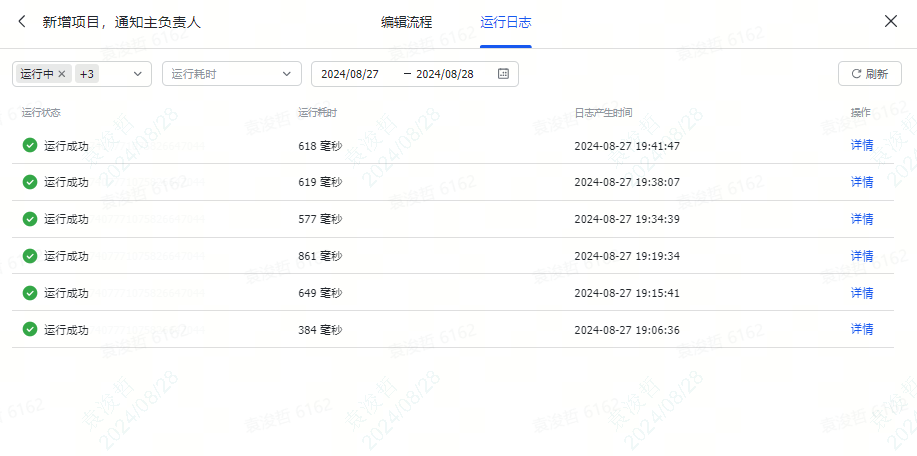
你可以看到每个节点运行的结果,状态,以及报错的信息
关于多维表格自动化的应用,就先介绍到这里,持续补充。。。


评论区已关闭。