
一、仪表盘是什么
仪表盘就像是一个数据看板,可以从不同的维度针对多维表格中的数据进行统计,并且通过柱状图、条形图、折线图等多种图表类型展示出来。
类似我们做excel表,最后会用excel的表格数据,来制作一些图表,让一些数据和结论更加直观的展示。
那么在多维表格里,我们可以直接根据表格数据,快速生成对应的仪表盘
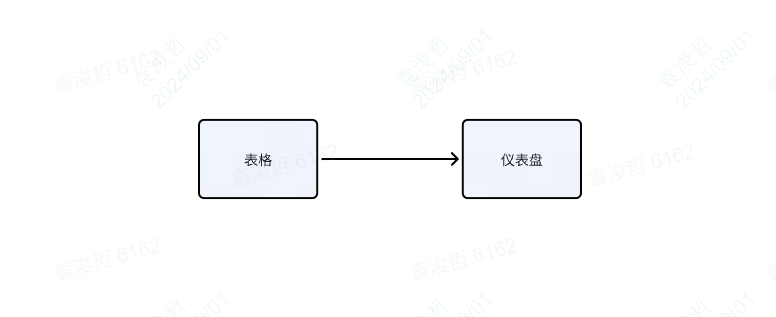
操作起来非常便捷,不需要任何的代码,直接生成图表,并且可以通过拖拉拽的方式来调整整个仪表盘的样式。
怎样来把仪表盘创建出来呢?接下来我们看看~
二、如何创建仪表盘
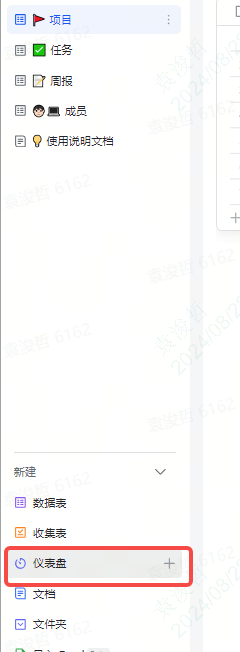
在多维表格左侧下方新建处,点击仪表盘右边的加号,即可新建一个仪表盘
仪表盘的初始界面是这样的:
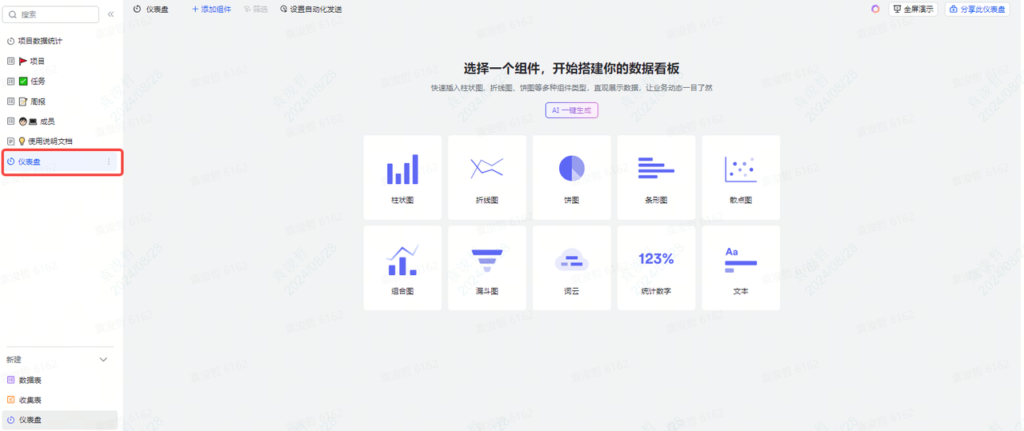
那如何把仪表盘做出来呢? 我们就需要分别用这些组件,完成整个仪表盘的搭建。
(一)仪表盘组件
组件是什么,组件就是仪表盘的组成部分
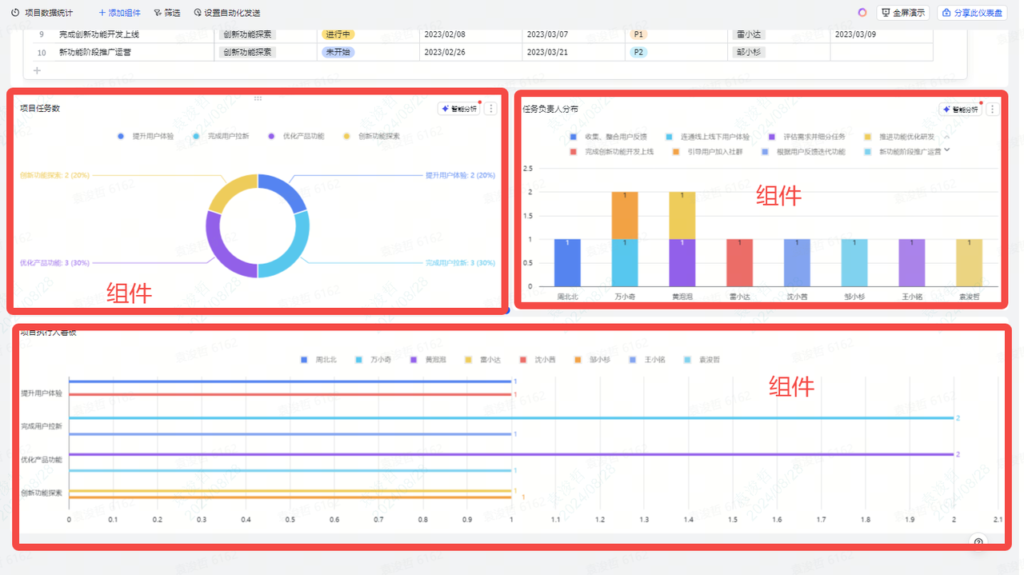
有哪些组件?
添加组件时,你看到的这些都是。
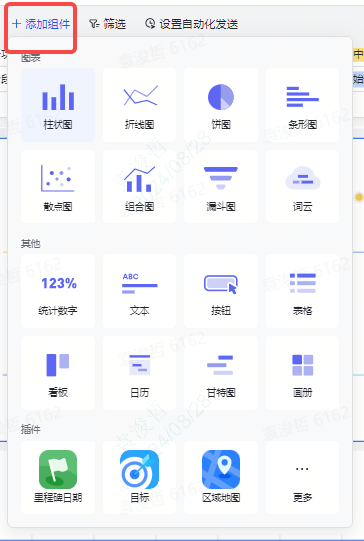
其实这些组件我们都耳熟能详了,每种类型的组件都适用于不同的场景和需求。
关于哪种场景用什么组件,这里我们不详细来说了。
我们这里主要还是介绍它的使用方法。
点击对应的组件,直接添加即可。
比如我添加一个柱状图,就会出现如下弹框。
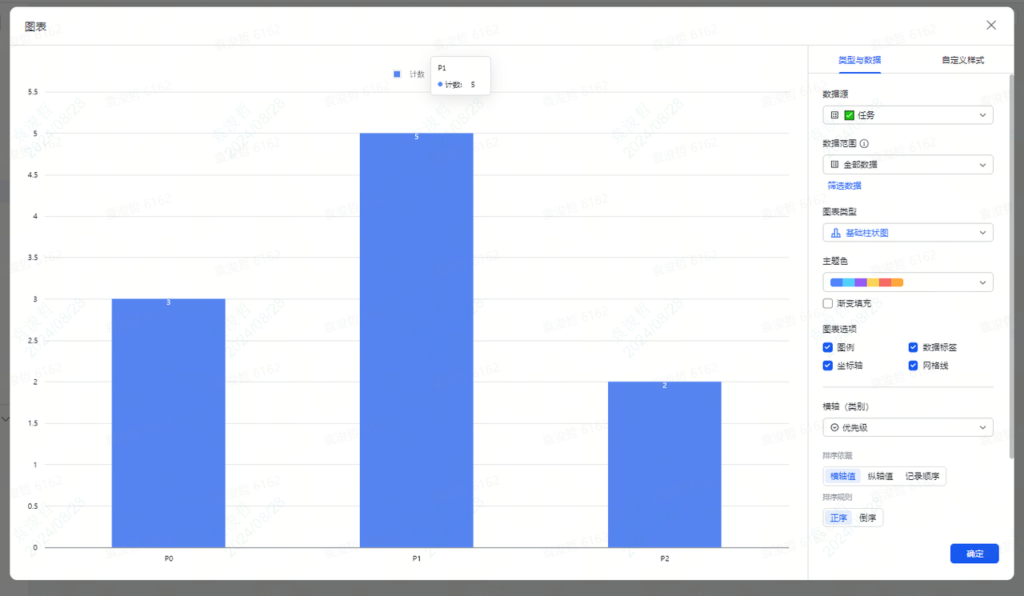
左侧是图表展示区,右侧是关于柱状图组件的一些配置项。
如果你想让柱状图展示成你所需的样式,就需要在配置项做一些调整。
(二)组件的配置
那么这一节,我们就来看看组件如何配置。
其实看上面一节的组件配置页面,如果你会用excel图表,相信你看到图后,都大概知道怎么配置了。
操作还是非常简单的,理解也容易。
我们就拿柱状图举例
1、要生成图表的前提,是要有数据
所以,首先我们需要确定数据源,数据范围这些
(1)数据源:也就是希望展示的数据来自多维表格中的哪个数据表
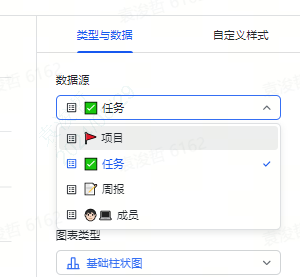
你可以下拉去选择你需要从哪张数据表取数
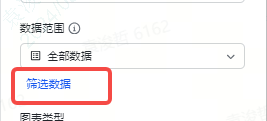
(2)数据范围:数据源表下的视图,可以用来限制展示的数据范围,下拉选择
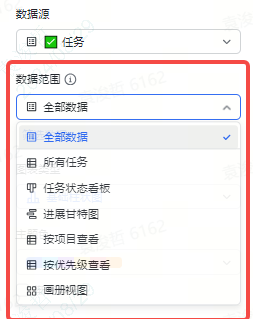
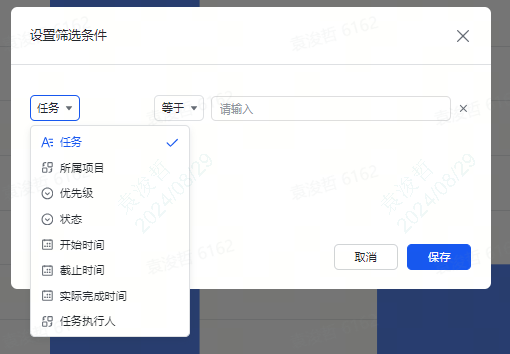
(3)筛选数据:只统计和展示部分符合条件的数据
也许你不需要所选数据源的全部数据,那么就可以在这里,筛选出你所需的数据,根据所需的数据来生成图表即可。
2、数据来源确定了后,你需要知道展示什么数据
这里就需要定义你的横轴和纵轴
(1)横轴:希望以哪个指标为维度展示数据,并根据数值大小或记录顺序进行排序
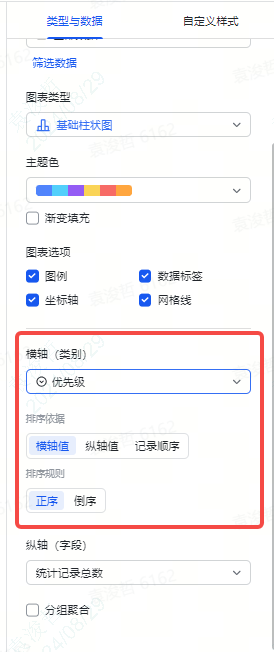
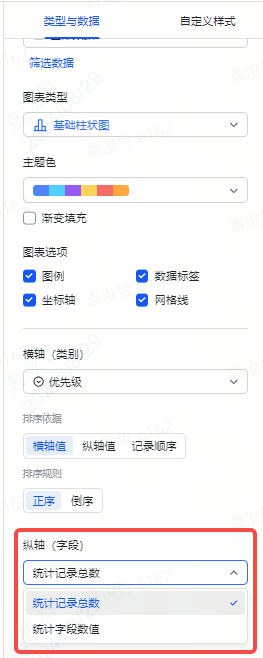
(2)纵轴:可以选择统计记录总数或者计算某个字段中的数值(求和、最大值、最小值、平均值)
3、样式:设置你图表长的样子
数据源、横纵轴设置好之后,基本上这个表就完成了。最后你可以设置一些样式的展示。
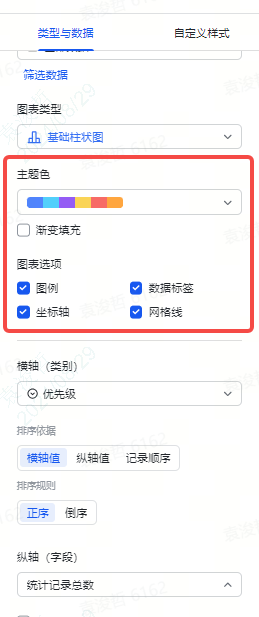
(1)主题色:图表中每一个数据模块的颜色
(2)图表选项:是否在图表中展示图例、数据标签、坐标轴、网格线
4、自定义样式,更多的样式选择
主要是样式的更进一步的设置。
如果你对默认的样式不是很满意,那么可以在自定义样式这里,做一些配置。
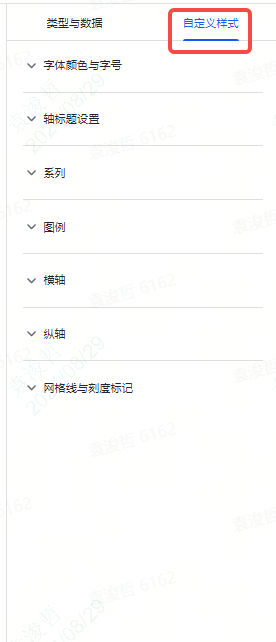
这里的设置就不详细来说明了。
以上就是柱状图组件如何配置的过程。其他组件的配置本质都是一样的。无非就是这两点:①确定数据源,选择需要的数据范围 –> ②配置样式
(其他组件的配置就先不详细说明了,有需要再单独来讲解)
(三)仪表盘的布局
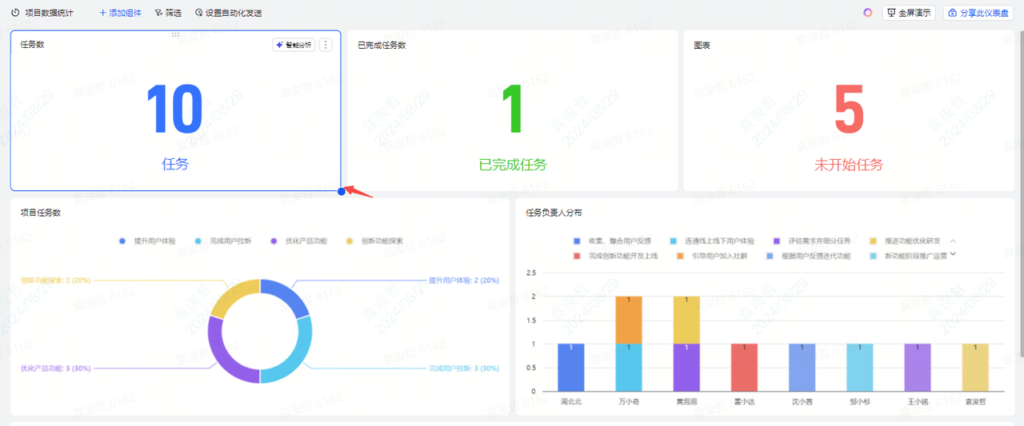
当你把组件都配置好之后,可以来调整下仪表盘的整体布局了。
仪表盘的布局调整非常方便,你只需把鼠标放在组件上,然后看到一个蓝色边框后,直接用鼠标拖拉拽就可以了。
直到调整出你所需的仪表盘布局即可。
三、仪表盘其他的功能
(一)筛选
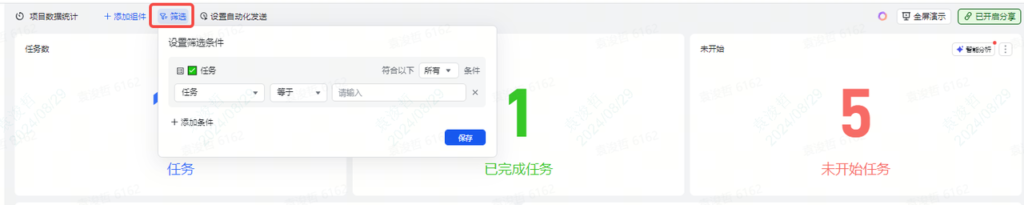
你可以通过设置筛选条件从不同维度查看仪表盘中的数据和图表,按需查看你所关注的数据。
举个例子
比如任务看板,你就可以根据人员来进行筛选,看所选人员的任务数据。
同样的,比如在销售数据管理仪表盘中,不同区域或市场的成员可以按需筛选仅查看自己区域的数据图表等。
(二)自动化发送
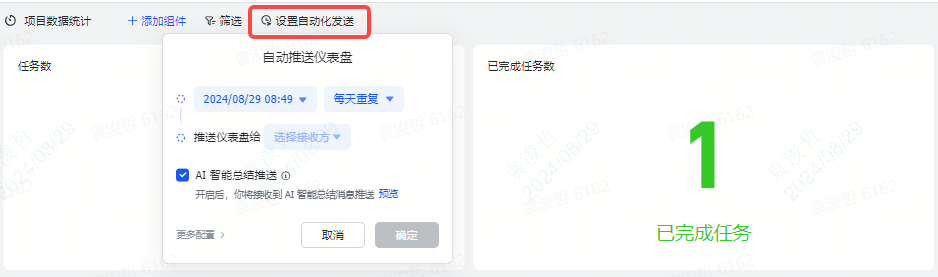
你可以直接设置自动化发送,配置仪表盘的发送时间和频率。将整个仪表盘通过自动化流程发送给指定的用户。
自动化发送也是一个方便实用的功能,当你需要把数据定期发给某些人时,就不用自己人工去操作了,直接配置好自动化即可。
比如这些场景:销售战报看板可以每天定时发送到销售群组;运营活动期间,每天推送运营数据;项目管理中,可以通过定期发送仪表盘同步项目数据和项目质量状态。
(三)分享
通过分享仪表盘,可以为仪表盘单独设置分享范围并独立分享

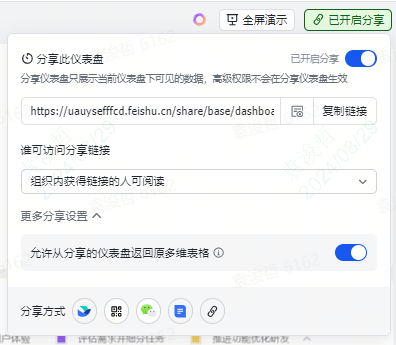
主要场景在于当你需要展示工作汇报或总结的数据结果时,亦或是将仪表盘数据独立分享给外部用户时,你可以可以单独分享仪表盘。
(四)全屏演示
去给其他人展示的时候,可以用到它
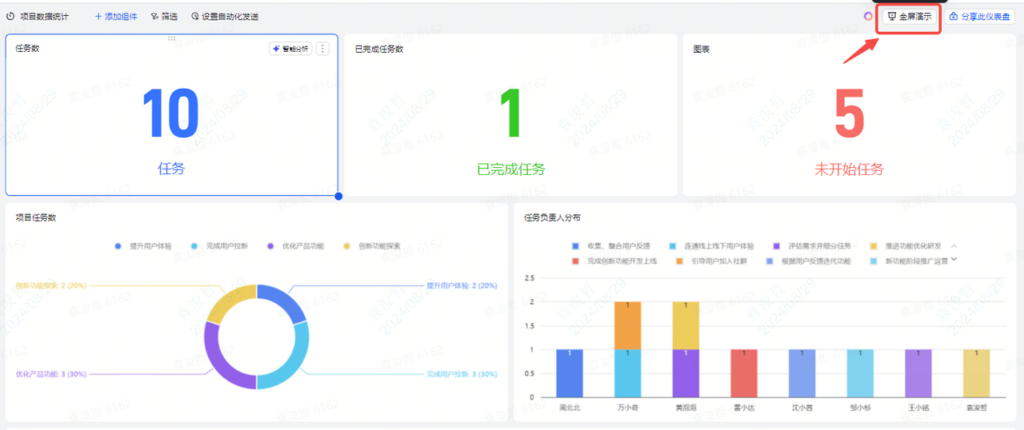
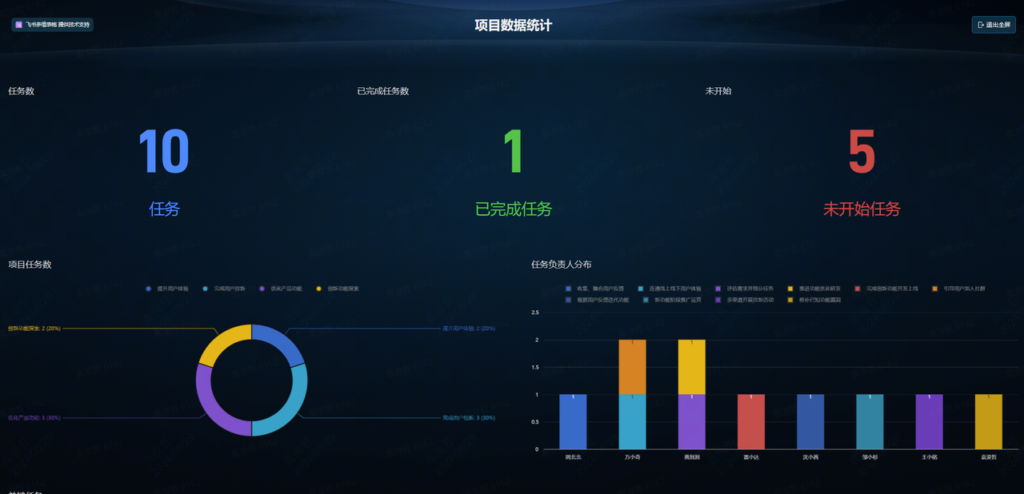
点击一下,你就可以看到全屏的样式,这里在视觉上面做了一定的优化
好了, 仪表盘的介绍就先到这里。试试让把你的表格,生成各种炫酷的数据看板吧。


评论区已关闭。