
今天讲一讲如何用多维表格搭建一个简易的考勤打卡应用。主要面向餐饮门店打卡的场景。
餐饮门店人员流动大,也不会用飞书,而且一天内可能会多次打卡(比如打4次)
所以要考虑到不用飞书也可以打卡,一天打多次卡的情况。
| 顺序 | 动作 | 说明 |
|---|---|---|
| 1 | 上午上班 | 早班开始 |
| 2 | 上午下班 | 早班结束 |
| 3 | 下午上班 | 晚班开始 |
| 4 | 下午下班 | 晚班结束,可能跨到次日凌晨 |
下面讲讲具体如何配置。
整体结构(两张核心表+一张基础信息表)
员工基础信息表(管门店和人员信息)
        │
        ▼
【员工打卡】一张表单 ──→ 打卡流水(每次打卡 +1 行)
                              │
                              │ 自动化(新增记录时触发)
                              ▼
每日考勤(一人一天一行,四个时间 + 工时公式)| 表名 | 干什么 | 谁看 |
|---|---|---|
| 打卡流水 | 每次提交新增一行,记录动作、时间、位置 | 店长查纠纷、审计 |
| 每日考勤 | 汇总成一行四个时间,自动算工时和状态 | 店长日常看、月底导出 |
Step 1:先说这三张表
表 1:员工配置
这张表我们配置好人员的基本信息,主要是姓名和所属门店
| 字段 | 类型 | 说明 |
|---|---|---|
| 员工 | 人员 | 门店员工 |
| 所属门店 | 单选 | 一号店 / 二号店 / 三号店(可按需改) |
| 状态 | 单选 | 在职 / 离职 |
因为打卡考勤时,不用飞书的话,需要识别是谁打得卡,所以只能在打卡表单里面去选自己的姓名,选项来源就是门店下的人员列表,类似组织架构。
表 2:打卡流水表
所有员工考勤提交的记录都会在打卡流水表里记录,是流水明细
| 字段 | 类型 | 说明 |
|---|---|---|
| 提交人 | 创建人 | 谁打的卡,自动带出 |
| 打卡动作 | 单选 | 上午上班 / 上午下班 / 下午上班 / 下午下班 |
| 打卡时间 | 日期时间 | 实际打卡时刻 |
| 门店 | 单选 | 在哪个店打 |
| 打卡位置 | 地理位置 | 可选 |
| 考勤归属日期 | 日期 | 这班算哪一天(多数时候由自动化写) |
| 下午下班是否跨天 | 单选 | 可选,没跨天 或 跨天 |
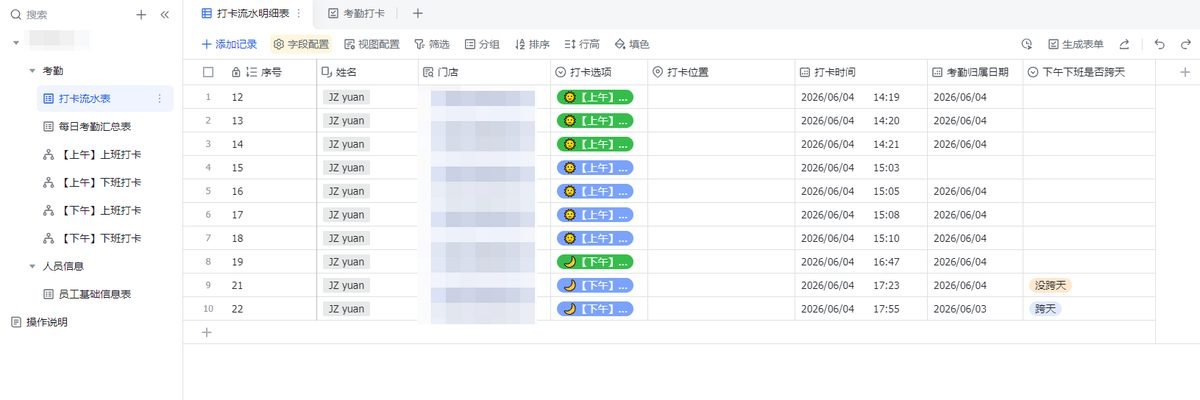
表 3:每日考勤汇总表(宽表)
| 字段 | 类型 | 说明 |
|---|---|---|
| ID | 自动编号 | |
| 员工 | 人员 | |
| 归属日期 | 日期 | 这行考勤算哪一天 |
| 门店 | 单选 | |
| 上午上班 | 日期时间 | |
| 上午下班 | 日期时间 | |
| 下午上班 | 日期时间 | |
| 下午下班 | 日期时间 | 可写到次日凌晨,如 6/5 01:30 |
| 上午工时 | 公式 | 自动算 |
| 下午工时 | 公式 | 自动算,跨天也正确 |
| 总工时 | 公式 | 自动算 |
| 考勤状态 | 公式 | 完整 / 缺下午上班 / 缺下午下班 / 部分打卡 / 未打卡 |
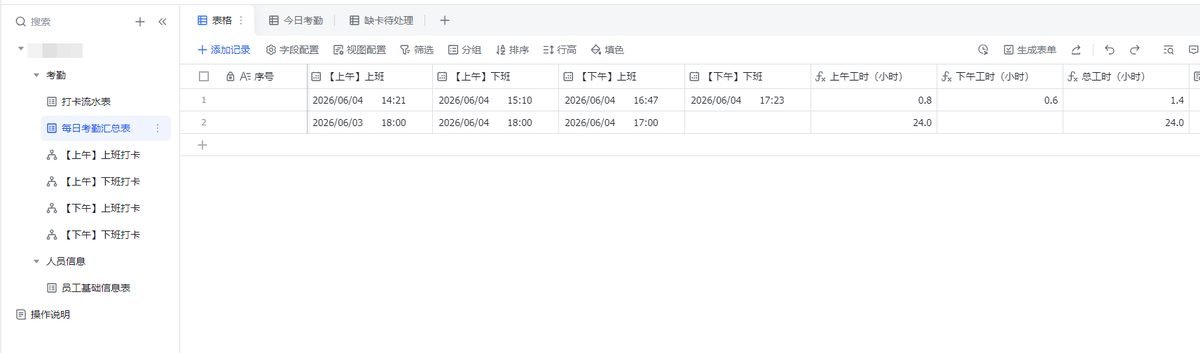
以上三张表就是核心,所以得打卡和考勤记录都是基于这几张表来运行的
Step 2:员工打卡表单
1.打开 打卡流水 表
2.顶部视图切换,新建表单视图
3.点击右上角 分享 → 复制链接或生成二维码,贴到后厨 / 收银台
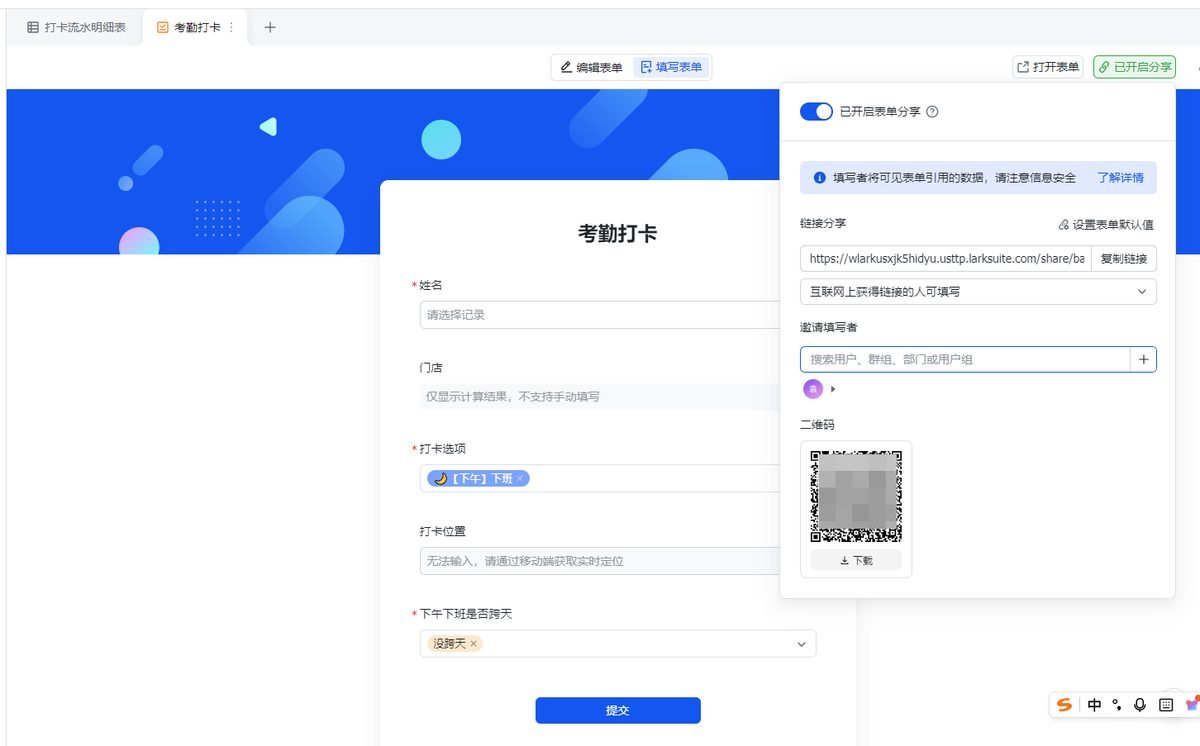
表单字段我们可以进行配置
| 字段 | 是否必填 | 说明 |
|---|---|---|
| 人员 | 必填 | 选择自己的姓名 |
| 打卡动作 | 必填 | 选:上午上班 / 上午下班 / 下午上班 / 下午下班 |
| 门店 | 必填 | 选门店 |
| 下午下班是否跨天 | 选填 | 一般默认是不跨天,不用选,如果涉及到跨天打卡,这里要选一下跨天 |
| 打卡位置 | 选填 | 建议开启,手机自动采位置 |
表单就建立好了,现在各张表还没有建立联系,而且里面有的字段,你可能不太清楚存在的目的。那么接下来就是要用自动化,把这几张表按逻辑串起来,这个过程你也会清楚每个字段的意义是什么。
这几个自动化就是核心和重点了。
Step 3:配置自动化(核心,逐步操作)
模板里 表和字段已建好,自动化需要你在界面里手动添加。
建议先配 规则 A\~D(四次打卡),跑通后再加一些其他的催办提醒规则
因为核心还是四次打卡的逻辑,所以我们重点讲这四个工作流
进入方式:打开多维表格,在左下角新建工作流。
下面每条规则结构相同:触发 → 条件 → 动作,按顺序点即可。
规则 A:上午上班
1.触发条件
①触发方式:添加新记录时
②数据表:打卡流水表
条件:打卡动作 等于上午上班
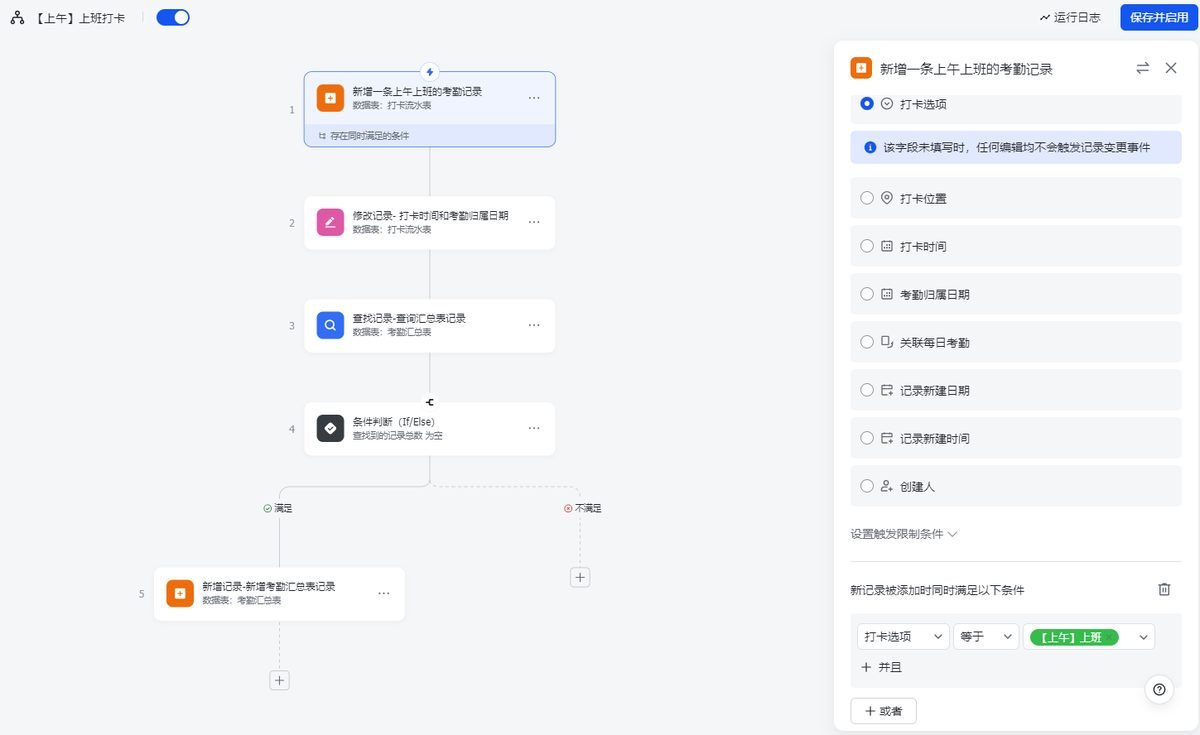
2.执行操作(按顺序添加)
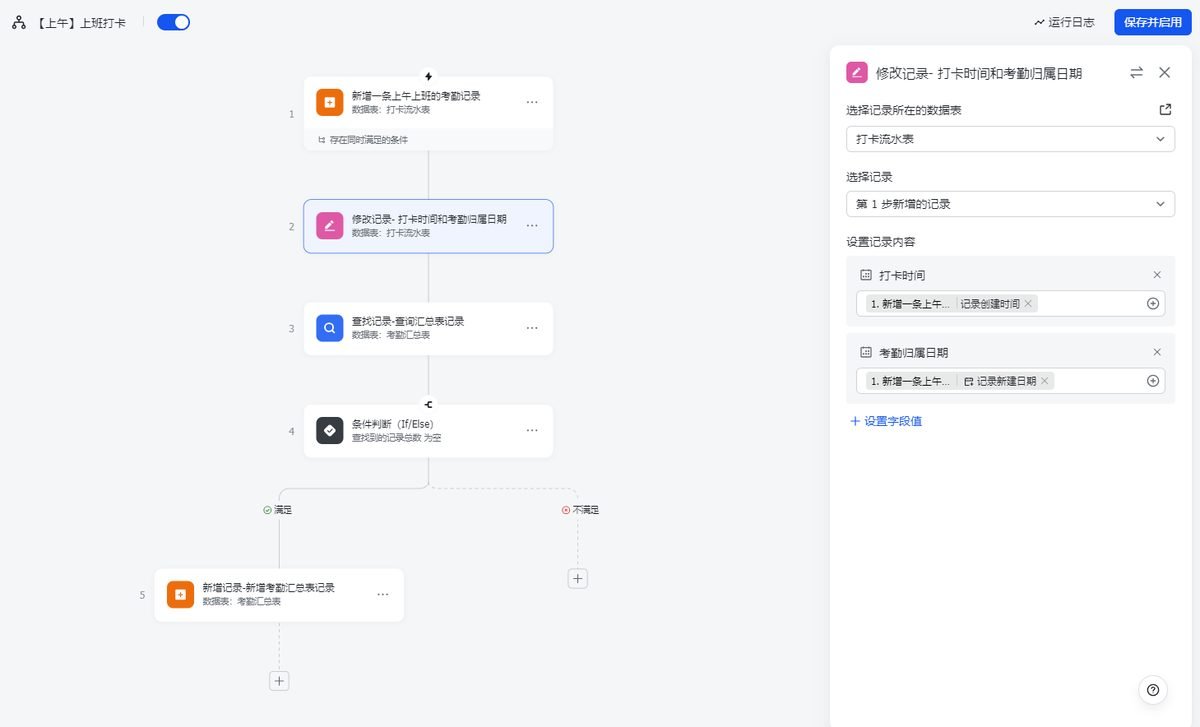
(1)动作 1:更新触发记录(写打卡时间)
①操作类型:更新记录
②更新对象:触发本次自动化流程的记录
③字段赋值:
- 打卡时间 = 流程触发时间(或「当前时间」)
- 归属日期 = 流程触发时间的日期(选「日期」格式,不要带时分)
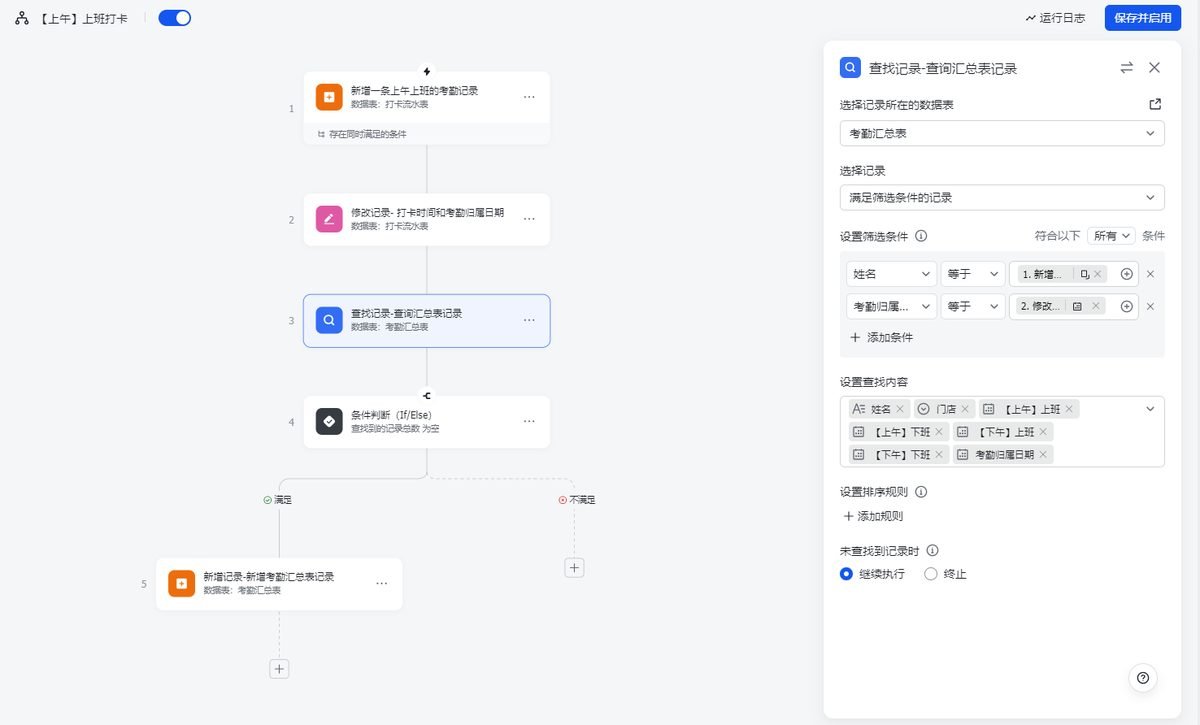
(2)动作 2:查找每日考勤汇总表
①操作类型:查找记录
②数据表:每日考勤汇总表
③条件(全部满足):
- 姓名 等于 触发记录的 姓名
- 归属日期 等于 修改记录环节的 归属日期
(3)动作 3:条件判断
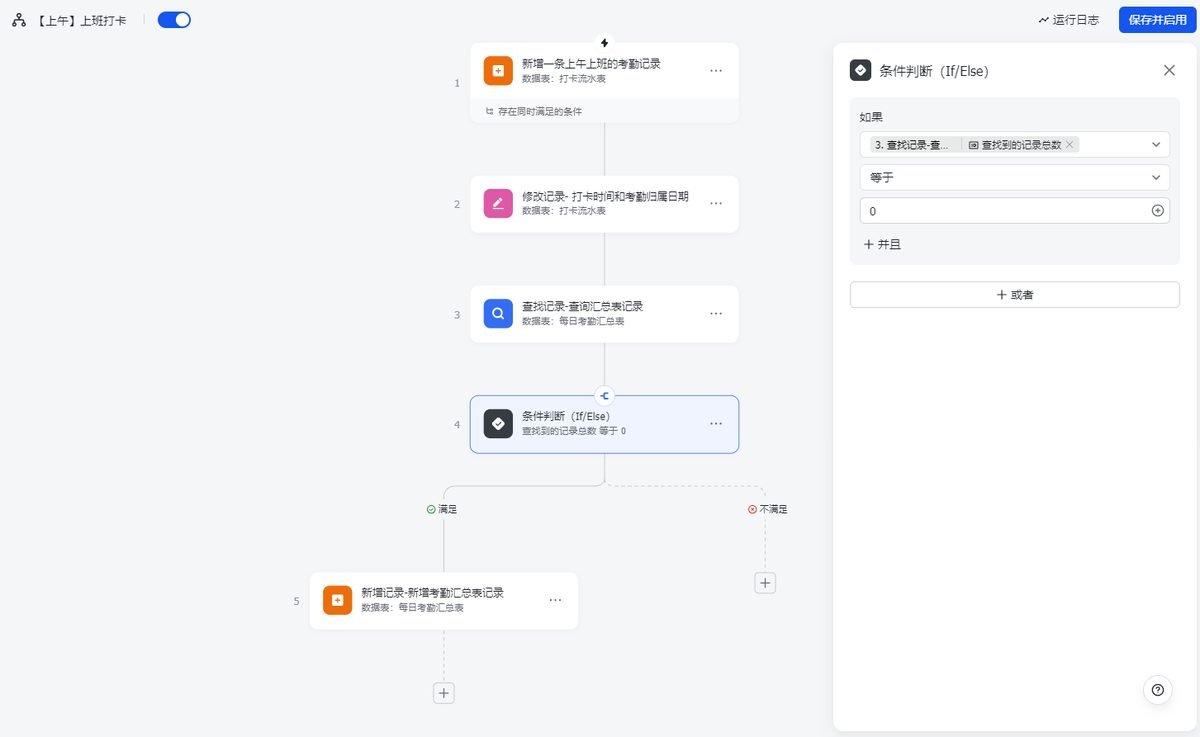
在每日考勤汇总表里是否可以找到匹配的数据,如果没有,说明汇总表里还没有今天的行,就得添加一行。
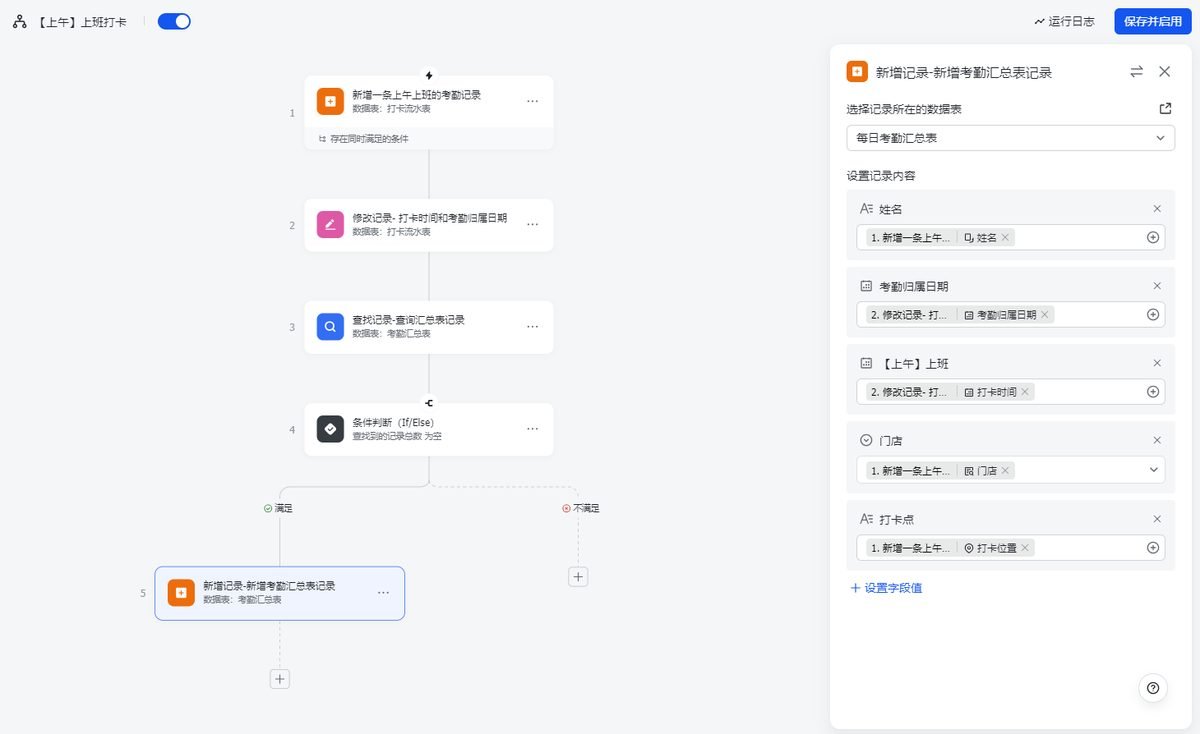
动作 4:新增每日考勤行(仅当上一步找到的为空时执行)
在 动作 3 的「找不到记录时」 分支里添加:
①操作类型:新增记录
②数据表:每日考勤汇总表
③字段赋值:
- 姓名 = 触发记录的 姓名
- 考勤归属日期 = 修改记录的 考勤归属日期
- 门店 = 触发记录的 门店
- 上午上班 = 修改记录的 打卡时间
- 打卡点 = 触发记录时的打卡点
规则 B:上午下班
1.触发节点:打卡流水 → 添加新记录时
触发条件:打卡动作 = 上午下班
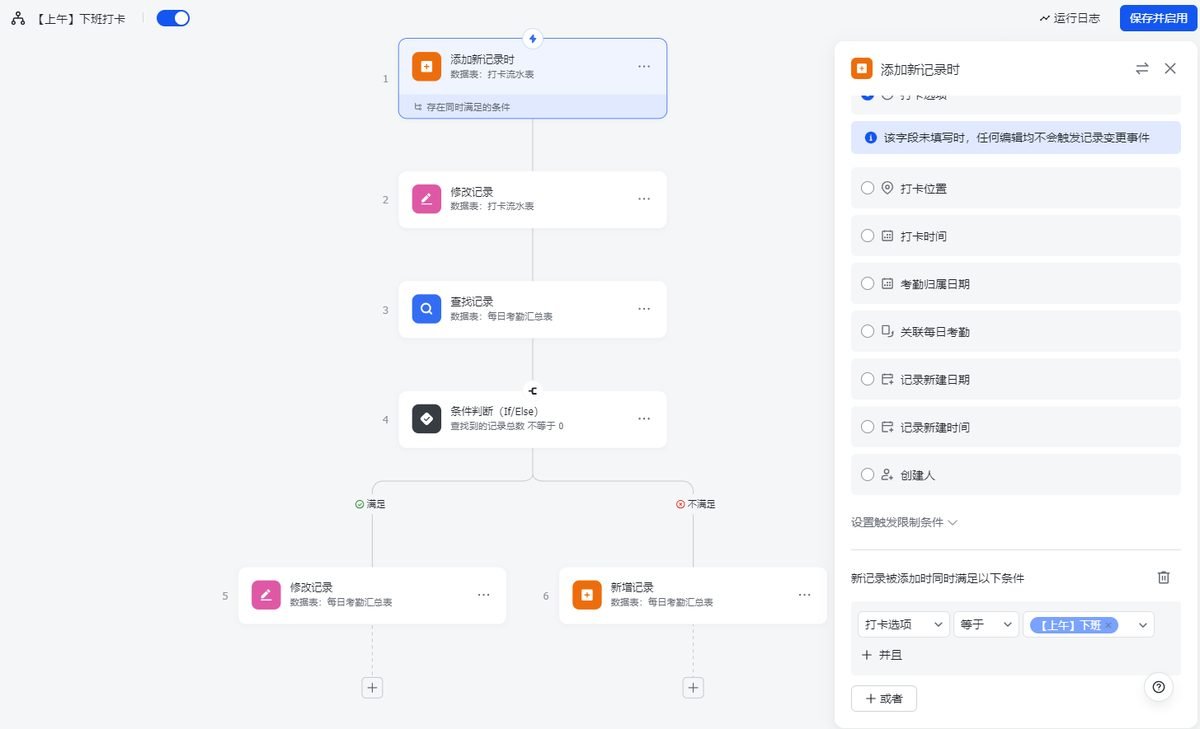
2.执行操作(按顺序添加)
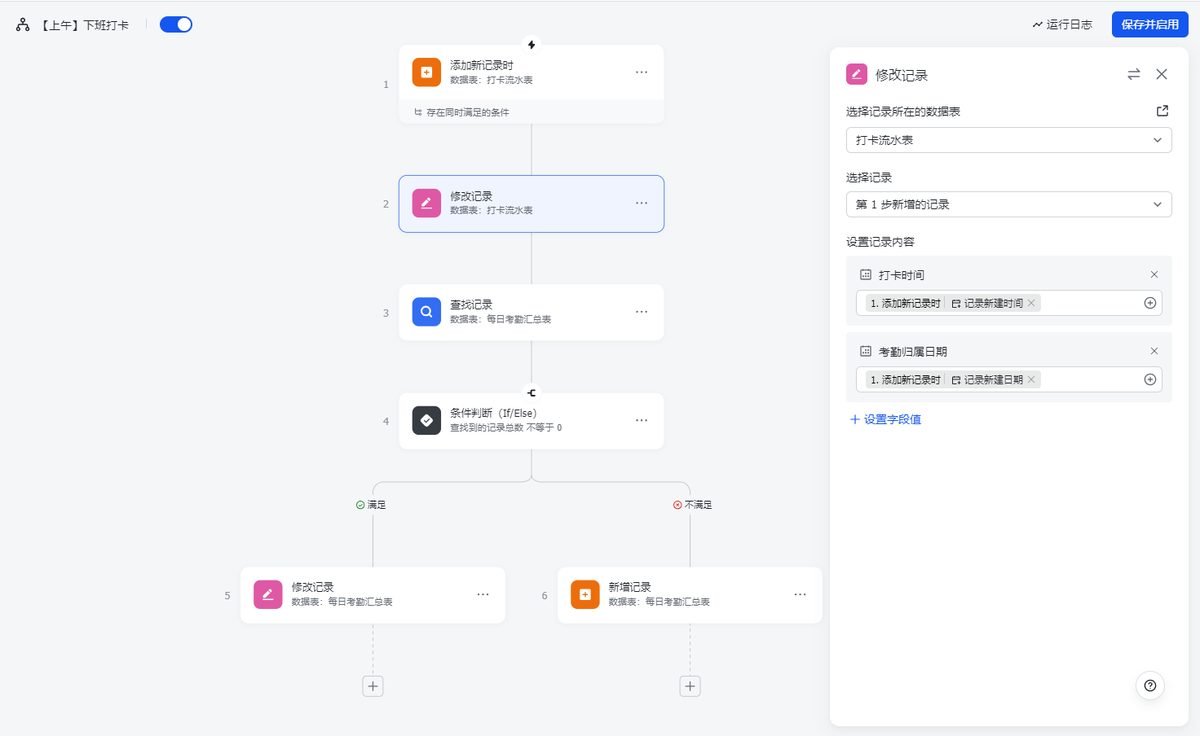
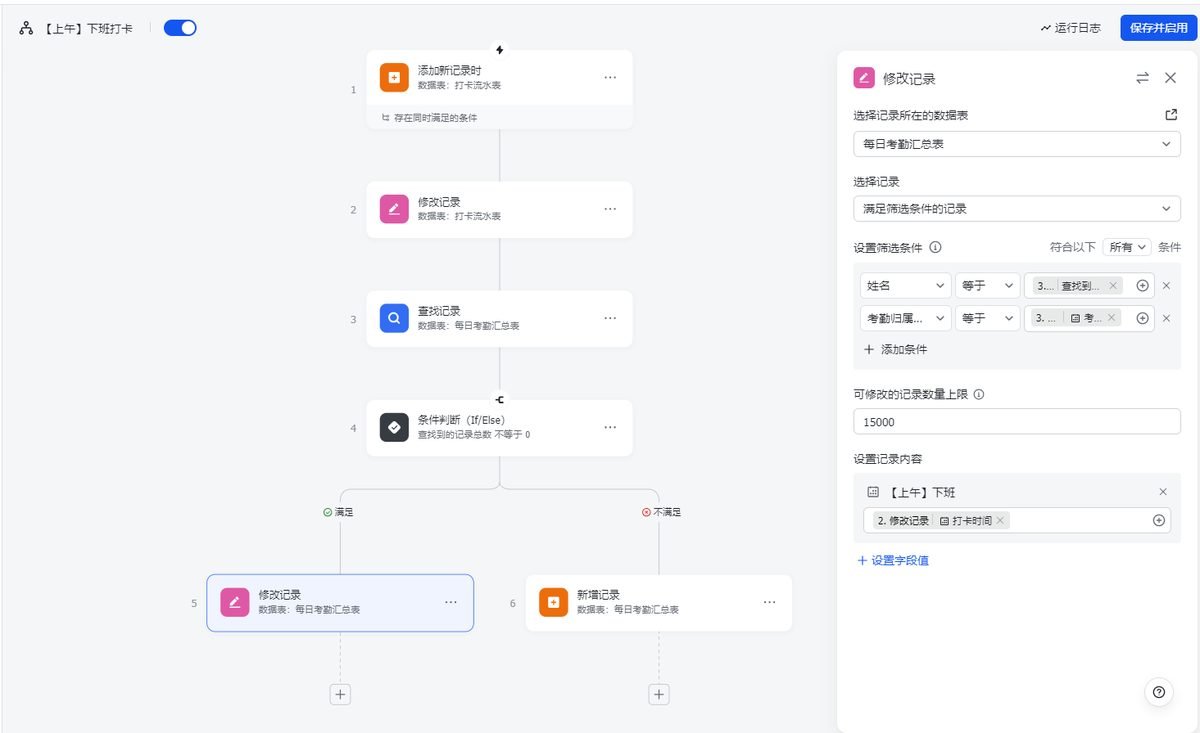
(1)动作 1:修改记录
更新触发记录 :
①打卡时间 = 添加记录时的记录创建时间
②考勤归属日期 = 添加记录时的记录新建日期
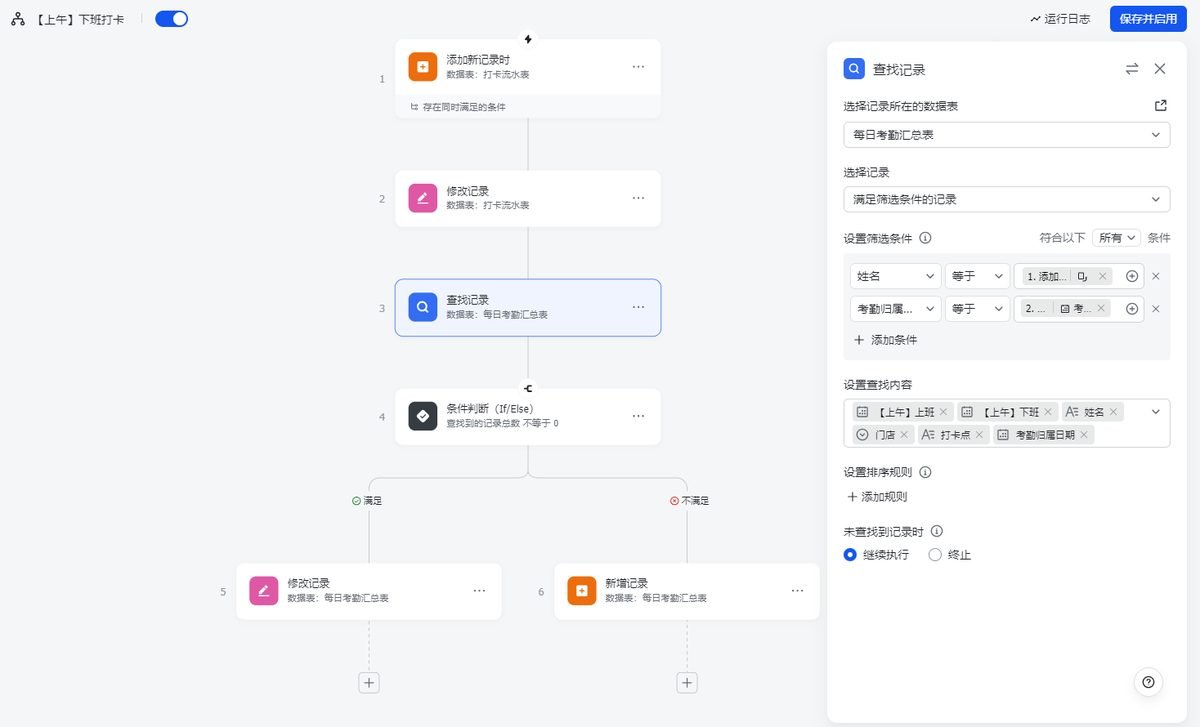
(2)动作 2:查找每日考勤汇总表
①员工 = 添加记录的员工
②归属日期 = 添加记录时的归属日期
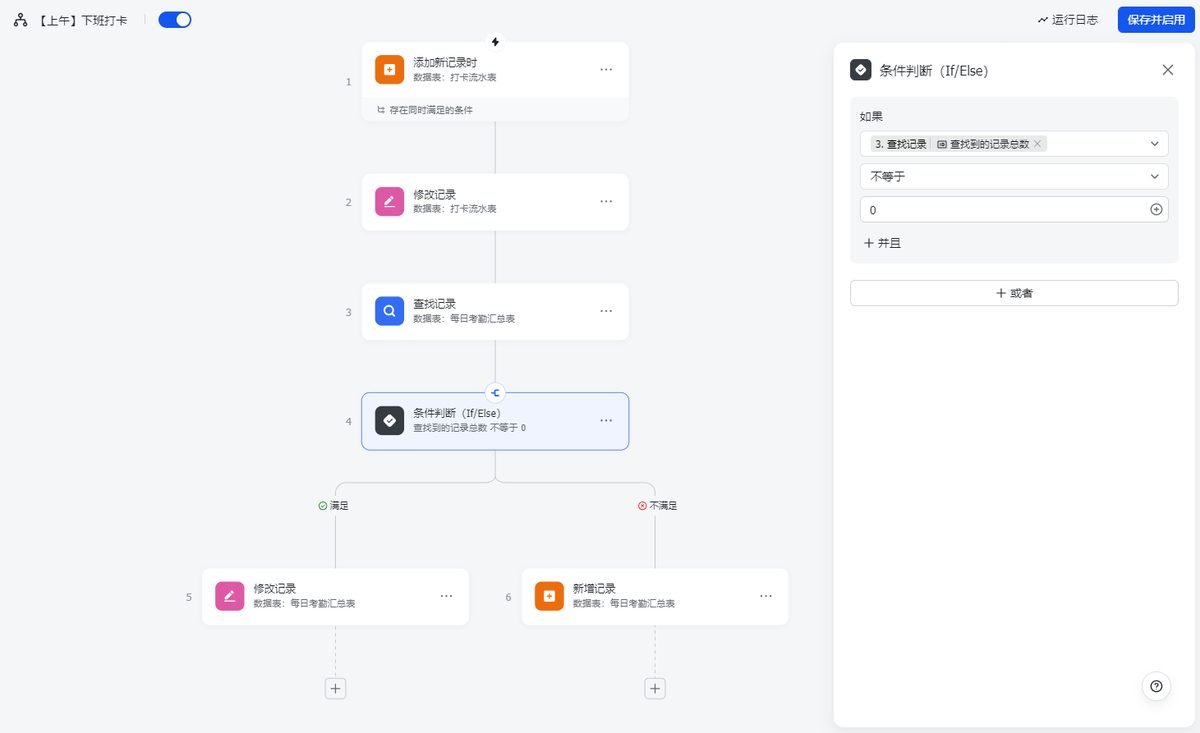
(3)动作 3:条件分支
看是否能查到记录,一般来说都能查到,如果查不到,就说明这个员工早上漏了打卡。
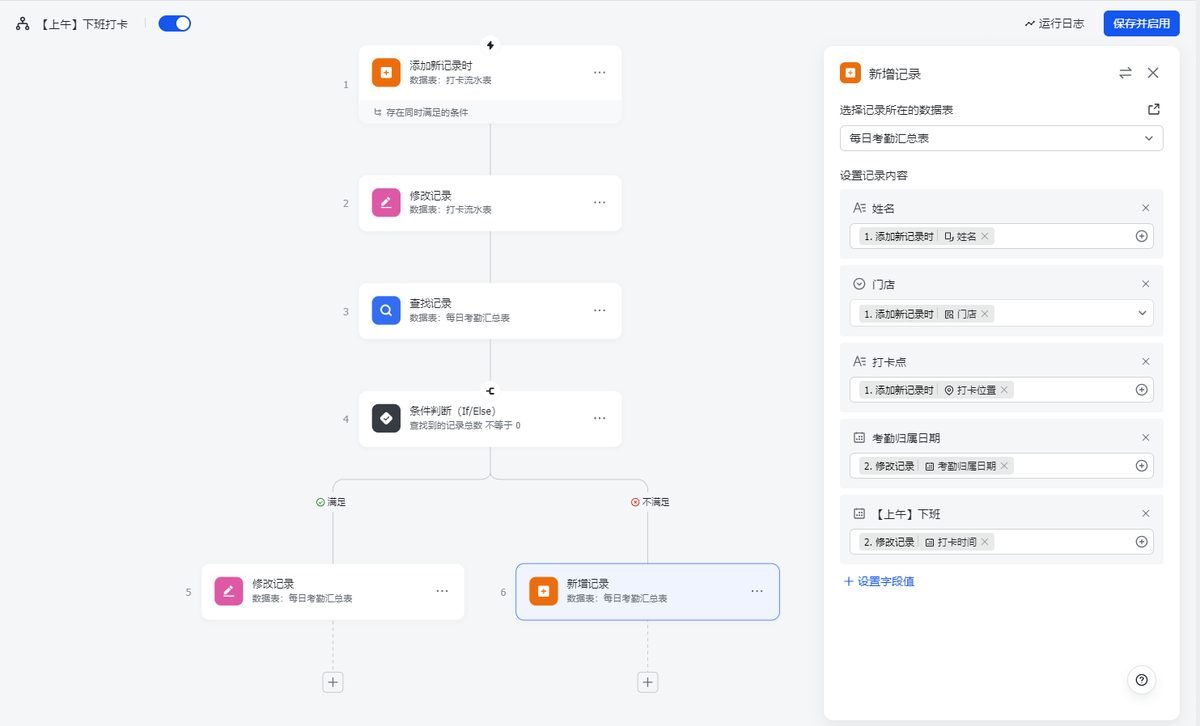
所以找到的时候,就更新上午下班的时间,如果没找到,就在考勤汇总表里新增一条记录。
(4)动作 4(找到时):更新找到的记录 → 上午下班 = 打卡时间
(5)动作 5(找不到时):新增每日考勤行
注意仅填上午下班(上午上班留空,状态会显示「部分打卡」)
规则 C:下午上班
这个工作流和上午下班的逻辑比较类似
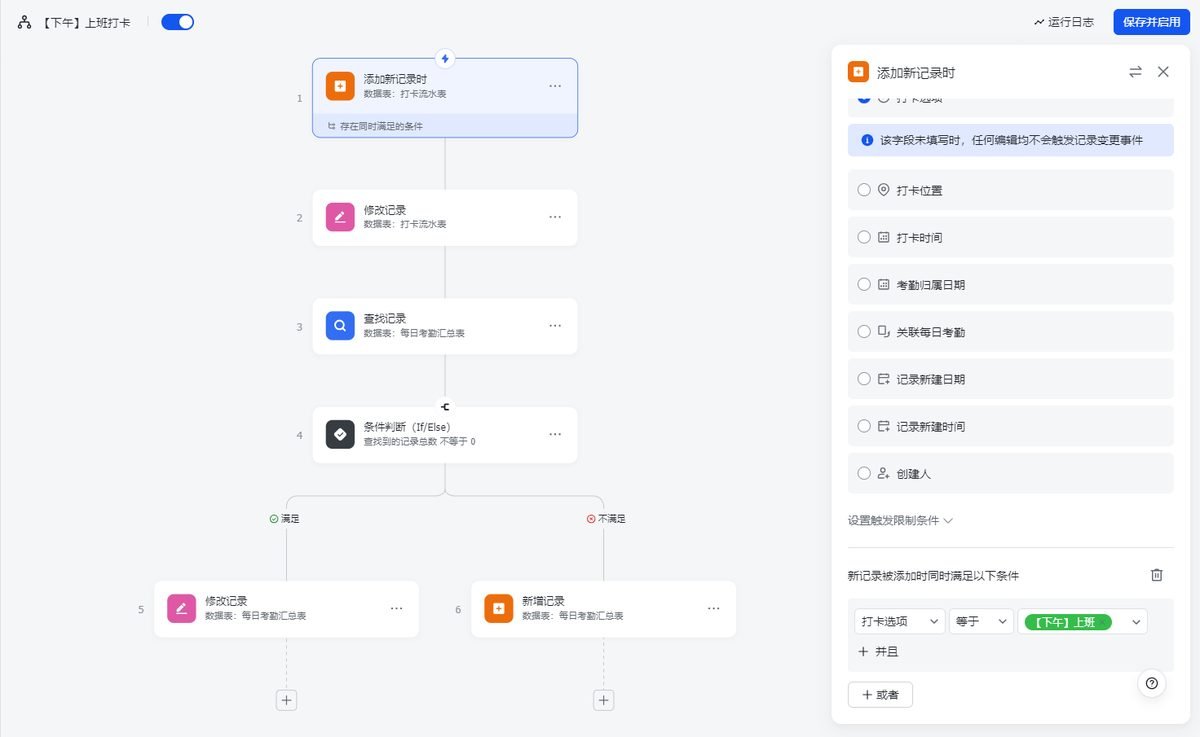
1.触发节点
触发:打卡流水 → 添加新记录时
条件:打卡动作 = 下午上班
2.执行操作
(1)动作 1:
更新触发记录 → 打卡时间、归属日期 =添加记录时的新建日期
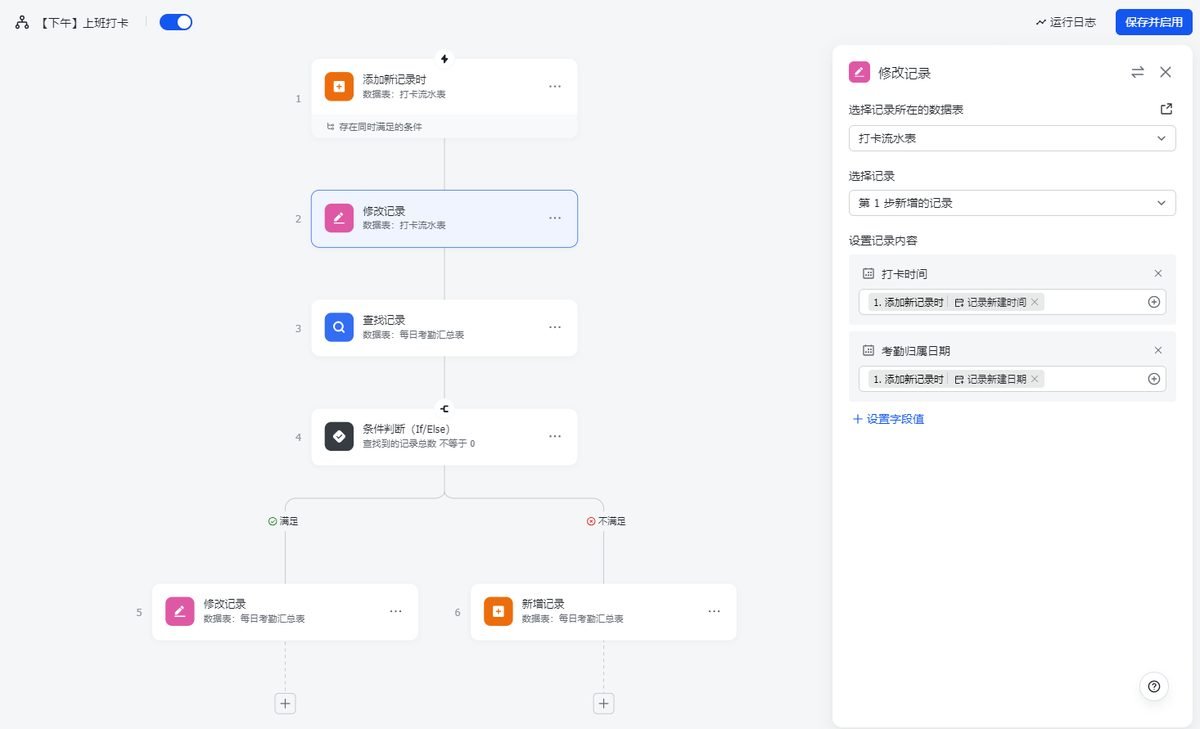
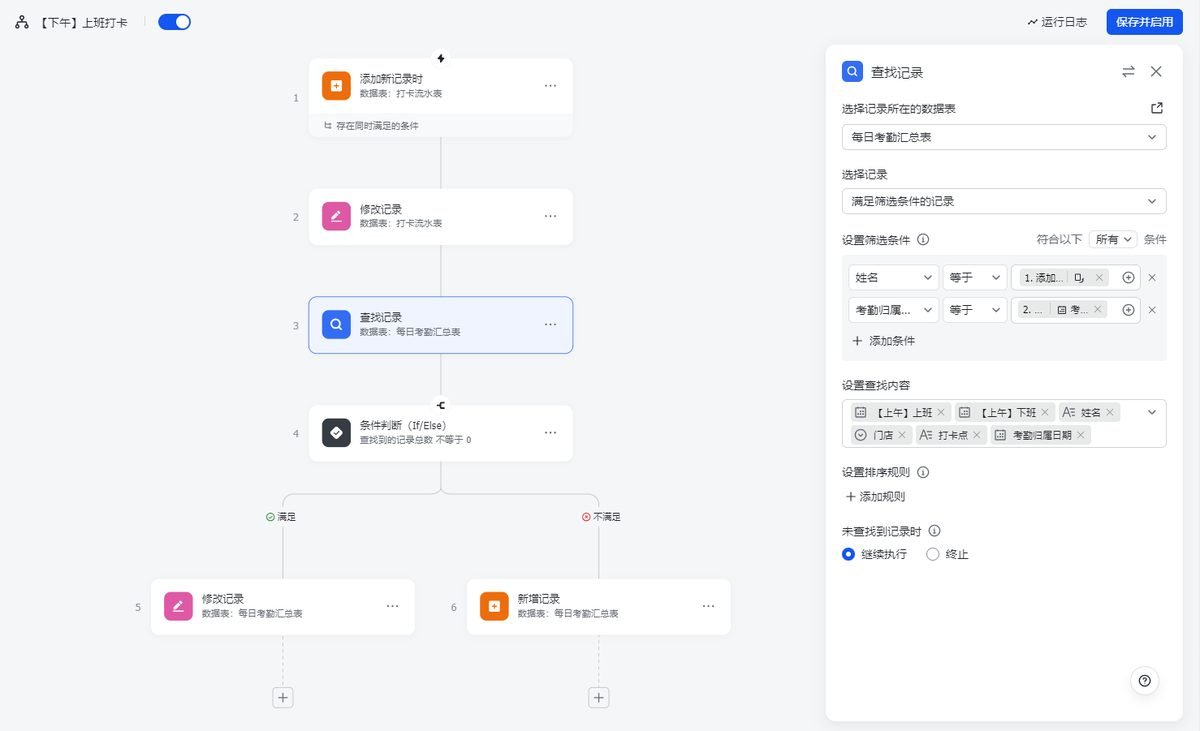
(2)动作 2:查找每日考勤
①员工 = 提交人
②归属日期 = 修改记录后的考勤归属日期
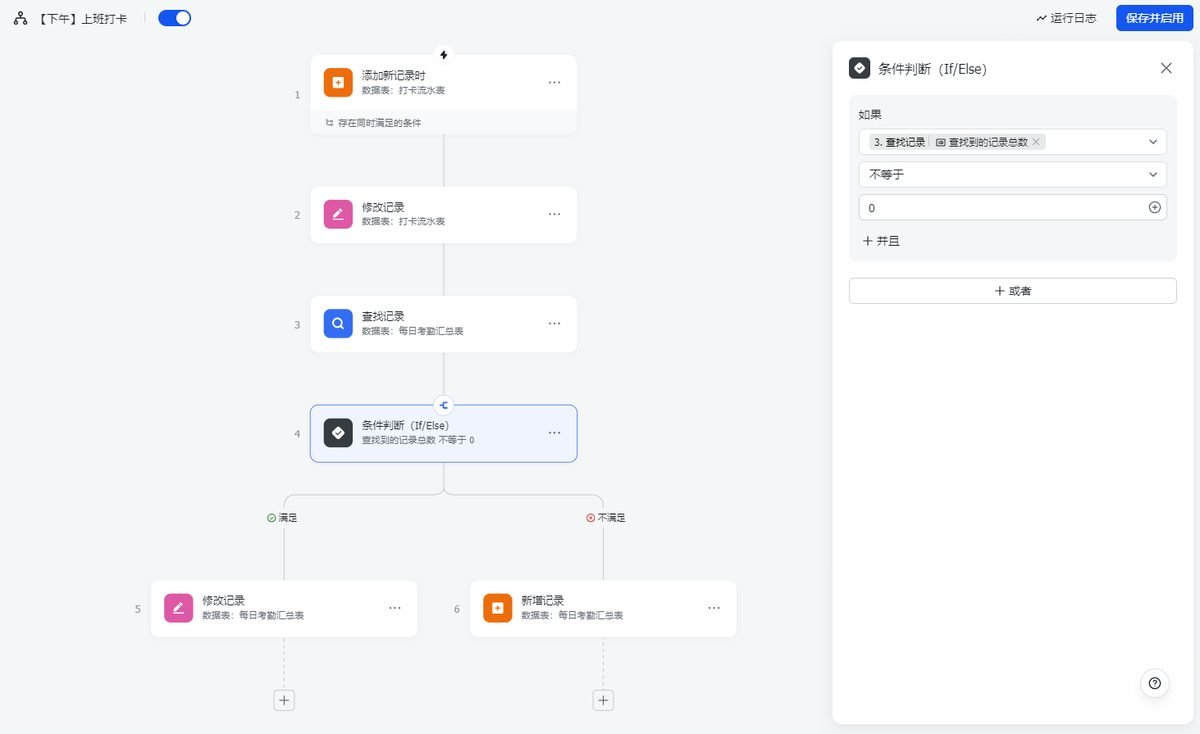
(3)动作 3:条件分支
是否有查找到记录
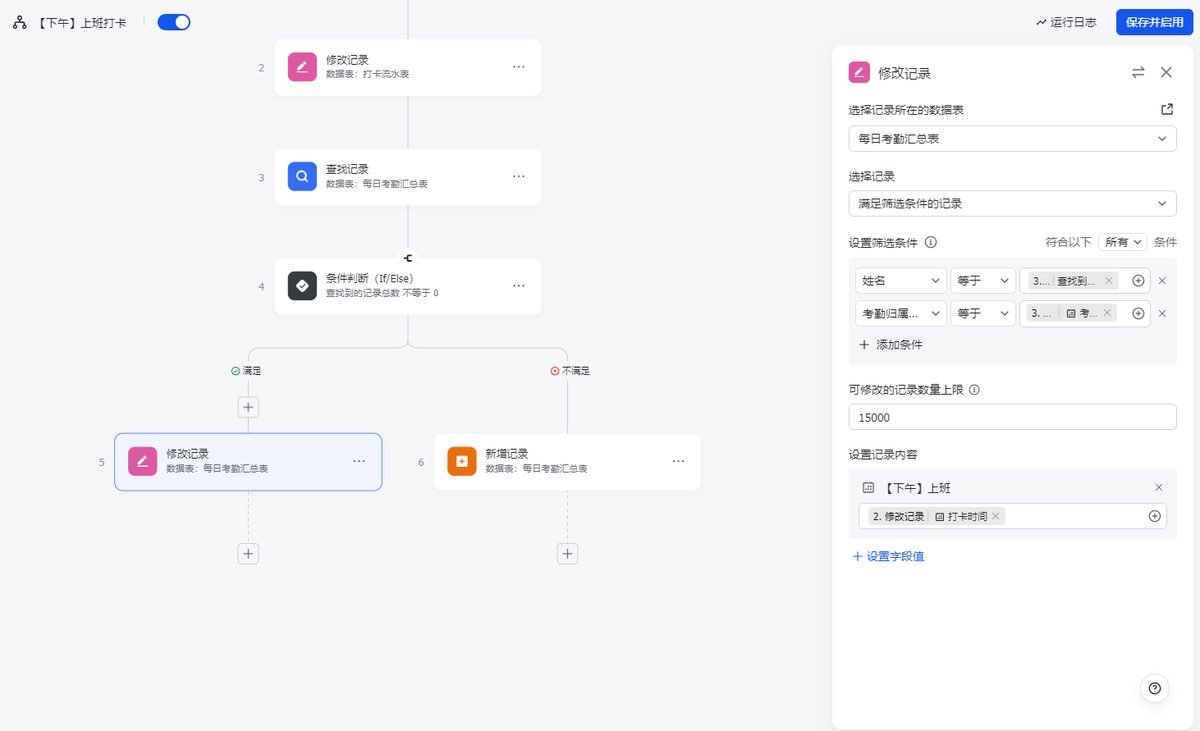
(4)动作 4(不等于0)
更新 下午上班 的时间
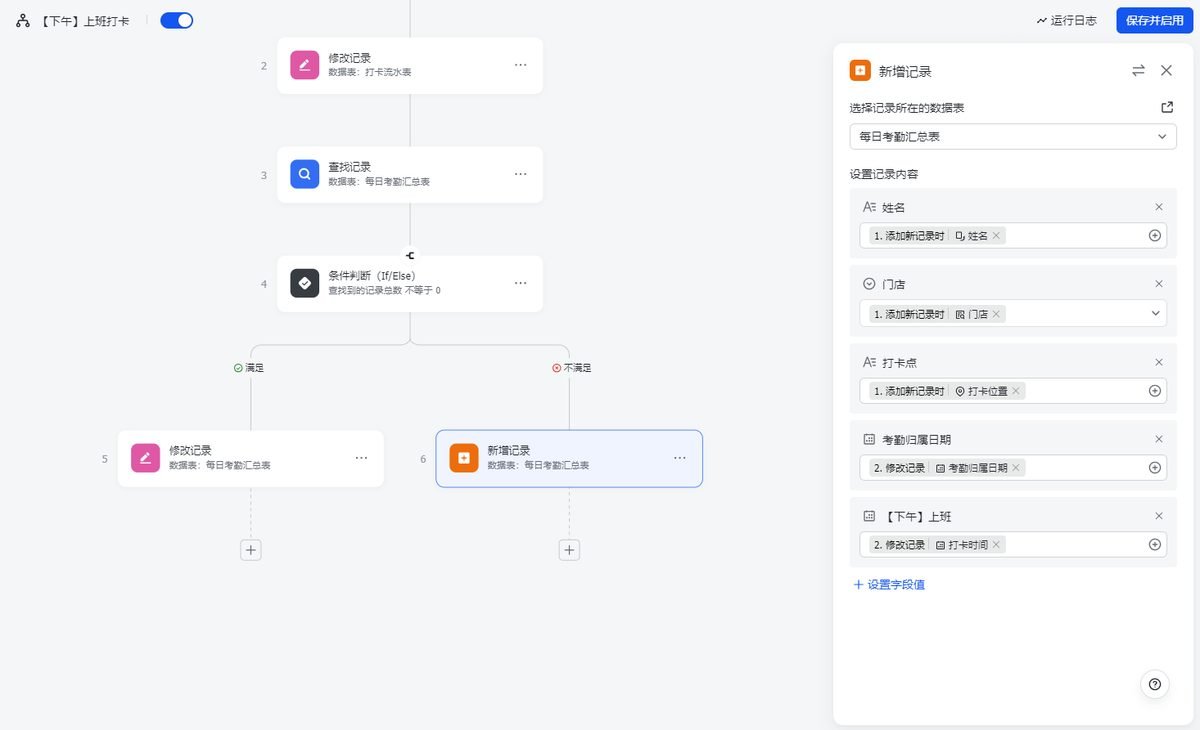
(5)动作 5:(等于0):
新增行,并填写下午上班 的时间
规则 D:下午下班(含跨天逻辑)
下午下班就稍微复杂一点,因为有可能会跨天,比如我6月3日上班,但是6月4日凌晨才下班。实际我的考勤归属还是在6月3日。
对于考勤系统来说这个是正常的功能,但是我们用多维表格来实现,就需要考虑考虑了。
我们可以简单一点,在打卡时如果选择了下午下班,就再多填一个字段“下午下班是否跨天”,让用户来选。
如果不是跨天,考勤归属日期就还是按当天的来写。
如果选择了跨天,那么考勤归属日期就要算成昨天
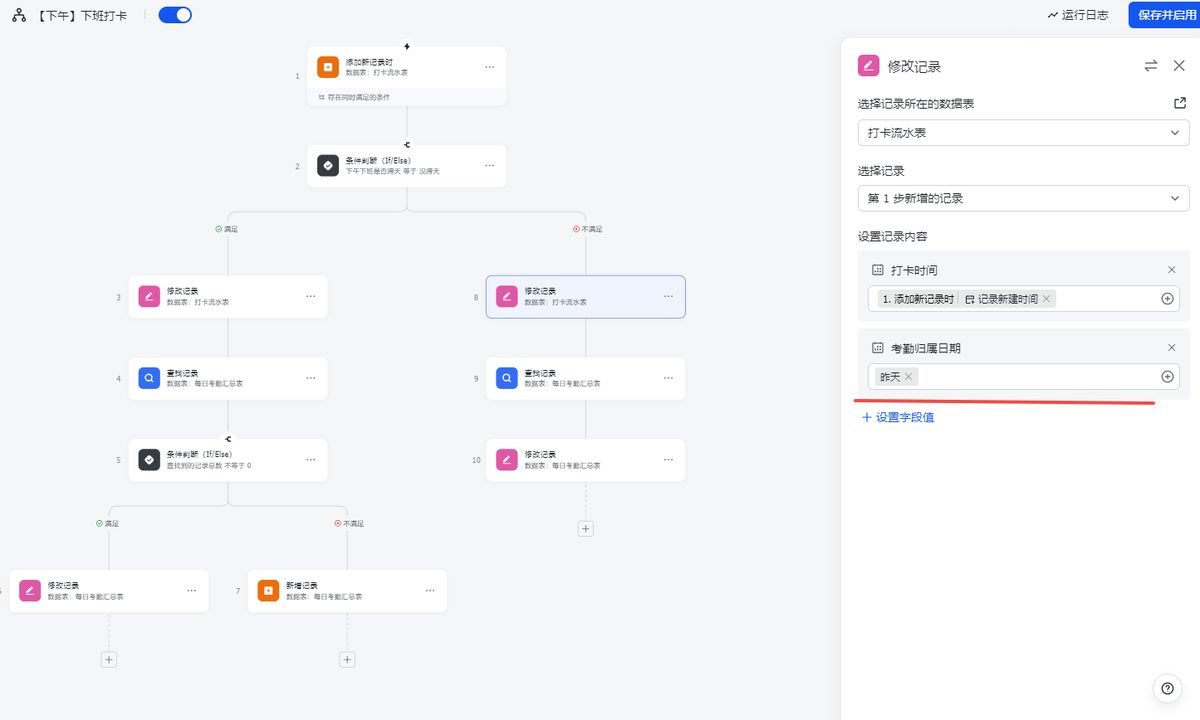
其他的逻辑和前面的上下班都差不多,就不重复写了。
下午下班特殊的地方就在于可能会跨天,这个要注意一下。
规则 E:23:00 催「缺下午下班」
触发:定时触发 → 每天 23:00
动作 1:查找每日考勤
- 下午上班 不为空
- 下午下班 为空
- 归属日期 等于 今天
动作 2:发送飞书消息给 该记录的员工
- 内容示例:「您今日已打下午上班,尚未打下午下班,请记得打卡。」
命名:当日缺下午下班-23点提醒
—
规则 F:08:00 标记「昨日跨天未下班」
触发:定时触发 → 每天 08:00
动作 1:查找每日考勤
- 归属日期 等于 昨天
- 下午上班 不为空
- 下午下班 为空
动作 2:发消息给店长群 / 对应员工
- 内容:「{员工} 在 {归属日期} 的下午班尚未打下班卡,请核实。」
命名:昨日跨天未下班-8点告警
—
Step 4:店长视图
可以在 每日考勤汇总 表新建以下视图,方便店长角色查看
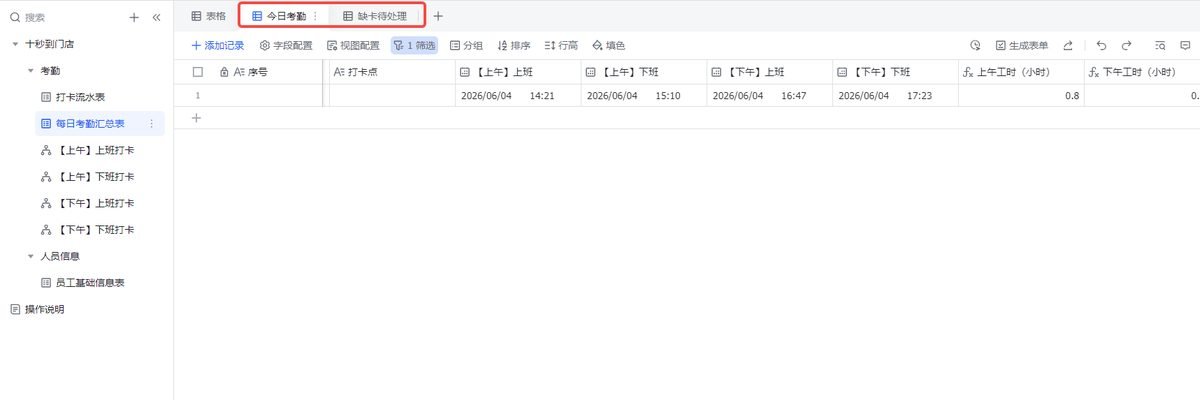
视图 1:今日考勤
- 类型:表格
- 筛选:归属日期 等于 今天
视图 2:缺卡待处理
- 筛选:考勤状态 不等于
完整 - 排序:归属日期 降序
日常操作说明
站在员工的视角,来说说如何操作
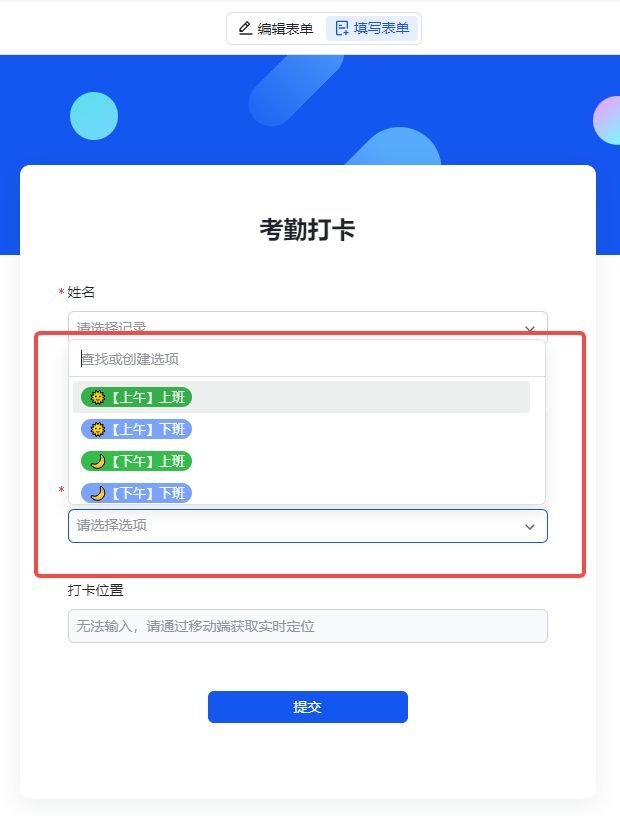
1.打开 员工打卡 表单(扫码或链接,可以把二维码贴到门店门口)

2.选 打卡动作(上午上班 / 上午下班 / 下午上班 / 下午下班)
3.点定位
4.点提交
完成。打卡时间和考勤归属日期都不用填
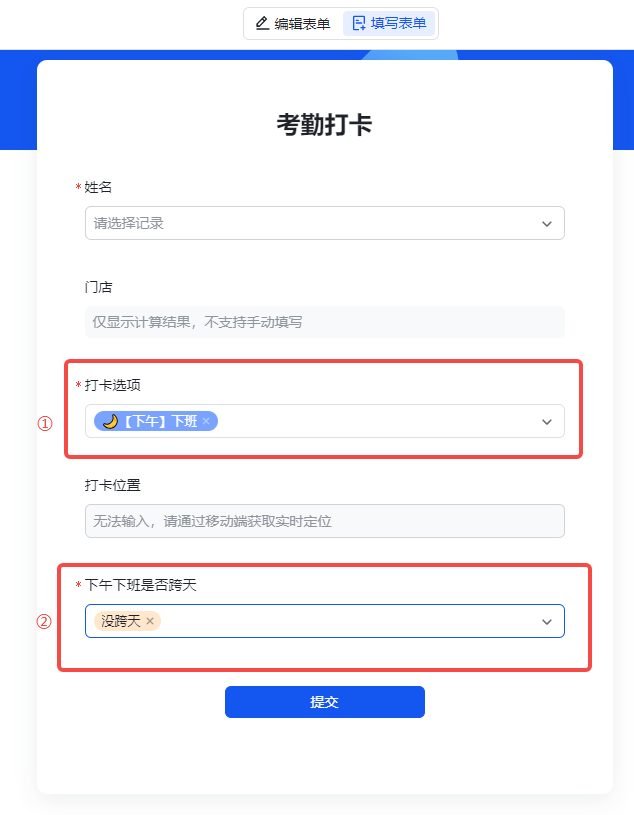
不过需注意的是:当选择下午下班时,要选择是否跨天(默认是没跨天,如果存在跨天的情况,比如6月4日上班,6月5日凌晨才下班,需下拉选择跨天)
如果出现异常怎么处理
虽然我们已经有了操作SOP,但不可避免的一定会有员工操作错误。比如漏打卡、完全忘了打卡、打错了动作…很多很多因素
其实少不了日常的核对和运维,如果有反馈错误,管理员或店长确认后,可以直接在多维表格里修改或补充历史已生成/未生成的记录,把数据校准。
以上就是如何用多维表格去搭建一个考勤管理应用,其实考勤的情况太多了,肯定也会有各种各样的情况出现,但是对于中小团队来说,多维表格打卡已经能实现不少工作量的减少了,记录打卡时间,核算实际工时,最后就是计算人力成本。 虽然多维表格解决这个问题还是有瑕疵的,少不了人工的校验和修正,但是,也确实是已经解决了很多的问题。
📋 这套考勤相关模板,我整理成模板了
跟着上面步骤搭要花点时间。想直接拿现成的改,加我微信备注「考勤」,我发你。
🤔 卡在某一步了?
搭建过程里如果哪一步卡住了,如果你照着做没跑通,或者你们公司情况不太一样,可以找我聊聊,我免费帮你看看怎么调。不合适我也会直说。

扫码加我,备注「考勤」领模板
想看更多这类方案,我都整理在 吨师傅工具箱 里了:客户管理、进销存、工单报修……按场景分好类,可以直接抄。

