
朋友小林是某培训机构的前台,昨晚9点她还在翻微信群。
有人上午 9:12 发过「到了」,有人发定位,有人只回了个「1」。月底要做访客统计,她得把几百条消息一条条对上日期、对上站点、再猜谁忘了签退。翻到凌晨,Excel 里还是对不齐。
她也不是没动过脑筋:买过打卡机方案的报价单,小几万块,试过共享 Excel,结果全组只有她敢保存,别人一开就提示「只读」或公式报错;排班还在另一张表里,考勤是考勤、排班是排班,月底对账全靠人肉。
她跟我吐槽说:「我们这种多网点、人流不固定,打卡机有点杀鸡用牛刀;我就想要人到了,手机点一下,最好还能带上位置,月底我能直接导出。」
这篇就是把这个需求落地的过程:不买打卡机,用飞书多维表格 + 手机表单,把签到、签退、汇总、排班申报都搞定,把重复工作都交给系统。

一、不买打卡机,轻量化考勤怎么做
传统打卡机适合固定工牌、固定上下班、人员稳定的大办公室。多网点前台、活动志愿者、门店这类场景通常是:人员不固定,多点同时运营,真正要记的只是「谁、哪天、哪个站点、待了多久」,不需要闸机那种强管控。
轻量化路线大概这三条:
| 方式 | 优点 | 问题 |
|---|---|---|
| 微信群接龙 / 定位 | 上手快,成本几乎为零 | 难汇总、难签退、难审计 |
| 共享 Excel | 表格灵活 | 协作容易出错、公式脆、没有位置采集 |
| 飞书多维表格 + 表单 | 结构化记录、可采位置、公式自动汇总、可自动化 | 需要花时间搭结构 |
咱们这篇就讲讲飞书多维表格 + 表单的方式。以培训机构为例,培训老师用两个表单(签到、签退)打卡,管理者看汇总表,排班申报表和分配表单独管理和维护
二、这几张表各管什么
我们可以建6张表,来管理以上内容
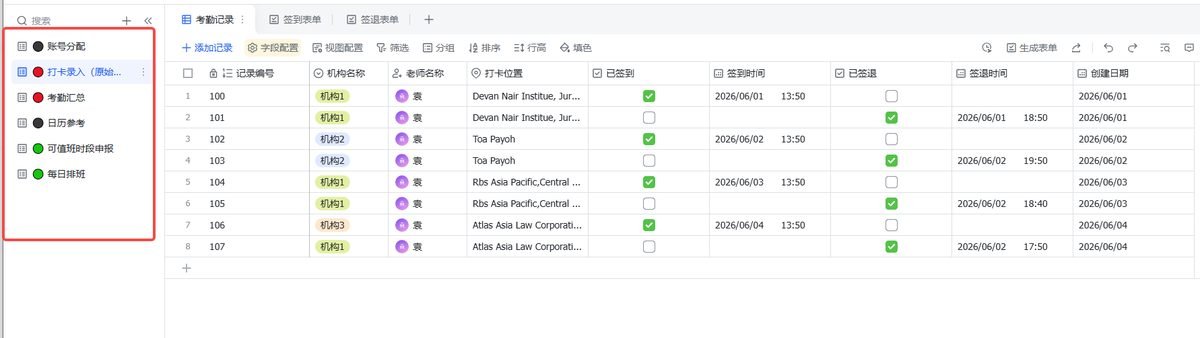
这几张表的作用如下:
| 表名 | 功能 |
|---|---|
| 账号分配 | 员工主数据:培训机构,老师信息 |
| 日历参考 | 日期字典:工作日/休息日、排班申报窗口 |
| 打卡录入 | 一线入口:签到/签退表单数据写这里 |
| 考勤汇总 | 清洗后的明细 + 停留时长,管理者查这张 |
| 可值班时段申报 | 辅导员提交未来 7 天可上的班次 |
| 每日排班 | 管理者按班次分配人员,确认后发布通知 |
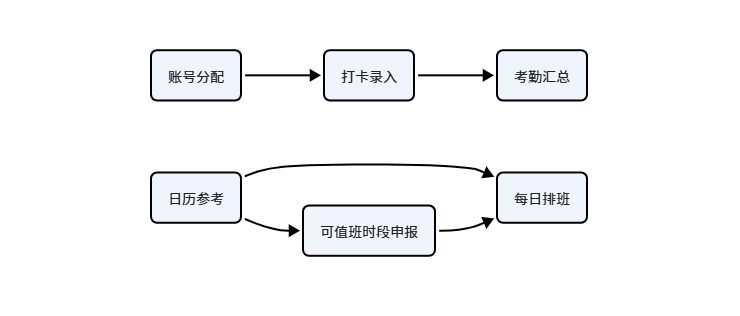
三、如何搭建这几张表
Step 0:先想清楚谁来用
1.谁填:辅导老师到场后用扫码签到。
2.怎么填:签到填写签到表单,签退填写签退表单。一次签到就在打卡录入表里新增一条记录,通过在考勤汇总表里更新对应的记录(签退更新同一条记录)
3.谁看:管理者只看考勤汇总和每日排班;账号分配和日历参考只有管理员改。
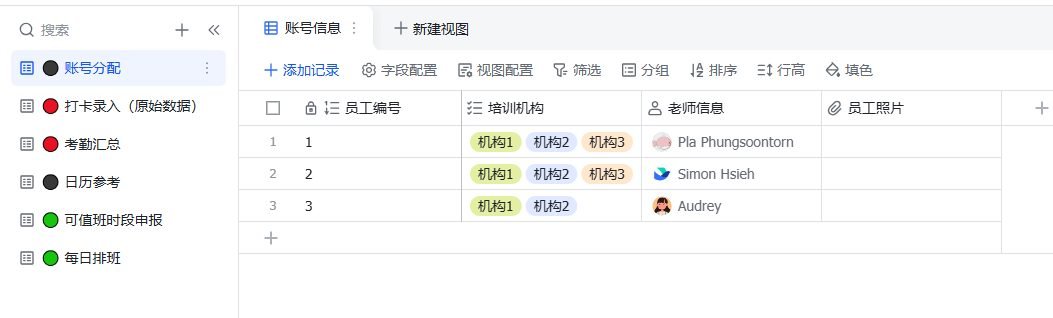
Step 1:账号分配
这张表是整套系统的员工主数据。后面所有「选辅导员、选站点」的字段,都引用这里:改一处全部同步,不用每张表单独维护。
| 字段 | 类型 | 说明 |
|---|---|---|
| 员工编号 | 自动编号 | 3 位递增 |
| 老师信息 | 人员 | 绑定飞书账号,单选 |
| 培训机构 | 多选 | 支持多选,如 机构1 / 机构2 / 机构3 等机构名称 |
| 员工照片 | 附件 | 可选 |
Step 2:日历参考
这张表相当于是排班系统的时间轴。排班申报表的日期下拉选项,直接从这里取。
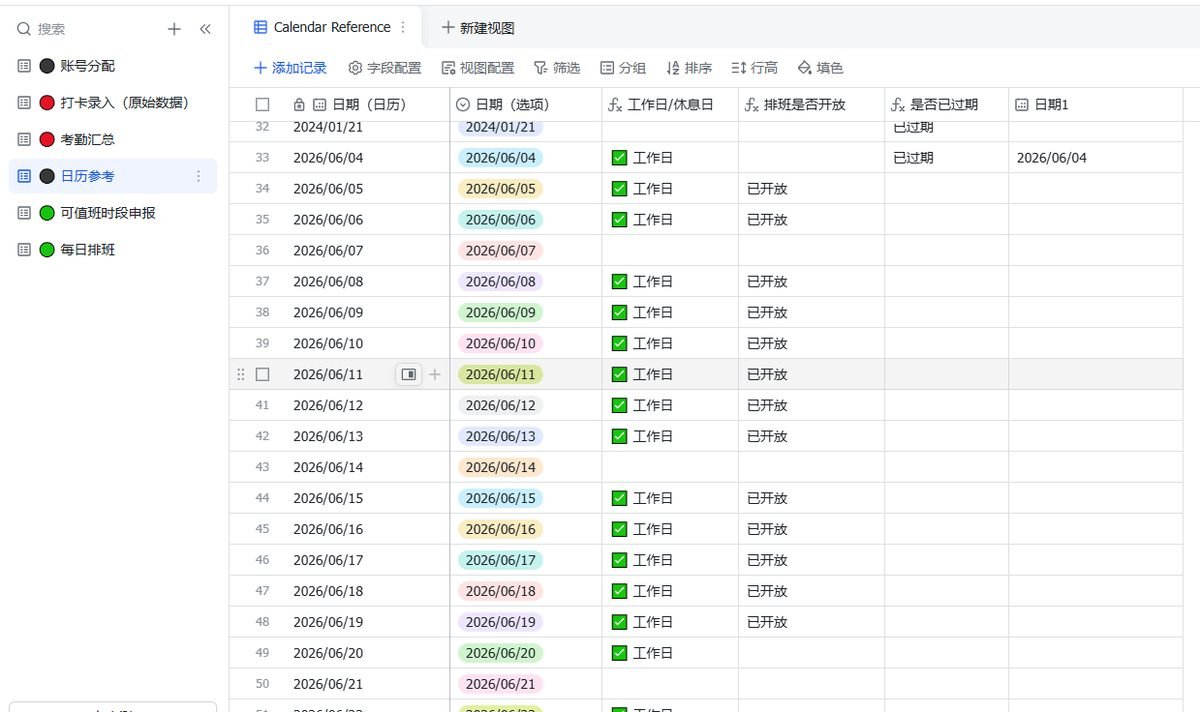
| 字段 | 类型 | 说明 |
|---|---|---|
| 日期(日历) | 日期 | 每行对应一天 |
| 日期(选项) | 单选 | 与日历同步,表单里下拉用 |
| 工作日/休息日 | 公式 | 周日为空,其余显示「✅ 工作日」 公式:IF(TEXT([日期(日历)],”DDDD”)=”星期日”,””,”✅ 工作日”) |
| 是否已过期 | 公式 | 日期 < TODAY() 则标「已过期」 公式:IF([日期(日历)] |
| 排班是否开放 | 公式 | 未来 14 天内且为工作日,标「已开放」 公式:IF([日期(日历)] |
「排班是否开放」这列的作用:申报表的日期下拉只显示「已开放」的日期,老师只能选可申报的范围,不会填错日期。
Step 3:打卡录入 + 签到/签退表单
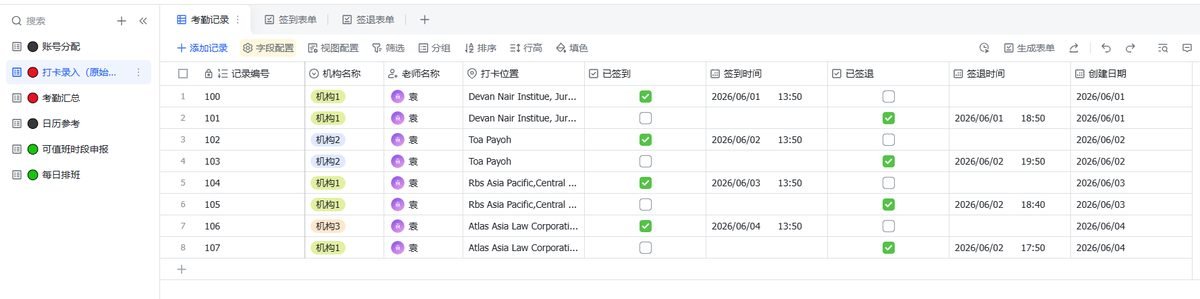
打卡录入是所有签到数据的原始入口。辅导员不直接打开这张表,而是通过两个表单视图来填。
| 字段 | 类型 | 说明 |
|---|---|---|
| 记录编号 | 自动编号 | 2 位递增,便于追溯 |
| 机构名称 | 单选 | 引用账号分配,动态选项 |
| 老师名称 | 人员 | 自动带出 |
| 已签到 | 复选框 | 签到表单提交时勾 |
| 签到时间 | 日期时间 | 提交时自动写入 |
| 打卡位置 | 地理位置 | 手机端自动采集坐标 |
| 已签退 | 复选框 | 签退表单提交时勾 |
| 签退时间 | 日期时间 | 签退时自动写入 |
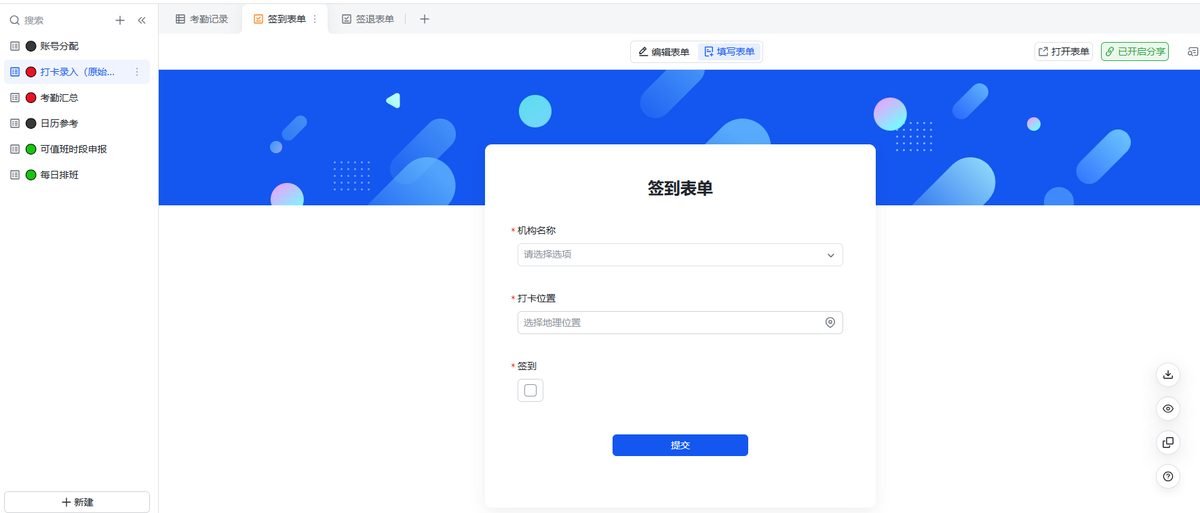
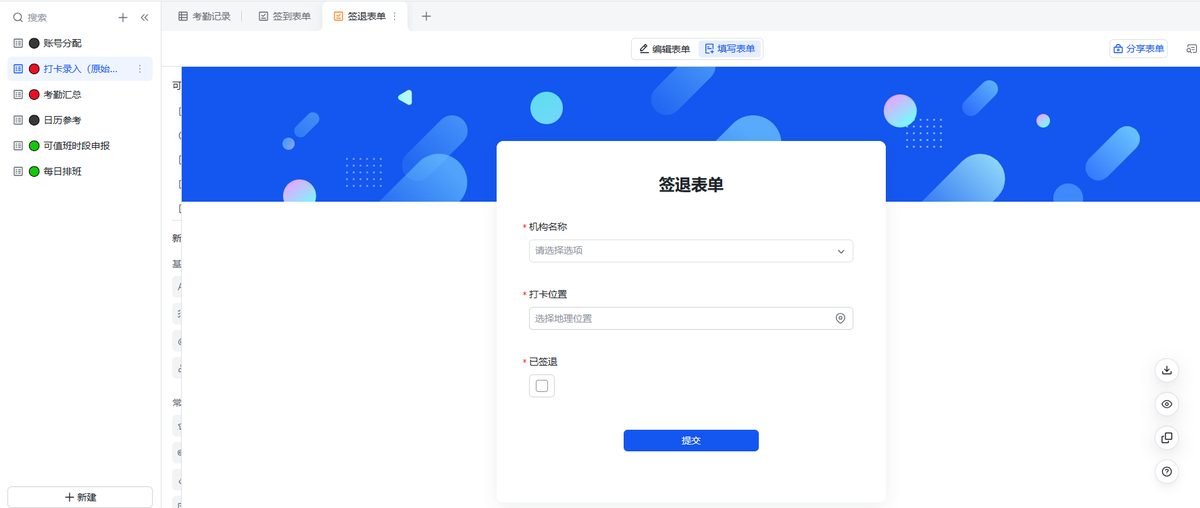
这里有三个视图:
1.考勤记录(表格视图):管理员查看原始流水
2.签到表单:只展示出「打卡点、签到等」相关字段即可,老师扫码或打开链接提交就完成签到
3.签退表单:只展示签退相关字段;老师扫码或打开链接提交就完成签退
Step 4:考勤汇总
这张表是管理者的主视角,连接打卡录入的数据
每一行就是一位人员当天的签到和签退记录和时间。
并且表单里用公式自动计算出工作时长
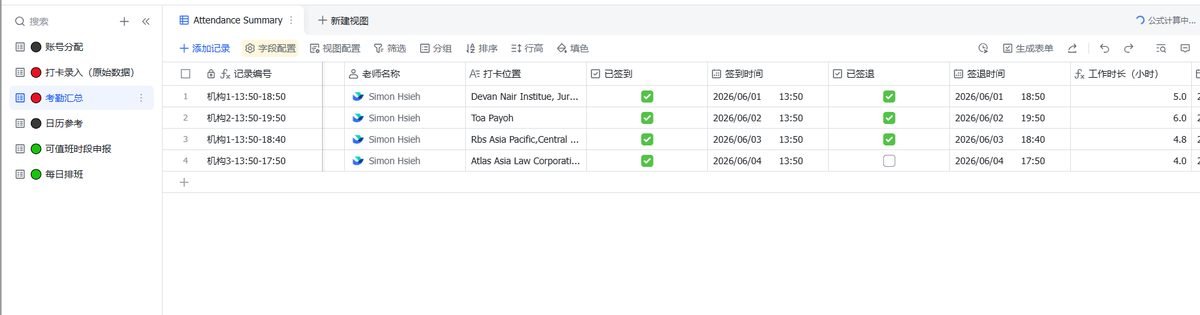
工作时长的计算公式:
IF(OR(ISBLANK([签到时间]),ISBLANK([签退时间])),"",([签退时间]-[签到时间])*24)如果有漏打卡的情况,工作时长就显示空。
打卡录入明细的数据如何关联到考勤汇总表里?这个需要在自动化实现,我们后面说。
Step 5:可值班时段申报
这张表的作用是什么呢?管理者排班前,需要知道这段时间里谁哪天能来、能上什么班。以前靠群里问或人工统计,现在把这件事线上化,比如每周末或周五,老师通过申报表单填一次「未来 7 天可值班情况」,管理者有了具体数据再去排班,不用反复确认。

我们建一个表单视图,老师直接打开这个表单就可以自己申报未来7天自己的可值班情况安排了
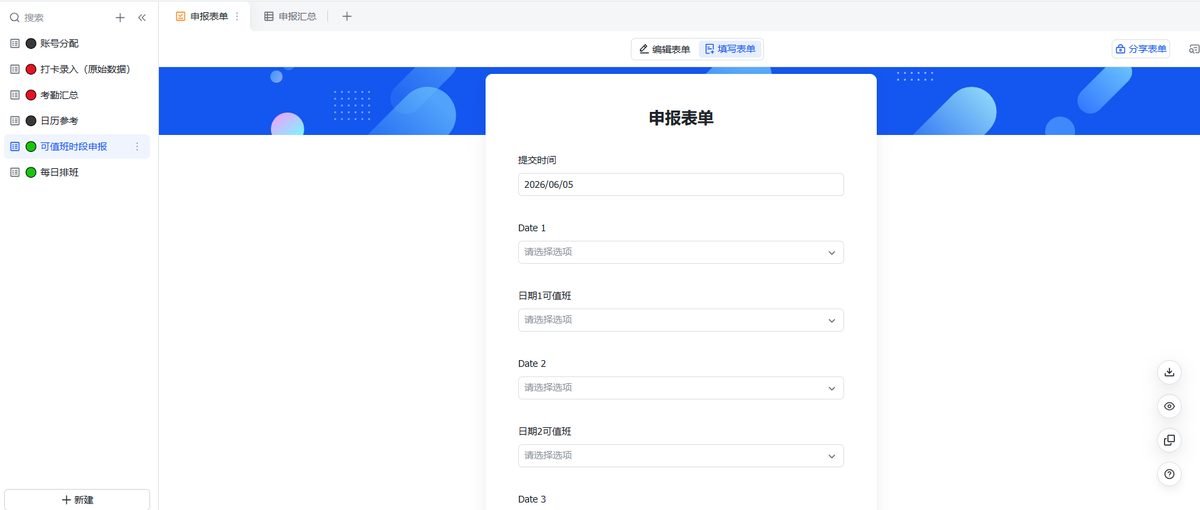
这里有两个字段说明一下:
①日期:这里选择值班日期,并且这个日期的选项,是从日历参考取得,只显示「已开放」的近期日期
②日期可值班:选择对应的日期是否可值班,比如是全天班 / 上午班 / 下午班 / 不可值班
这样,管理者在打开可值班时段申报表,一行一人一次申报。对同一段时间,可以按「日期 1」分组或排序,快速看出哪天有几个人能来、各是什么班次,然后去每日排班表做分配。
Step 6:每日排班
可值班申报收集的是「谁能来」,每日排班决定「谁实际被安排」。一天一行,管理者在这里把人分配到上午、下午、午休各个时段,确认后勾「发布排班」,系统自动通知当天相关的老师。
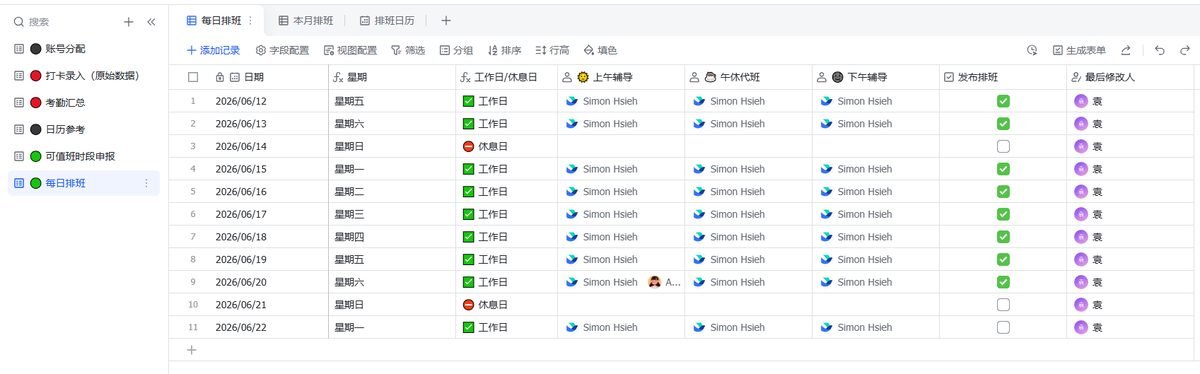
字段结构
| 字段 | 类型 | 说明 |
|---|---|---|
| 日期 | 日期 | 每行对应一天,管理者手填 |
| 星期 | 公式(自动) | 从日期推算,自动显示「星期一」等 |
| 工作日/休息日 | 公式(自动) | 周日显示「⛔️ 休息日」,其余「✅ 工作日」 |
| 🌞 上午辅导 | 人员,多选 | 选这天上午班安排谁 |
| 🌚 下午辅导 | 人员,多选 | 选这天下午班安排谁 |
| ☕️ 午休代班 | 人员,单选 | 选这天午休顶岗的人 |
| 发布排班 | 复选框 | 勾了才触发自动通知,辅导员才会收到消息 |
管理员如何使用呢?整个使用流程是这样:
①打开「可值班时段申报」,看这段时间谁报了什么班次
②打开「每日排班」,按天填入对应的老师
③填完当天后,勾「发布排班」——勾上后自动化, 会发消息通知当天被安排的人
四、自动化
我们可以在自动化做定时的通知或者任务汇总提醒。比如说每天 18:30,催「签了到但没签退」的人,勾「发布排班」后,通知当天相关老师,或者每周五提醒老师提交可值班申报等等
我们都可以在自动化里把这些提醒做出来,减少人工的提醒和检查。自动化逻辑很简单:当某件事发生(或某个时间到了),系统自动干另一件事。
这些提醒就不详细说了,这里我们说说在自动化如何把打卡录入的表单和考勤汇总的表单在逻辑上关联起来。
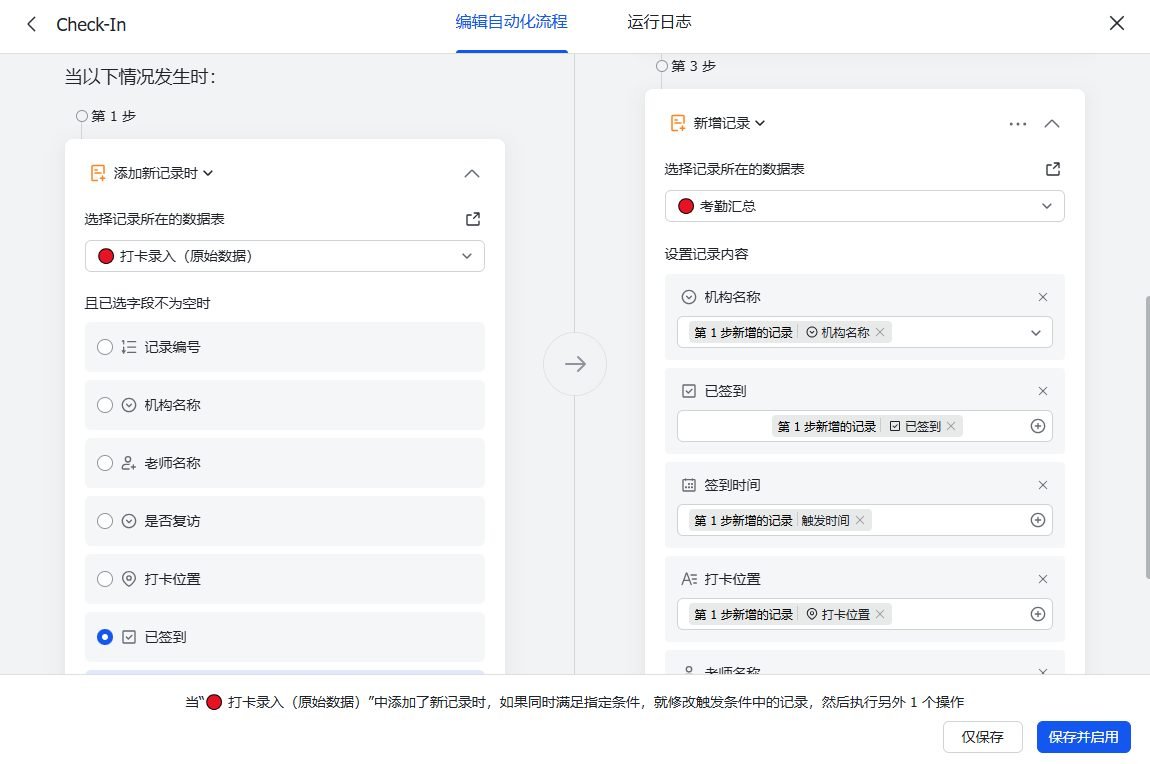
这里大概的业务逻辑是,当签到的时候,就在考勤汇总表里新增一条当天的签到记录,当签退的时候,就在考勤汇总表里找到当天签到哪条记录,修改这一条的签退记录。这样,在考勤汇总表里,看到的就是一个人一天完整的记录了。
所以这里有两个自动化
1.签到
第1步和第2步的意思是,当在打卡录入表添加一条新纪录时,就修改这一条记录的签到时间,这个签到时间就默认是这条签到单提交的时间,这样就记录了签到的时间
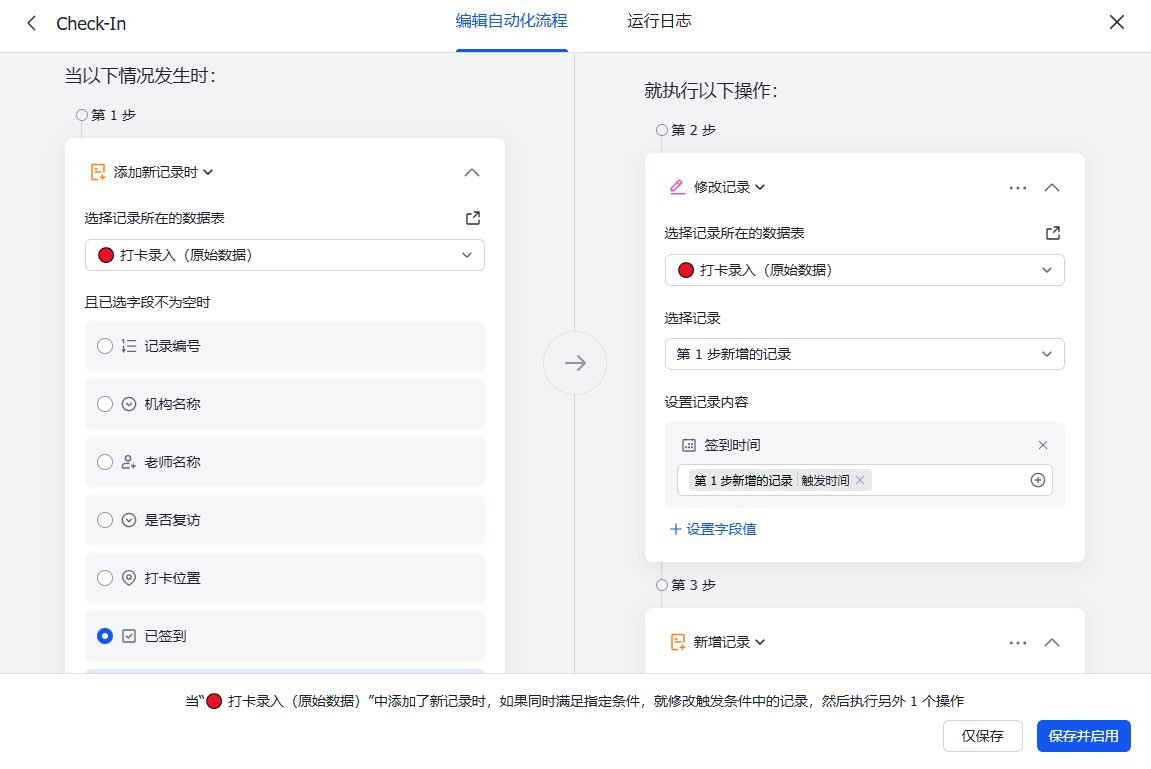
然后在第3步,在考勤汇总表里新增一条记录,也就是把这条签到记录新增到考勤汇总里,并且把对应的字段信息带过去
2.签退
对于签退操作,前两步是相同的,第三步有点差异,因为签退,就不能在考勤汇总表里新增一条记录了,而是要去找签到的那条记录,去改这条记录的签退时间
所以第三步修改记录这里,要筛选出对应人员以及创建日期匹配的那条数据,然后把签退记录更新进去。
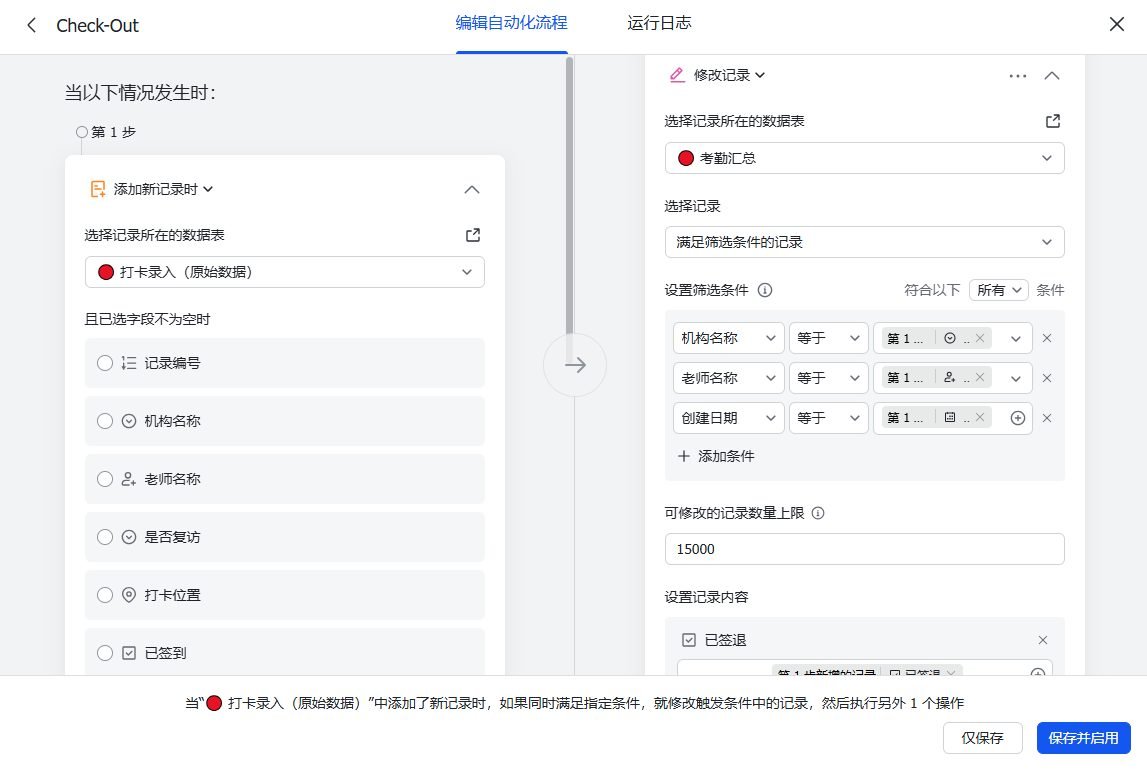
这两个自动化,就把打卡录入明细表和考勤汇总表关联起来了。管理者只需看考勤汇总表就行,如果老师对当天的考勤有疑问,就去查录入明细表,查打卡的日志。
五、最后
整条链路是这样:老师手机签到 → 数据进打卡录入 → 汇总自动算停留时长 → 管理者看考勤汇总 → 老师提交可值班 → 管理者填每日排班 → 勾发布 → 系统通知大家。
账号分配和日历参考搭一次,平时不用改。日常打卡的老师只用填表单,不需要打开表。管理者看汇总和排班两张,配置不用碰。
当然了,这个多维表格考勤的方案, 适用于不想去买专业考勤或人力系统的团队,只想做简单的轻量化打卡和考勤记录的场景。考勤场景很多,多维表格毕竟也不是万能的,但是能在最短时间最少成本且不依赖IT人员的情况下,多维表格是一个非常适合的工具。
📋 这套排班相关模板,我整理成模板了
跟着上面步骤搭要花点时间。想直接拿现成的改,加我微信备注「排班」,我发你。
🤔 卡在某一步了?
搭建过程里如果哪一步卡住了,如果你照着做没跑通,或者你们公司情况不太一样,可以找我聊聊,我免费帮你看看怎么调。不合适我也会直说。

扫码加我,备注「排班」领模板
想看更多这类方案,我都整理在 吨师傅工具箱 里了:客户管理、进销存、工单报修……按场景分好类,可以直接抄。

