
在之前,我们所讲的多维表格,都是自己来维护表格里的数据,那如果有些数据是从别的系统或应用同步过来的呢?是否可以同步到多维表格里,然后再进行相应的处理。
当然可以。今天我们就讲讲多维表格如何去连接外部数据。
我们可以用飞书的另一个产品:集成平台,来连接多维表格。当然,用市面上其他的自动化工具如n8n、make、zapier这类也是可以的。
这样对于多维表格本身的开放性就很重要了。
飞书多维表格,也开放了丰富的API可以使用。
当然这一章节主要想表达的是,多维表格并不是一个封闭的应用,就是说你只能在它的里面维护数据才行。它更像一个数据库,你可以通过接口给他同步数据,让它新增删除数据等。
我们来举个案例看看,这次不讲工作方面的案例,找一个轻松简单点的例子来说明一下。 比如,获取自己抖音每天的粉丝数。
一、数据从哪来
飞书多维表格,有开放的API https://open.feishu.cn/document/server-docs/docs/bitable-v1/bitable-overview
我们可以通过API把数据根据要求的格式,传给多维表格。
那么这里可以用多种方式,你可以自己写代码,也有低代码的工作流平台,比如上面说到的n8n、make、zapier
这里我们用飞书的集成平台来操作下。
飞书集成平台是什么:它是这样的一个工具,可以将业务系统抽象成标准的应用连接器,通过可视化的流程编排将不同的业务系统连接起来。https://anycross.feishu.cn/
这篇文章先不详细讲集成平台的使用办法,我们主要看下如何把数据同步给多维表格。
在集成平台里,我们新建一个工作流,增加上抖音的节点,然后分别去获取我抖音账号每天的粉丝数、收货的点赞数、获取的评论数、分享数及主页的访问数
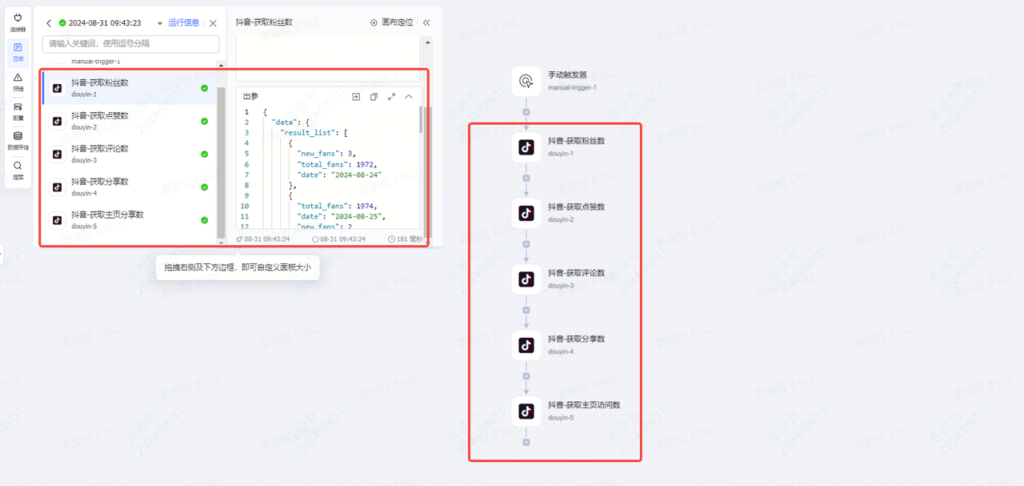
因为在集成平台里,这些业务节点飞书都帮我们封装好了,我们直接添加就可以用。
当你运行的时候,你可以看到每个节点都给你输出的对应的数据。
接着我们可以把这些数据同步到多维表格里
二、如何把数据同步到多维表格
可以在工作流点击添加,找到飞书多维表格的节点
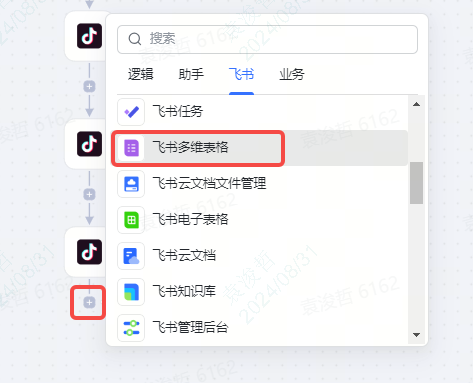
增加后,可以看到,飞书多维表格同样封装好了很多接口的操作,基本不需要任何代码,就可以把我们获取到的抖音数据同步到多维表格里。
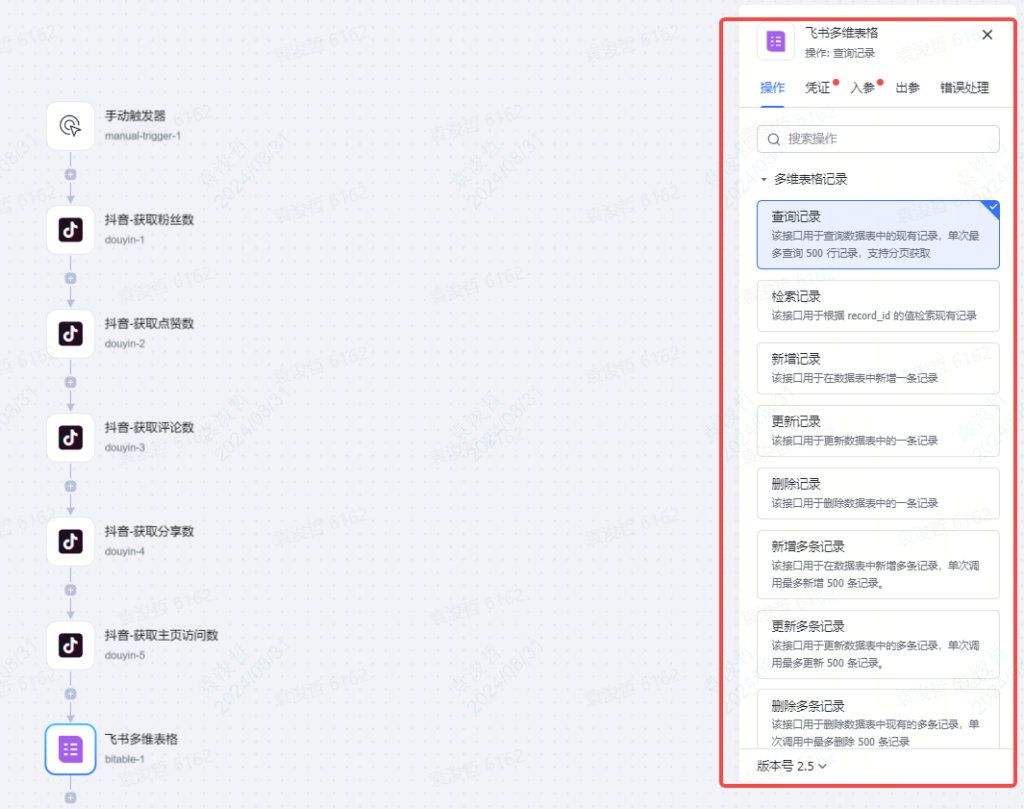
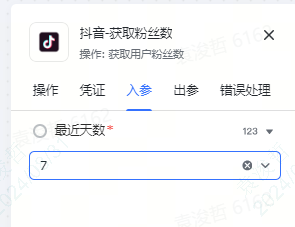
我们先拿粉丝数来做一个示例, 把最近七天的粉丝数同步到多维表格内。
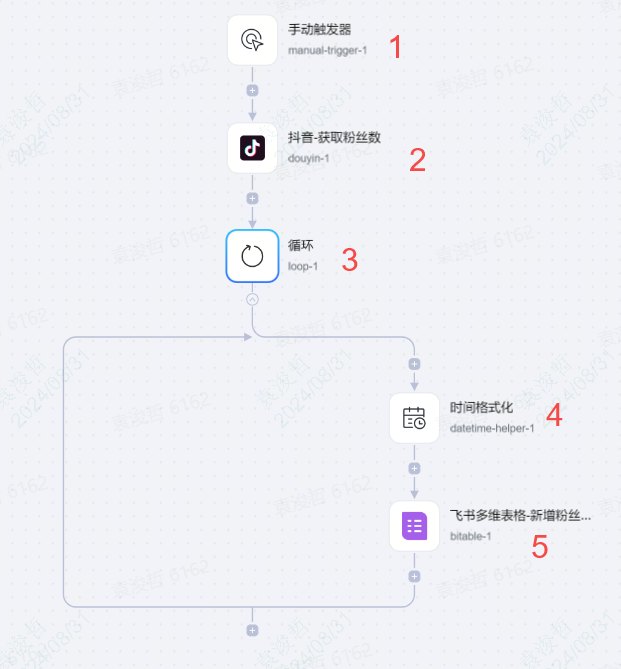
简单说下每个节点的作用和配置。
1、触发节点:也就是你的流程需要怎样才可以发起
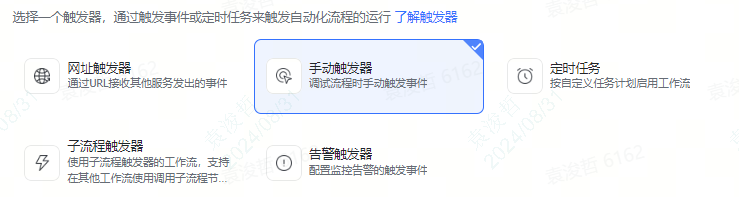
一般我们会选择定时任务,比如每天固定时间,来触发这个流程自动运行。
这里为了测试方便,我们先选择手动触发,也就是每次运行需要手动点击一下,然后这个流程才会运行。
2、抖音应用节点
添加抖音节点,选择获取用户粉丝数。
通过这个节点,我们可以获取到自己抖音账号里的粉丝数(在凭证里面进行账号的连接)
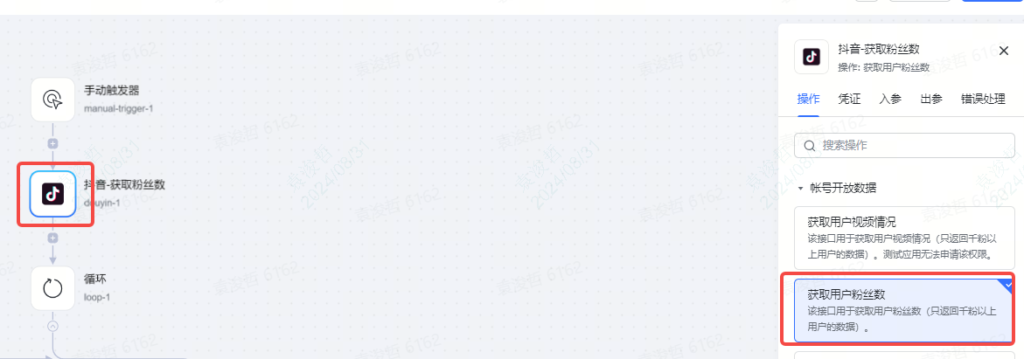
入参这里,我们选择获取最近7天的粉丝数
怎样知道这个节点是否连接成功并获取到数据呢?
点击此条工作流右上方的调试
然后在左边的调试日志里,我们就可以看到这个节点output出来的数据了。
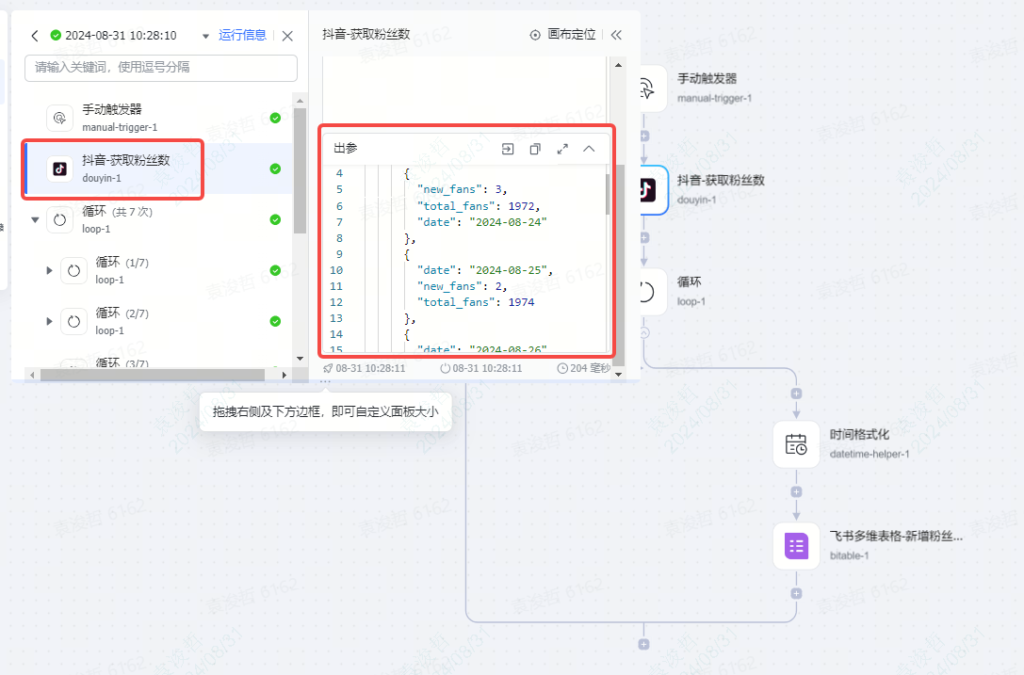
3、循环节点
因为我们获取到了7天的数据,接着我想把每一天的数据分别在多维表格里新增行,并且把数据写入到表格内
所以我们用一个循环的节点来实现。
可以理解为:获取第1天的粉丝数,添加到多维表格第1行 –> 获取第2天的粉丝数,添加到多维表格第2行 –> …… –> 获取第7天的粉丝数,添加到多维表格第7行
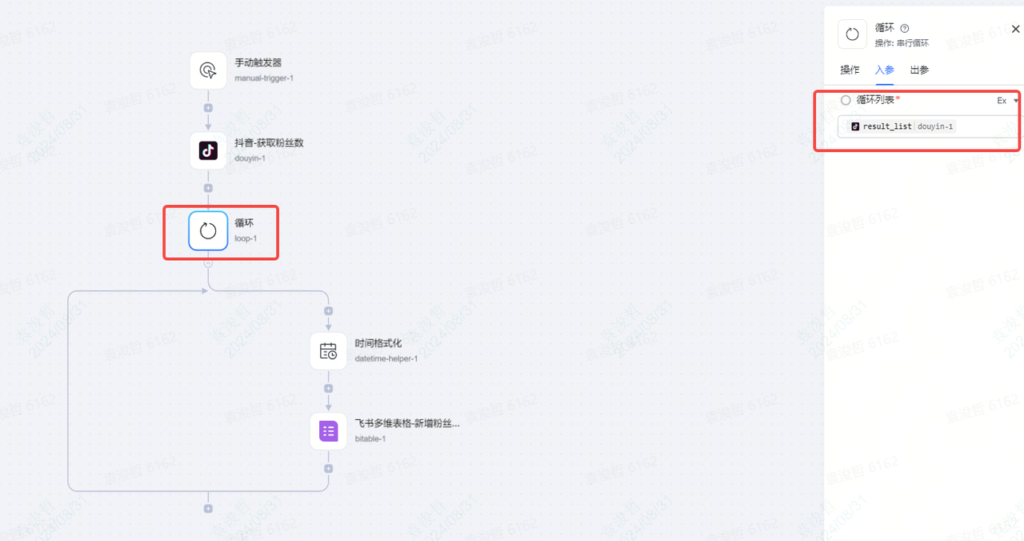
4、时间节点
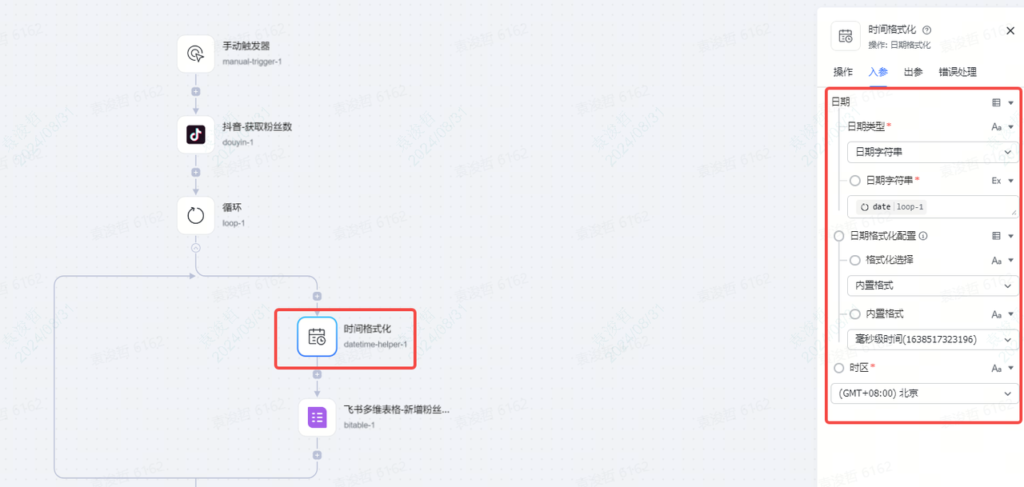
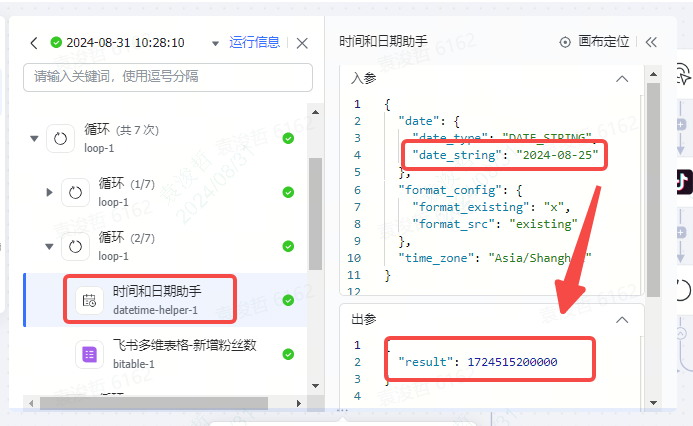
为什么需要这个节点
因为我们在抖音节点output出来的日期是如下的格式:
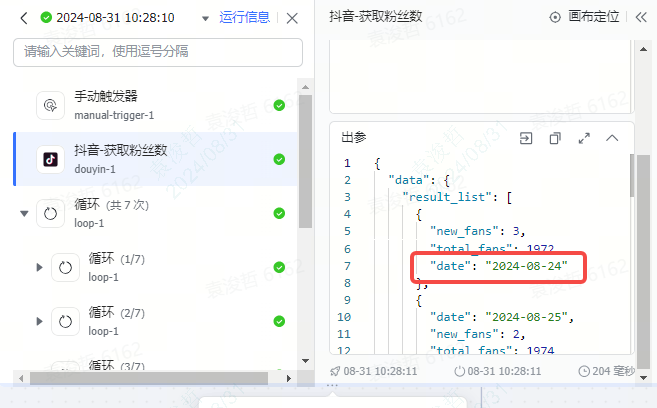
但是我们不能直接把这个日期添加到多维表格里,我们需要遵循多维表格的格式,才能正确的添加数据进去
多维表格的格式是怎样?
我们可以去它的API文档来看,如下:如需在多维表格新增记录,并且要新增日期的字段。那么日期字段必须是一个“毫秒时间戳”的格式。
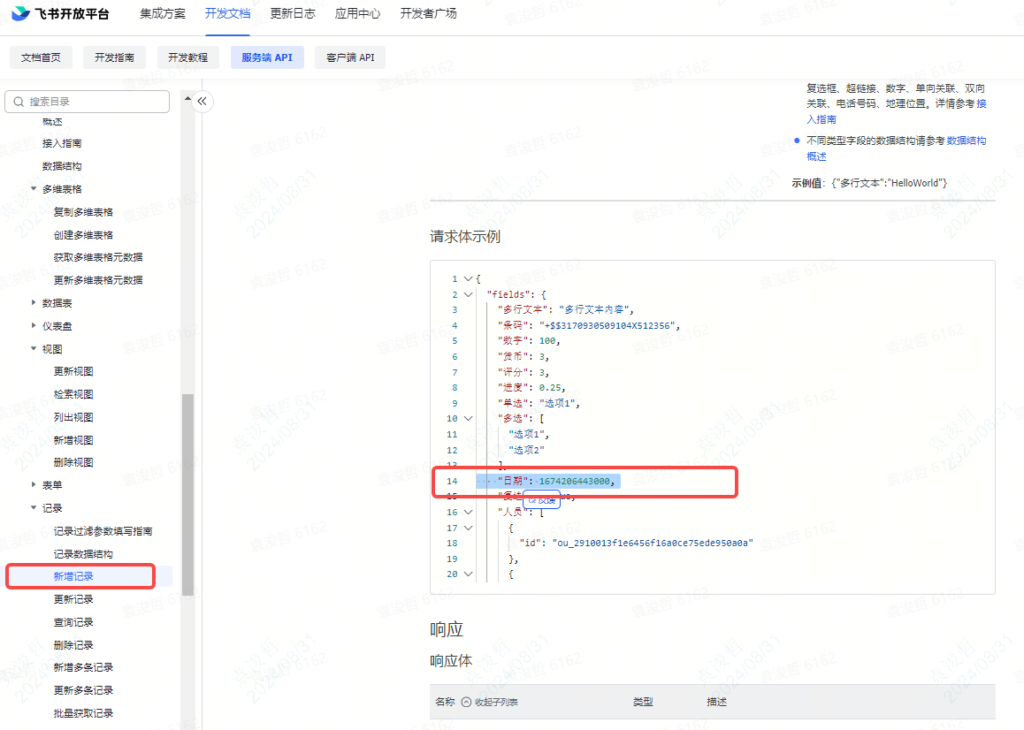
所以,我们首先要把日期的格式,转成适配多维表格“毫秒时间戳”的格式。
5、多维表格节点-新增记录
最后,我们需要把时间和粉丝数这两个字段的数据,添加到多维表格内。
所以我们选择多维表格节点,选择“新增记录”操作
选择对应的表格,以及字段对应的参数。
就可以了。
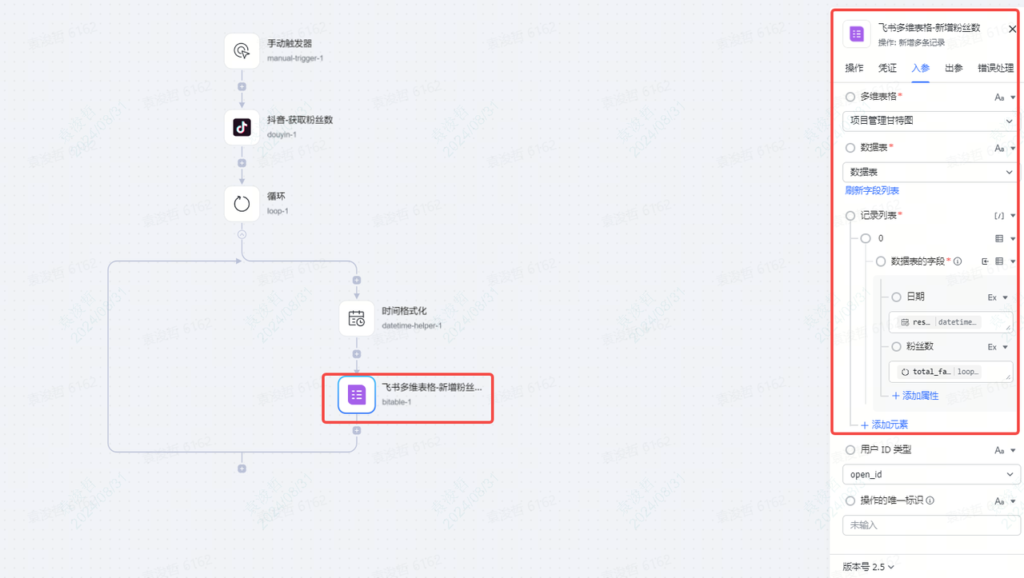
最后,点击调试。把流程跑起来
然后打开对应的多维表格, 可以看到数据就已经写入到表格内了。
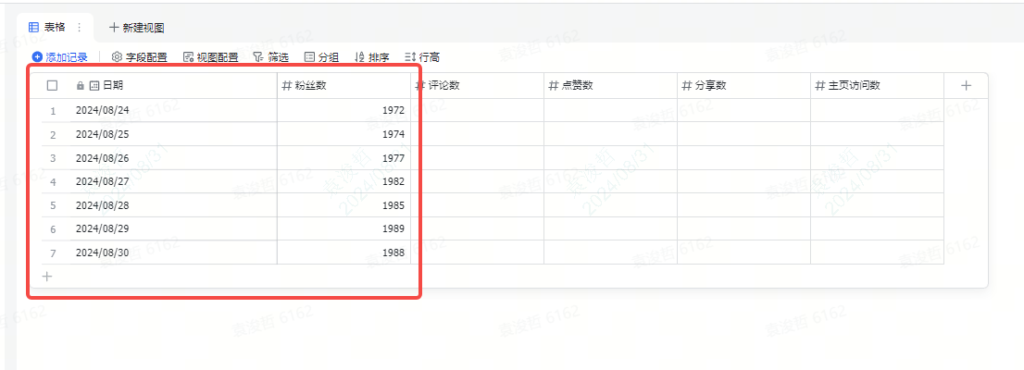
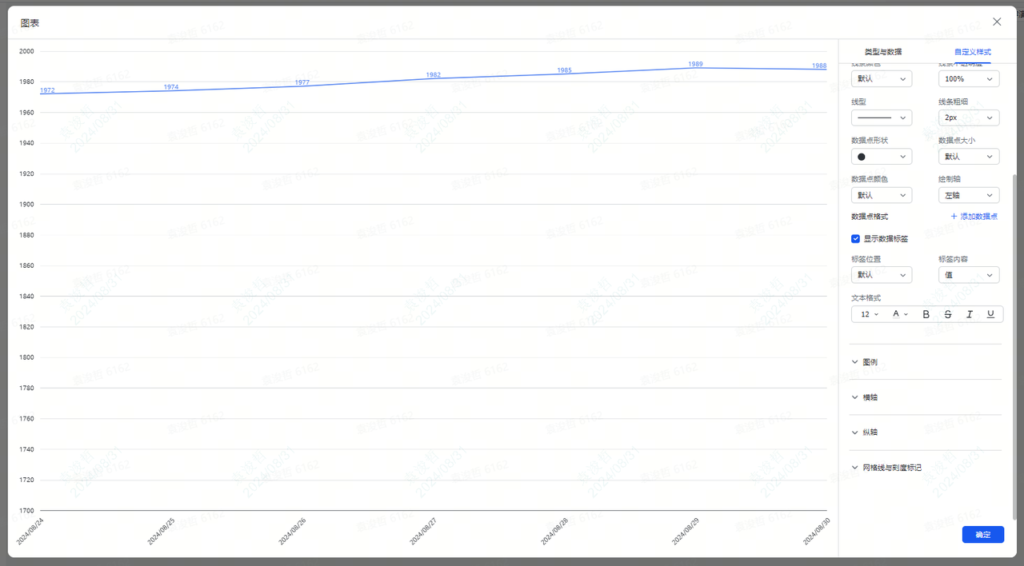
根据这些数据,你可以用我们之前介绍的仪表盘工具,一键生成对应的趋势图,
同样的道理,你还可以用此方式获取抖音的评论数、访问数等等这些数据,并定期写入到多维表格中,帮你记录和分析。 具体要实现的集成平台工作流的配置方式,在这个章节就不做过多说明了,有问题可以交流。
以上,就是多维表格引用外部数据的一个案例,我们回顾一下,本质上,只要外部系统或应用有开放的API接口,我们就可以把数据同步到多维表格,并利用多维表格自动化、仪表盘等功能,对这些数据加以利用。
很有意思吧?


评论区已关闭。