
前一段时间,飞书多维表格的工作流更新了一个节点:Outlook。
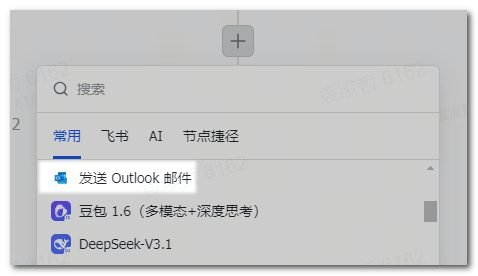
一开始看到这个我还有点意外。因为多维表格的工作流之前一直是在飞书生态内打转——飞书消息、飞书群、飞书审批,顶多加个 Webhook 往外面捅一下。现在直接把 Outlook 塞进来,等于多维表格的工作流开始跨出飞书的生态围墙,直接对接了外部邮箱。我当时的第一反应是:这个价值还是挺大的。为什么这么说?因为在企业里,”表格里的信息”和”需要发给外部的邮件”之间,其实有一条非常长的手工链路。以最简单的「发票寄送」为例:
- 财务在多维表格里维护好发票信息、上传好附件;
- 然后要一个个打开 Outlook,新建邮件,找到对应客户的邮箱,手敲标题,粘贴正文,再从本地文件夹找到发票附件,拖进去,发送;
- 如果一天有 20 张发票要发,这个流程重复 20 遍。
说白了就是:数据在多维表格里,但发送动作还是全靠手。现在有了 Outlook 节点,这件事就可以变成:表格里维护好数据 → 点一下按钮 → 邮件自动发出去。下面就用我自己遇到的一个真实场景,把搭建过程从头讲一遍。
一、场景说明:维护发票信息 → 一键发送邮件
这个需求其实很简单:
- 在多维表格里维护一份「发票发送清单」;
- 每一行记录一个客户的发票信息;
- 点一下按钮,就把这行的发票附件,通过 Outlook 发给对应客户的邮箱。
邮件的规则也很固定:
- 收件人:该行「Outlook 邮件地址」字段的值
- 邮件标题:客户名称-发票金额(例如:「腾讯科技-5000元」)
- 邮件正文:「请查收」
- 附件:该行上传的发票文件
整个过程不需要打开 Outlook 客户端,不需要手动粘贴邮箱和附件,全部在多维表格里完成。
二、第一步:建数据表
在飞书多维表格里新建一张数据表,例如以下几个字段:
| 字段名称 | 字段类型 | 说明 |
|---|---|---|
| 客户名称 | 文本 | 填客户公司名或个人名 |
| 发票金额 | 数字 | 发票的金额 |
| Outlook 邮件地址 | 文本 | 客户的 Outlook 收件邮箱 |
| 发票附件 | 附件 | 上传发票PDF / 图片 |
| 发送邮件到outlook | 按钮 | 点击触发工作流 |
几个注意点:① 「Outlook 邮件地址」用文本字段就行,不需要用邮箱类型字段,工作流引用时只要内容是合法邮箱地址就能识别。② 「发票附件」用附件字段,直接在表格里上传 PDF 或图片。后面工作流里的「发送 Outlook 邮件」节点可以直接引用这个附件字段,不需要额外处理。③ 「发送邮件」用按钮字段,这个按钮的作用是:点击后触发我们接下来要配置的工作流。按钮字段本身不存数据,它只是一个”触发器入口”。先把第一行数据填上,比如:
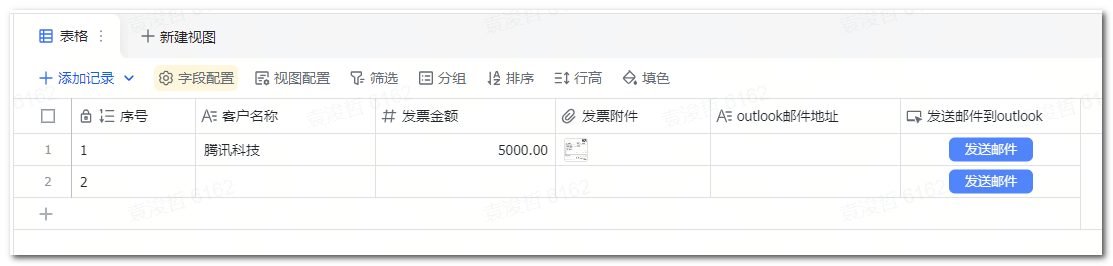
数据表建好之后,接下来配工作流。
三、第二步:配置工作流
3.1 新建工作流
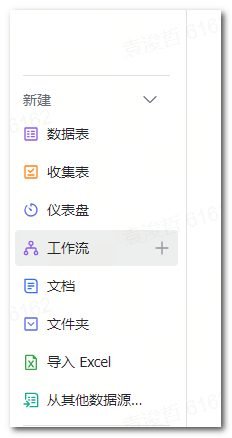
在多维表格点击左下角的新建工作流,从空白开始,进入工作流配置画布。
3.2 设置触发器:点击按钮时
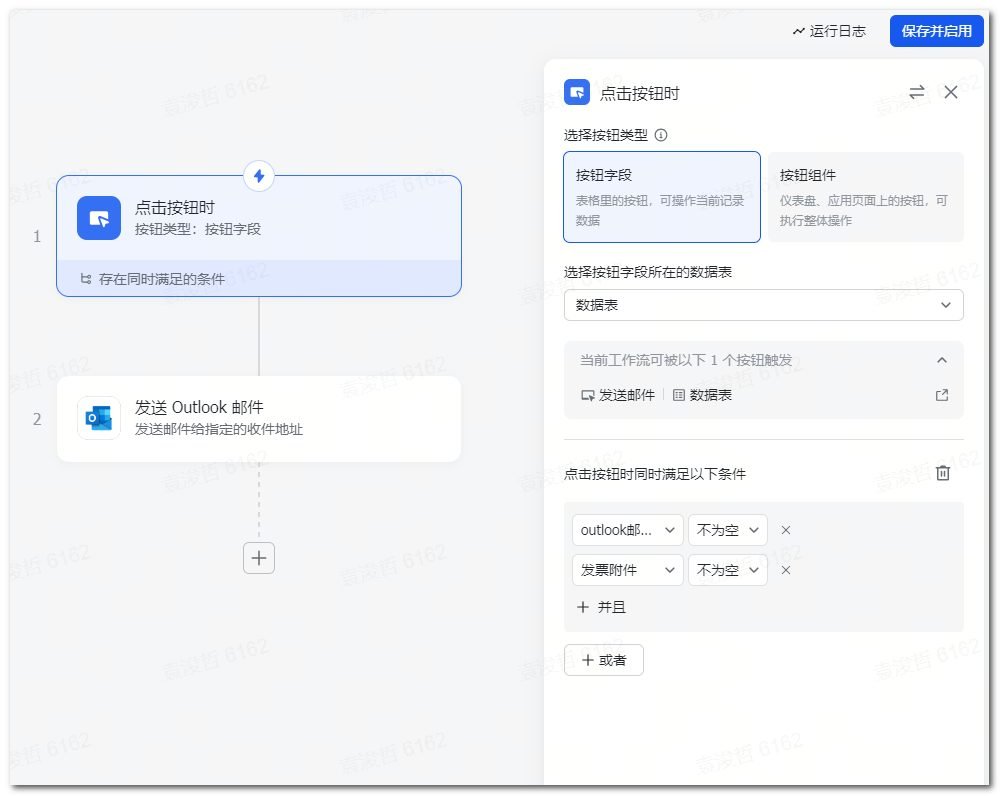
在画布上选择触发器,选 「当点击按钮时」。
右侧配置面板里,关联到我们刚才建的那张数据表,并选择触发按钮为 「发送邮件」 这个按钮字段。
这一步的意思是:每当有人在某一行点击了「发送邮件」按钮,工作流就会以这一行的数据为上下文,开始执行后续操作。
3.3 添加操作节点:发送 Outlook 邮件
点击触发器下方的 就执行操作,在弹出的节点列表里选择 「发送 Outlook 邮件」。右侧配置面板里,需要填四样东西:
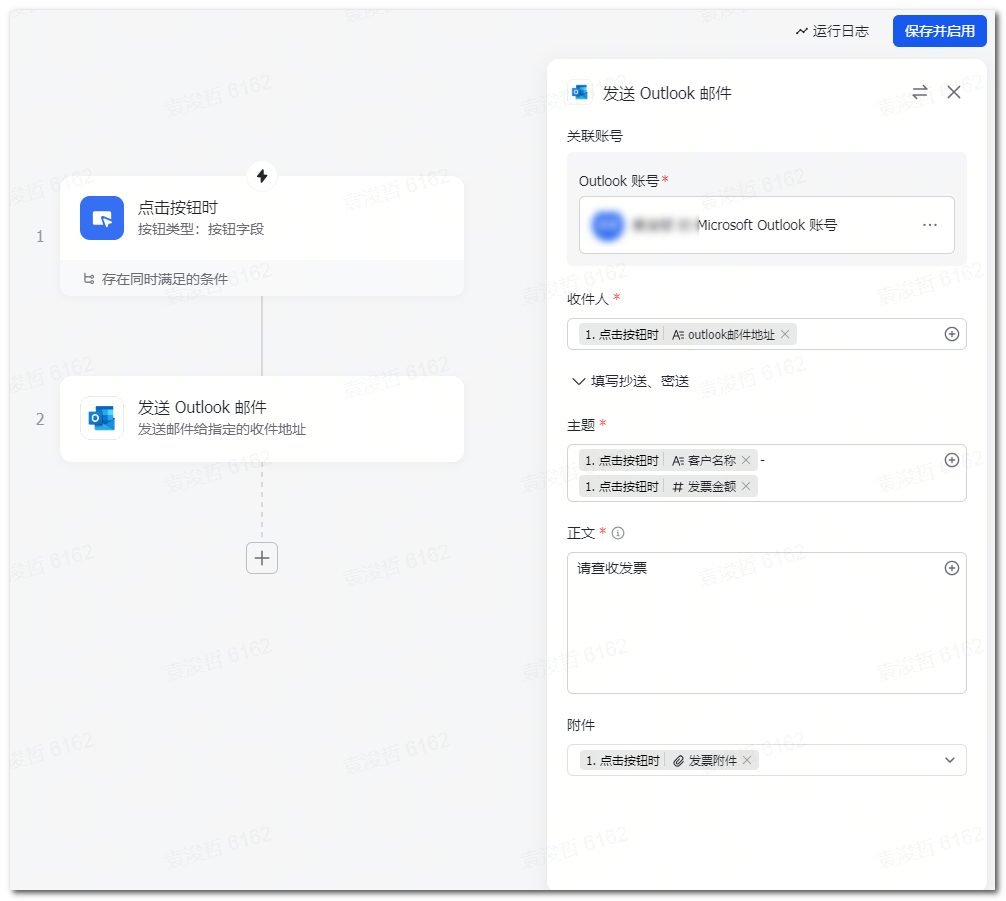
①关联账号
- 点击 + 关联账号,会弹出 Outlook 授权页面。
- 用你的 Outlook 账号登录并授权。授权完成后,这个账号就绑定了,后面不需要再授权。
- 如果你用的是企业版 Outlook(Microsoft 365),需要企业管理员先做一次组织授权,之后成员才能关联个人账号。这个只需要做一次。
②收件人
- 不用手动填,选择引用前序步骤中的数据,然后选 「Outlook 邮件地址」 字段。
- 这样每一行点按钮时,收件人就是那一行填的邮箱地址。
③邮件主题
- 同样用引用的方式拼接:选 「客户名称」 字段,手动输入一个 -,再选 「发票金额」 字段。
- 最终效果:邮件标题会自动变成类似「腾讯科技-5000」这样的格式。
④邮件正文
- 直接手动输入:请查收。
- 如果你想更正式一点,也可以写成:您好,附件为贵司发票,请查收。如有问题请联系我。
- 正文支持 HTML,所以你也可以用 请查收 之类的格式,但对于发票场景,简单一句话就够了。
⑤附件
- 选择 引用前序步骤中的附件字段,然后选 「发票附件」。
- 这一步会把该行上传的附件文件,作为邮件附件自动带上。
- 附件限制:总数不超过 20 个,总大小不超过 20 MB。正常发票 PDF 不会超。
3.4 保存并启用
配置完成后,点击右上角 保存,然后 启用 工作流。现在回到数据表,随便找一行,点击「发送邮件」按钮试一下。如果一切正常,对应客户的 Outlook 邮箱里,应该会收到一封标题为「客户名称-发票金额」、正文为「请查收」、附带发票文件的邮件。
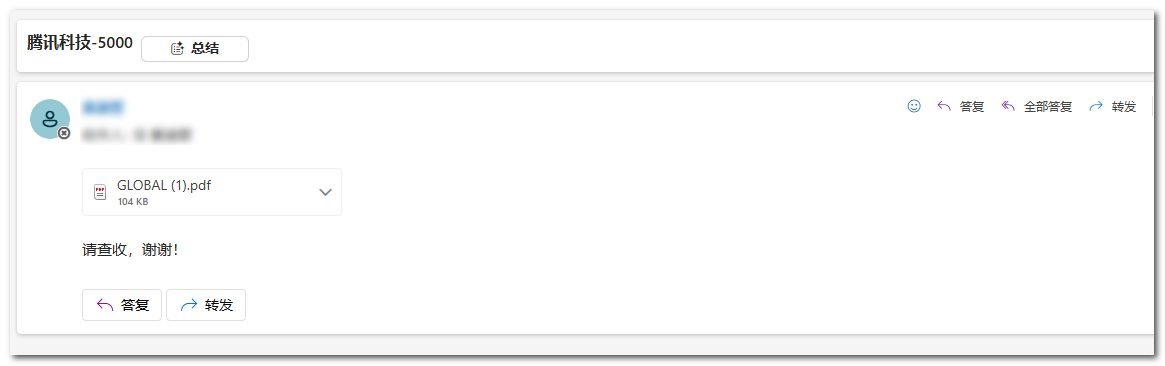
这样,整个操作就跑通了,省去了切换到outlook去发送邮件的操作。
四、整个工作流的结构回顾
用一张图来看,这个工作流其实只有两个节点:
【触发器】当点击「发送邮件」按钮时
↓【操作】发送 Outlook 邮件
    \- 收件人 = 当前行「Outlook 邮件地址」

    \- 主题 = 当前行「客户名称」+ "-" + 当前行「发票金额」

    \- 正文 = 请查收

    \- 附件 = 当前行「发票附件」
就这两步。不需要代码,不需要 Webhook,全部在多维表格的工作流画布里点点配配就搞定。
五、几个实际使用中的注意点
1.Outlook 授权:第一次用需要授权,授权完之后就一直生效。如果你的企业用的是 Microsoft 365 企业版,记得先让管理员做一次组织级授权,否则普通成员会授权失败。
1. 邮箱地址的准确性:工作流不会帮我们校验邮箱格式,如果某一行填的邮箱地址有错(比如少了 .com),邮件会发送失败但不一定有明显提示。所以建议在「Outlook 邮件地址」字段加一个简单的校验,或者人工确认后再点按钮。 2. 附件大小:单次发送附件总大小不超过 20 MB。如果发票文件比较大(比如扫描件),建议先压缩一下再上传。 3. 想批量发送怎么办?上面讲的是”点一行的按钮发一封”。如果我们想一次性把表里所有行都发出去,可以把触发器改成「定时触发」或「当记录满足条件时」,配合一个筛选条件(比如「发送状态 = 待发送」),就能实现批量自动发送。发完之后再用一个「更新记录」节点把状态改成「已发送」,避免重复发。 4. 这个思路不只适用于发票,同样的逻辑也可以套到很多场景:
- 合同发送:在表格里维护合同信息和附件,点按钮发给对方签署;
- 报价单发送:销售在表格里填好报价,点按钮直接发给客户;
- 周报/日报推送:定时把表格里的某些字段内容,自动邮件发给指定人;
- 供应商对账:对账单维护在表格里,一键发给供应商确认。
核心思路是一样的:数据在多维表格里维护,发送动作交给工作流。
最后
这个功能本身并不复杂,大概20分钟就搭好了。但其实它背后代表了一个趋势:多维表格正在从「数据管理工具」变成「业务流程的中枢」。以前多维表格的工作流只能在飞书生态里打转,现在能直接发 Outlook 邮件了,说明飞书在有意识地把多维表格的能力边界往外推。对我们用多维表格的人来说,这意味着越来越多「以前需要手动跳到另一个工具去操作」的事情,可以直接在表格里用工作流搞定。如果你也在用飞书多维表格 + Outlook 的组合,可以试试这个方案,真的省事不少。
最后是广告时间
如果你也对多维表格/n8n自动化工作流的知识和教程感兴趣,欢迎订阅我的小报童专栏。
专栏会持续更新详细的多维表格/n8n的配置方法、详细教程,以及实际应用场景/案例。
目前累计已更新84篇,总计28.4万字。 限时价格99元(永久)。
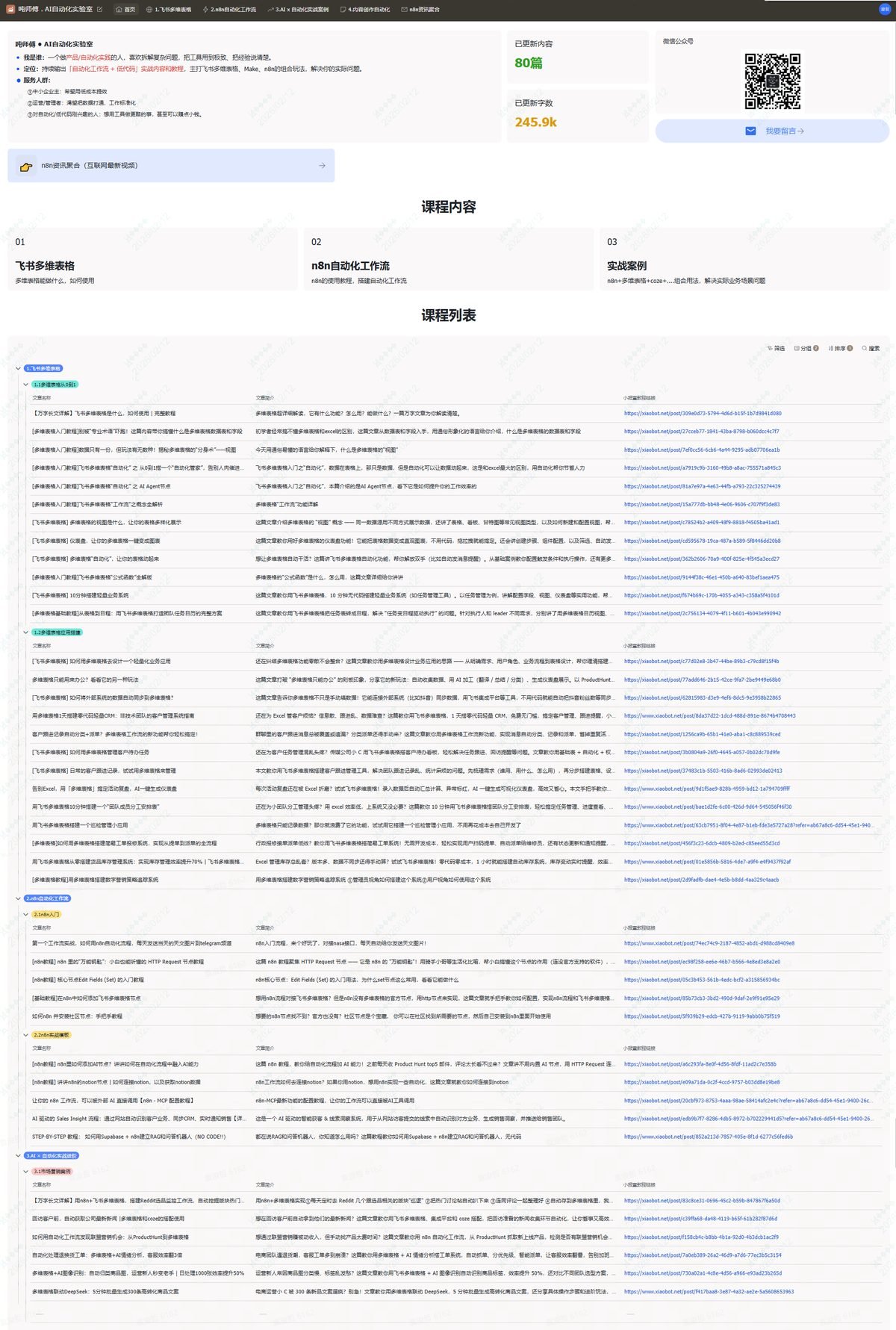
课程目录:
小报童订阅入口:
https://xiaobot.net/p/mrdun191?refer=ab67a8c6-dd54-45e1-9400-26c138383bd7(复制并在浏览器打开)
或用手机微信扫描下方二维码
📋 这套邮件通知配置,我整理成模板了
跟着上面步骤搭要花点时间。想直接拿现成的改,加我微信备注「邮件」,我发你。
🤔 卡在某一步了?
最容易卡的是邮箱账号授权这一步。如果你照着做没跑通,或者你们公司情况不太一样,可以找我聊聊,我免费帮你看看怎么调。不合适我也会直说。

扫码加我,备注「邮件」领模板
想看更多这类方案,我都整理在 吨师傅工具箱 里了:客户管理、进销存、工单报修……按场景分好类,可以直接抄。

