
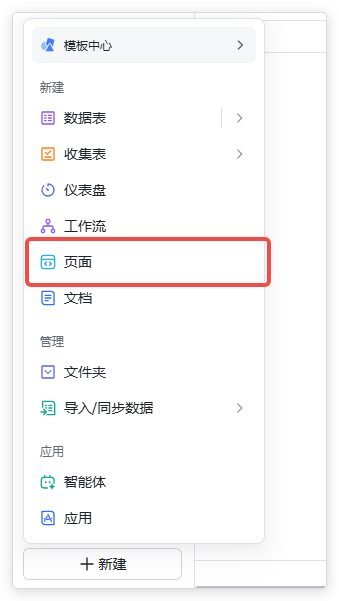
聊一个飞书多维表格的新功能。眼尖的朋友可能已经发现,多维表格左下角的【+ 新建】里多了一个「页面」。点进去不是让你拖组件,而是让你用一段话描述想要什么,AI直接生成一个网页。很多人第一反应是:这和仪表盘有什么区别?

第二个问题紧跟着就来了:页面做好发出去,别人看到的是全部数据吗?能不能让不同的人看到不同的内容?飞书最近也刚上线了页面权限,再加上页面右上角一个不太起眼的开关,决定谁看到什么的设置一共有三处,各管一段,混着用很容易配错。
这篇先讲清页面是什么、适合用在哪,再把这三处权限逐个拆开,最后给一张对照表和配置顺序。
本文目录:
1. 「页面」是什么,适合用在哪些场景 2. 建一个页面:数据准备和生成描述 3. 页面的三处权限设置 4. 页面权限:控制每个角色能看到哪几张页面 5. 跟随访问者权限统计:页面只显示访问者有权限的数据 6. 发布:给多维表格以外的人看 7. 三处设置的对照表与配置顺序
一、「页面」是什么,适合用在哪些场景
页面是多维表格里的一种新建类型,和数据表、仪表盘、工作流并列。它的作用是把一张或几张数据表里的数据,生成一个排好版的网页。
生成方式也和仪表盘不同:用一段文字描述想要的效果,由AI生成整页的布局、文字和样式,之后还可以继续用对话修改。表格里的数据更新后,页面内容会自动更新;页面也会自动适配电脑和手机的屏幕。
使用场景一般分两类。对内,可以做成给员工看的工作看板、项目战报;对外,可以做成产品目录(产品名称、图片、价格、规格)、活动报名页或推广页、作品展示页。这些场景的共同点是:看的人不需要懂多维表格,打开就是一个完整的网页。
页面、仪表盘、视图这三样经常被放在一起比较,区别如下:
| 视图 | 仪表盘 | 页面 | |
|---|---|---|---|
| 是什么 | 同一张表的不同显示方式 | 由图表、指标卡等组件组成的看板 | 由AI按文字描述生成的网页 |
| 擅长 | 筛选、分组、录入数据 | 统计、对比、看趋势 | 把数字、明细、图片和说明排成一个完整的页面 |
| 主要给谁看 | 每天在表格里处理数据的人 | 需要看数据做分析、汇报的人 | 不常用多维表格的员工,或企业外部的人 |
| 怎么做 | 设置筛选、排序、分组条件 | 添加组件、调整布局 | 用文字描述需求,AI生成后再用对话修改 |
简单说,在表里干活用视图,做统计分析用仪表盘,要给别人看一个完整的东西用页面。如果只需要几张统计图,仪表盘更直接;需要把汇总数字、明细列表和说明文字放进同一个网页、让人在手机上从上往下看完,页面更合适。
二、建一个页面:数据准备和生成描述
新建页面的入口有两个:左下角【+ 新建】→【页面】→【通过AI创建】;或者点击右上角的多维表格AI图标,在侧边栏选择【页面搭建】模式。新建时除了用一段话描述,也可以从下方的推荐模板改起,界面里给了企业官网、节日活动落地页、大促战绩页几种。
动手之前,表里的数据结构要先整理好。官方说明里写得很直接:「数据结构的规范性将直接影响AI的生成效果和最终页面的美观度」。用于分类的列要用单选或多选,状态、类别这类字段不要用文本存。
我自己的做法是,页面上要展示的关键数字,先在表格里用公式算好,页面直接读取。我用一张门店营业表试的时候,在「门店档案」表里先用跨表公式算好了每家店的「本月累计营业额」和「期间达成率」:
本月累计营业额:
[每日营业].FILTER(CurrentValue.[门店]=[门店名称]).[营业额].SUM()
这样页面上的数字和表里一一对应,以后对不上时,回表里查一个字段就能定位,不用去猜AI在页面里是怎么算的。
准备好后,在侧边栏输入描述,表名用@符号引用。描述写清三件事就够了:关联哪几张表、页面分几块、每块放什么:
做一个连锁门店经营看板页面,关联「门店档案」和「每日营业」两张数据表。
顶部放两个数字卡:所有门店本月累计营业额合计、全部门店期间达成率均值。
中间按期间达成率从高到低列出每家店的门店名称、城市、店长、本月累计营业额、期间达成率,达成率低于80%的标红。
底部放一张最近六天的每日营业额走势图。
生成后顶部是两个数字卡(5家店累计¥1,126,874,平均达成率93.6%),中间是每家店的明细,达成率低于80%的高铁南站店被标成了红色。
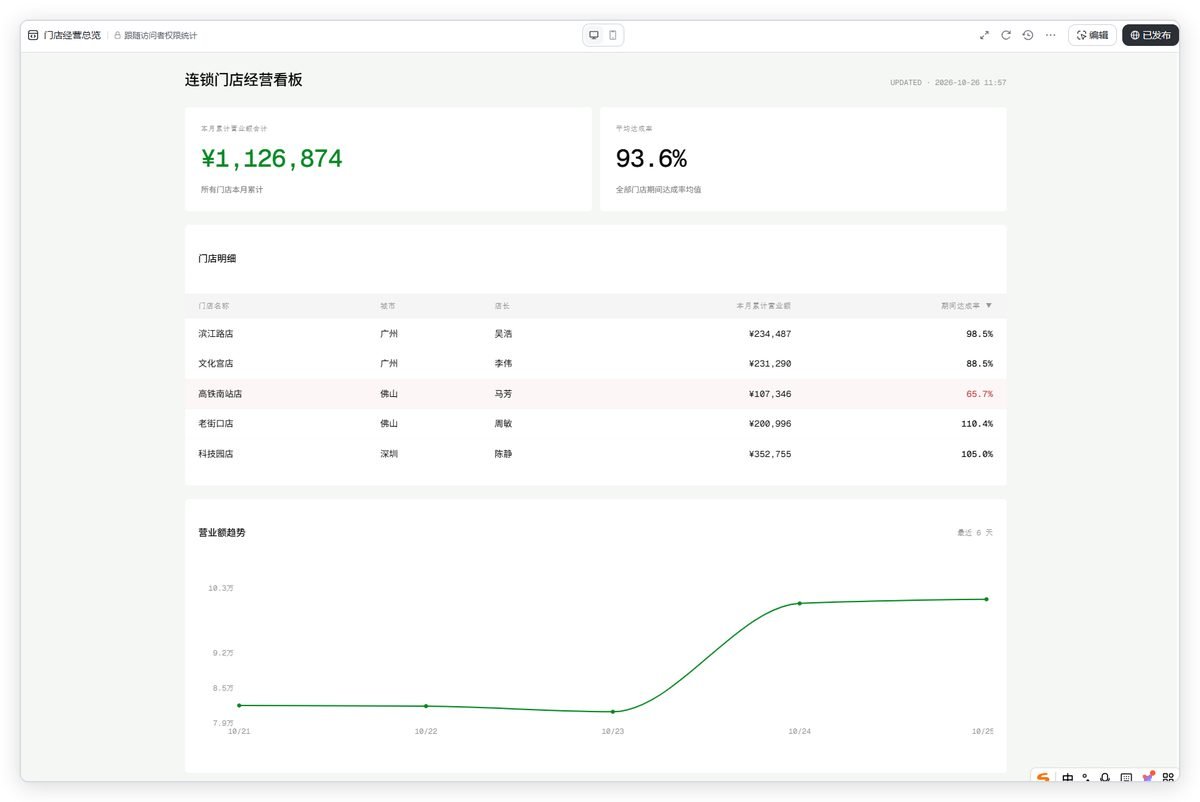
页面上方有电脑和手机两个图标,可以切换预览效果。之后表格里的数据有变化,页面会自动更新;只有修改了页面本身的排版或文字,才需要重新发布。
三、页面的三处权限设置
页面做好之后,谁能看到它、看到哪些数据,由三处设置分别控制。
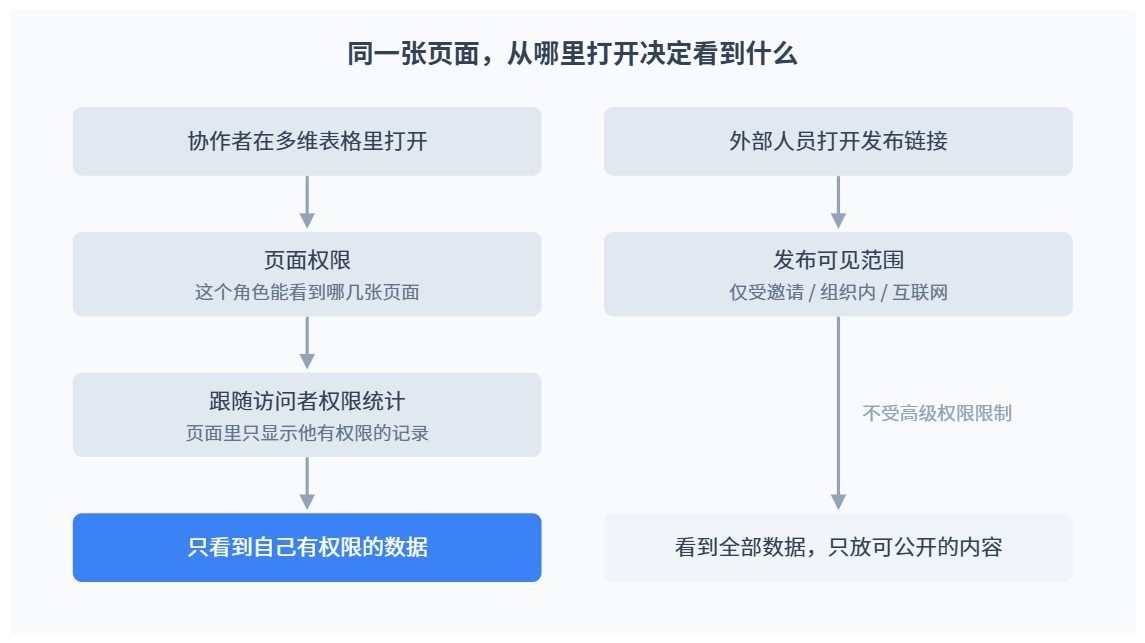
前两处只对多维表格的协作者生效,也就是在多维表格里打开页面的人;第三处管的是把页面发布成链接、给多维表格以外的人看。三处设置管的是三件不同的事,互相不能替代。
四、页面权限:控制每个角色能看到哪几张页面
一个多维表格里可以建很多张页面,但不是每张都需要让所有人看到。【页面权限】管的就是这件事。
开启高级权限后,权限面板上方有一个【页面权限】标签页,和【数据权限】【仪表盘权限】【自动化权限】并列。选中一个角色,右侧会列出多维表格里的所有页面,每张页面可以设为【可编辑】【仅可阅读】或【无权限】。设为无权限的页面,这个角色就看不到。

举个例子:我们建了两张页面,「门店经营总览」和「本周门店执行清单」。给「店长」角色设置成经营总览【仅可阅读】、执行清单【无权限】,店长打开多维表格后,就只能看到经营总览这一张页面。
五、跟随访问者权限统计:页面只显示访问者有权限的数据
页面权限决定能不能打开,打开之后看到哪些数据,由页面上的另一个开关控制。
在页面右上角点击【…】,里面有一个【跟随访问者权限统计】。开关关闭时,所有能打开这张页面的人看到的都是全部数据;开启后,页面按访问者所在角色的记录权限来显示数据。

这个开关本身不判断谁该看哪几行,它读取的是高级权限里的角色设置。所以要先在【数据权限】里给角色配好记录筛选,再开这个开关;如果角色没有设置记录筛选,开关打开后显示的仍然是全部数据。
还是用门店的例子:「店长」角色的三张数据表都设为【仅可阅读】,在【记录权限】里加一条筛选「店长」包含当前用户。开启跟随访问者权限统计后,老街口店的店长打开同一张页面,看到的就只有老街口店的数据,连顶部的合计也变成了这一家店的数。
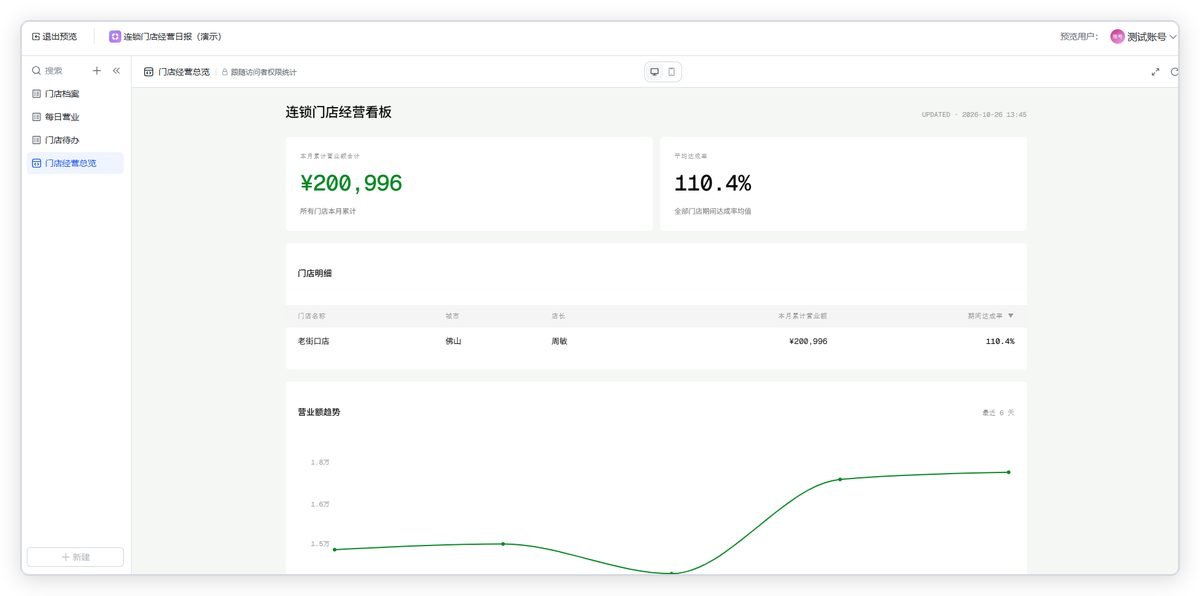
配置完成后,可以在高级权限面板右下角点击【保存并预览】,选择一个角色,用这个角色的视角检查效果。
两个权限的分工是:页面权限决定能看到哪几张页面,跟随访问者权限统计决定页面里显示哪些数据。
六、发布:给多维表格以外的人看
前两处设置只对多维表格的协作者生效,访问者需要被加入对应的角色。如果要给不在多维表格里的人看,比如客户、合作方,用的是页面右上角的【发布】。
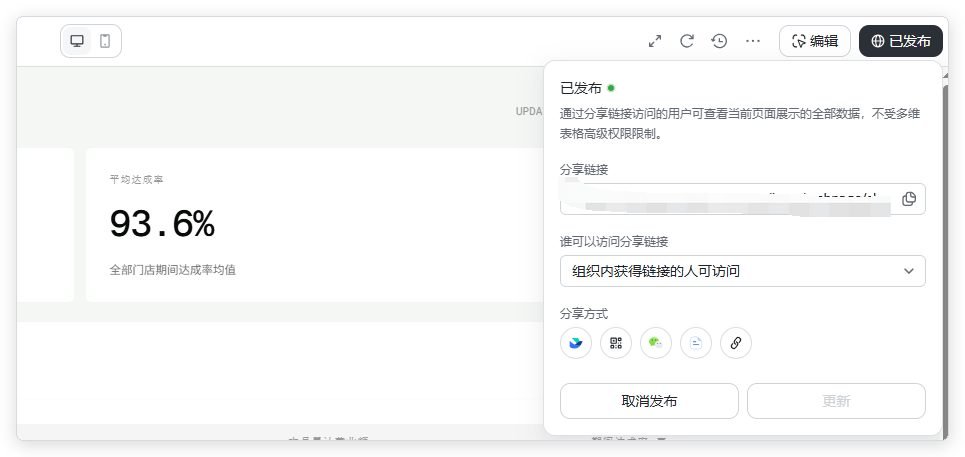
发布后系统会生成一个唯一、永久的链接,可见范围有三档:仅受邀请的人、组织内获得链接的人、互联网上获得链接的人。
发布弹窗里有一句提示,写得很直接:
通过分享链接访问的用户可查看当前页面展示的全部数据,不受多维表格高级权限限制。
也就是说,通过发布链接打开页面的人,看到的是全部数据。
所以对外发布的页面,只放可以公开的内容,比如产品目录、活动信息。营业额、成本这类数据,让员工在多维表格里打开页面查看,不要通过发布链接发出去。
七、三处设置的对照表与配置顺序
| 设置 | 位置 | 控制什么 | 对谁生效 |
|---|---|---|---|
| 页面权限 | 高级权限 →【页面权限】 | 每个角色能看到哪几张页面 | 多维表格的协作者 |
| 跟随访问者权限统计 | 页面右上角【…】 | 页面里显示哪些数据 | 在多维表格里打开页面的协作者 |
| 发布可见范围 | 页面右上角【发布】 | 发布链接谁能打开 | 多维表格以外的人,打开后看到全部数据 |
做一个给内部员工看、按人显示数据的页面,按下面的顺序配置:
第1步:在高级权限的【数据权限】里新建角色,设置记录筛选条件。
第2步:在【页面权限】里,为每个角色设置能看到哪几张页面。
第3步:在页面右上角开启【跟随访问者权限统计】。
第4步:把员工加入对应角色,再把多维表格的链接发给他们。
配好之后,每个人打开同一个多维表格链接,看到的页面和数据都按自己的角色来,不用再给不同的人单独截图或另做一份。
两点限制先说清楚:飞书移动端只能查看页面,搭建和修改要在电脑上完成;高级权限也不是所有飞书版本都有,表格右上角没有高级权限图标的话,页面权限和跟随访问者权限统计都配置不了。
最后
页面的生成本身已经很省事,一段描述就能出一个像样的网页。真正要花心思的是生成之前和发出去之前:表里的汇总数有没有先算好,哪些数据算敏感、该给哪个角色看。后一件事每家公司都不一样,得先按业务定清楚,再去配这三处设置。
相关阅读

加好友请备注「博客」

回复关键词领模板

