月底那几天,做财务的同事最头疼的就是面对桌上的一摞发票。你可能要对着Excel,一张张敲:发票代码、发票号码、开票日期、金额、税额、买卖双方名称。敲一下午,腰酸眼花。
这种重复性的工作毫无价值,又耗时间。对于发票这种样式很固定的内容来说,最好的方式就是用AI来完成。如果你用飞书,可以在飞书多维表格里搭个表加一个AI工作流,发票丢进去,AI自动帮你读取并写到表里。这套配置很简单,3分钟搞定,我们今天就讲下多维表格如何实现这个小功能点。

一张表 + 一个工作流
这个功能在多维表格里的实现很方便,只需要一张数据表和一个工作流即可。
①多维表负责存。表里放一个上传发票图的附件字段,再放发票代码、发票号码、开票日期、购买方名称、销售方名称、金额、税额、价税合计这几列。
②工作流负责干活。你往表里传一张发票,它自动启动,用AI把发票上的信息认出来,再写回这张表对应的那一行。

如何搭建,3分钟搞定
第一步:建发票表
我们先新建一张「发票表」,在表里新建一个发票附件的字段,类型选附件,财务上传发票照片或电子发票截图就传这里。
然后我们把要识别的信息建成对应的列:发票代码、发票号码、开票日期、购买方名称、销售方名称、金额、税额、价税合计,这几个字段我们选择文本类型即可

这里的效果就是,后面我们上传发票附件进去,那几列的值就会自动写进去。
要实现这个效果,我们就要配一个工作流。
第二步:配工作流,让AI自动读发票
这是整套配置的核心。目标是:表里一新增发票记录,就自动触发,让AI把图读了、填回表。
在多维表格的自动化里新建一个工作流,按下面三步配:
1.触发条件选「添加新记录时」,数据表选刚建的发票表。也就是说,每传一张发票进来就启动一次。
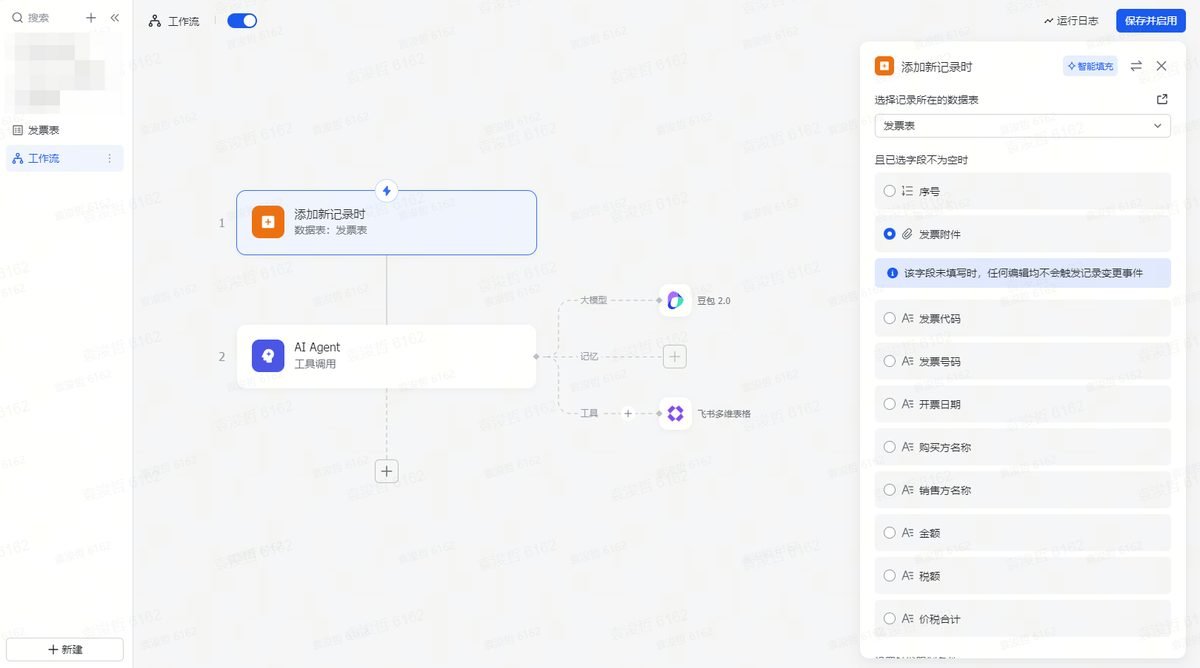
2.加一个「AI Agent」节点,类型是工具调用。写指令,告诉它读什么、写到哪。
指令是关键,比如我们可以这样写
输入:发票附件 ,从上传的发票附件图片里提取出以下内容: 输出:发票代码:xxx,发票号码:xxx,开票日期:xxx,购买方名称:xxx,销售方名称:xxx,金额:xxx,税额:xxx,价税合计:xxx 。 并且把提出输出后的字段信息对应的更新到数据表中的上传附件的对应行记录里 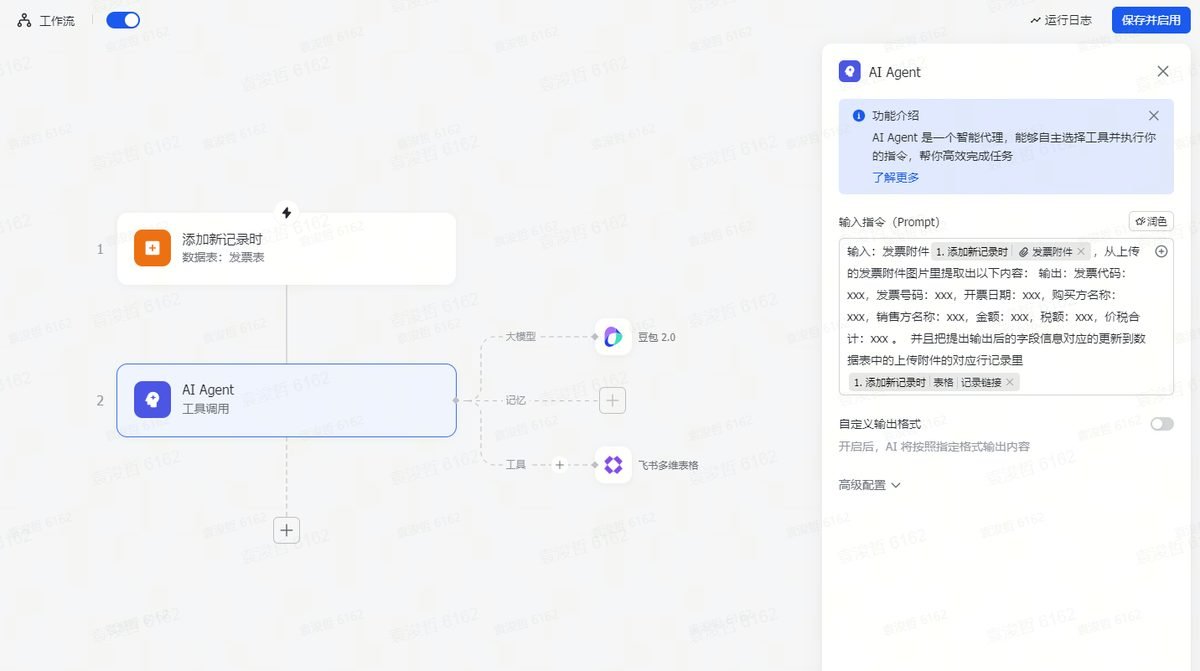
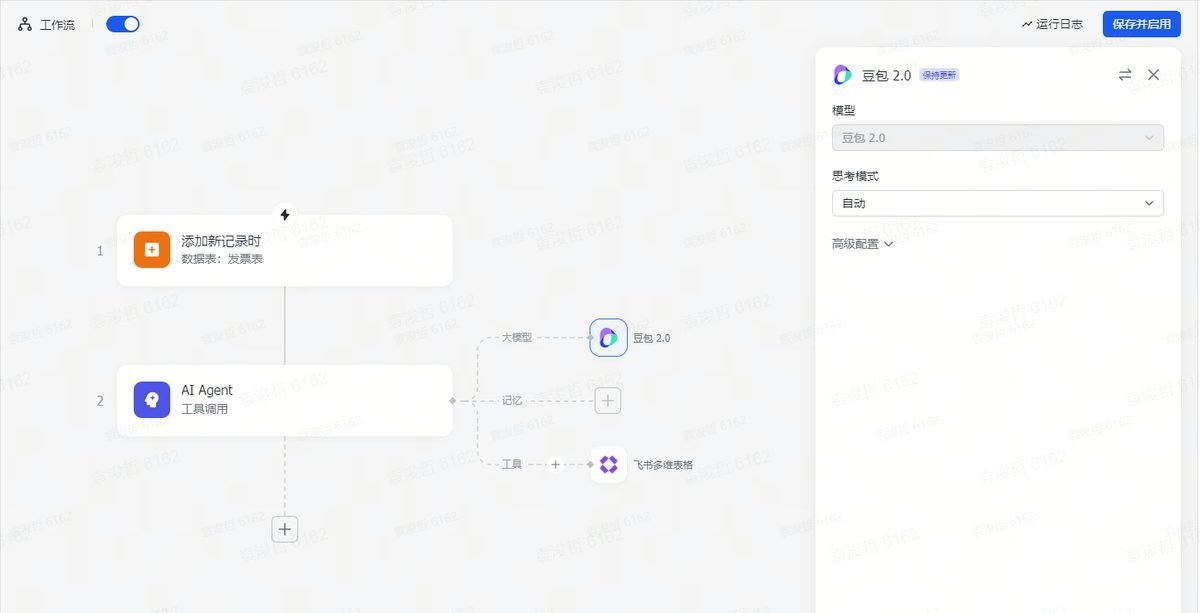
3.这个「AI Agent」节点我们还需要注意两样东西:一个是大模型,我们选豆包2.0(负责AI识别),另一个是工具,我们加上「飞书多维表格」(让它能把结果写回表)。
豆包模型一般按默认的来就行
多维表格记得把对应的权限加上,比如我们要把更新记录的权限打开,因为我们要把识别到的发票信息写入到数据表里,
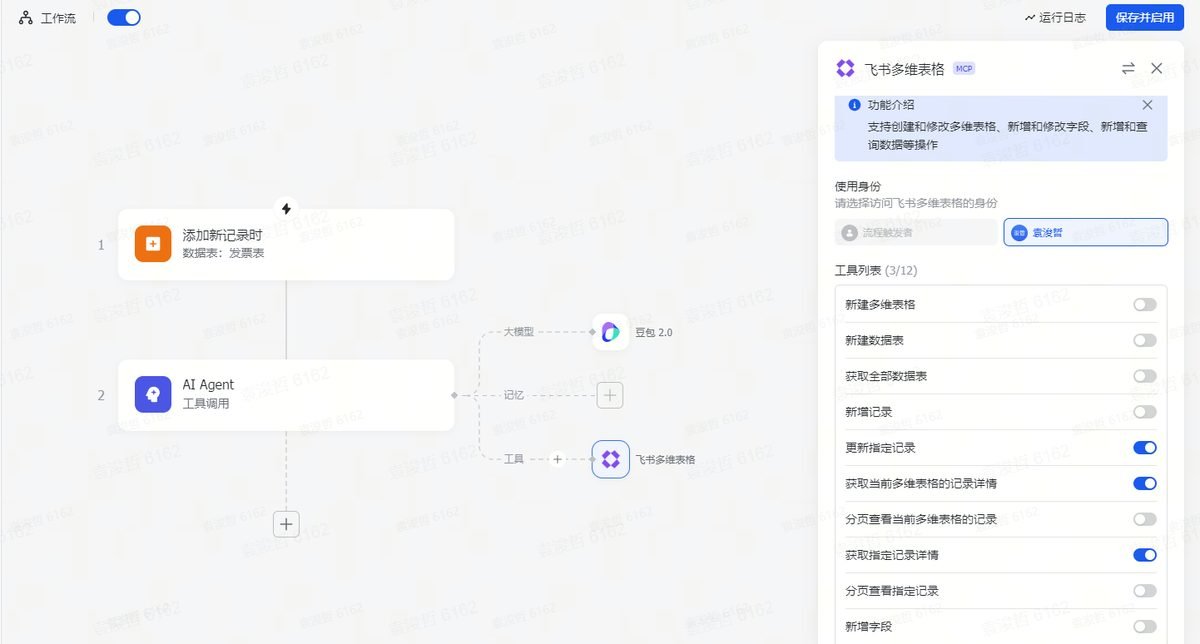
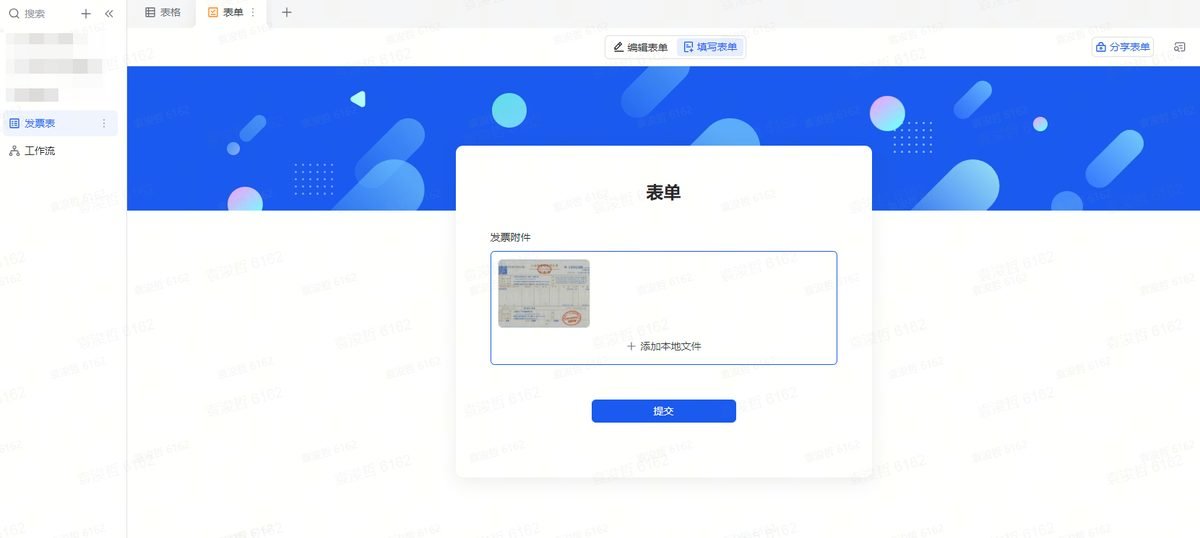
配完这两步,就已经可以用了,比如我们上传一个发票附件,点提交就行,提交后我们就不用管了,刚才配置的工作流已经在后台运行了,我们就等着数据被AI读取并写到表格里即可。
稍等一会,我们打开发票表,看到发票里的信息已经被写入到表格里了。

第三步:实现批量上传
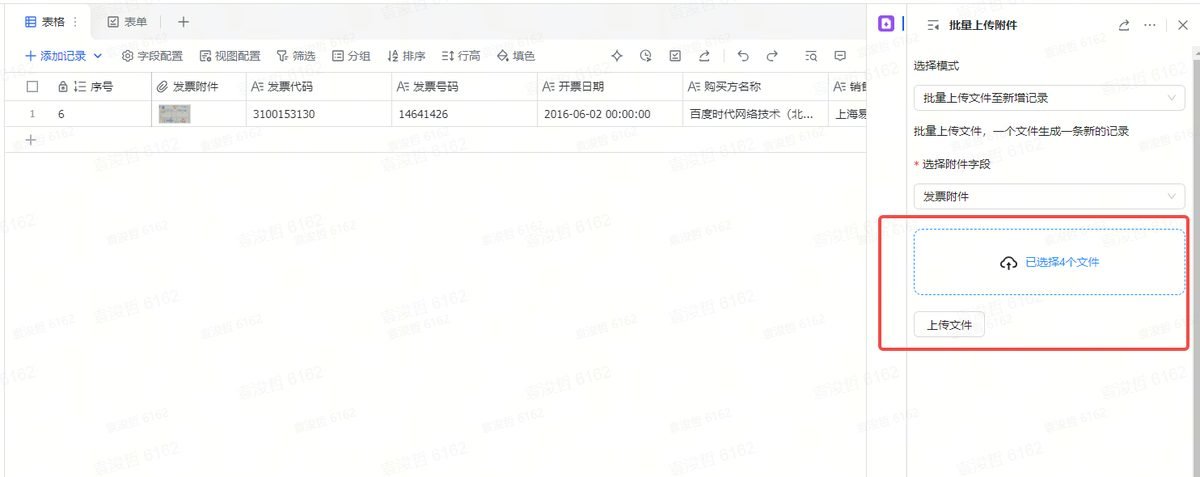
如果觉得一张张上传比较慢的话,我们可以实现批量上传,在多维表格的插件里,选一个批量上传附件的插件,固定在侧边栏。
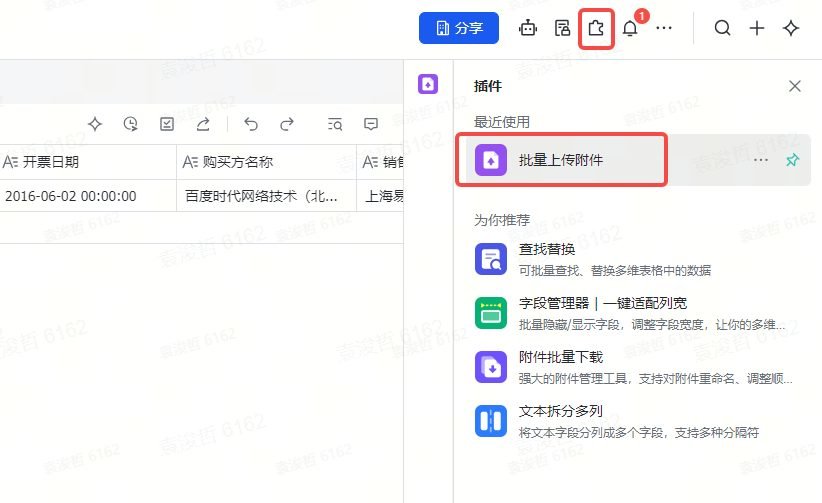
这样以后我们就可以把电脑里的一沓发票,从这个插件一次性传进去,每传一张就自动触发一次工作流,AI挨个读完入表。我们要做的就是生成完之后复核一遍就行。
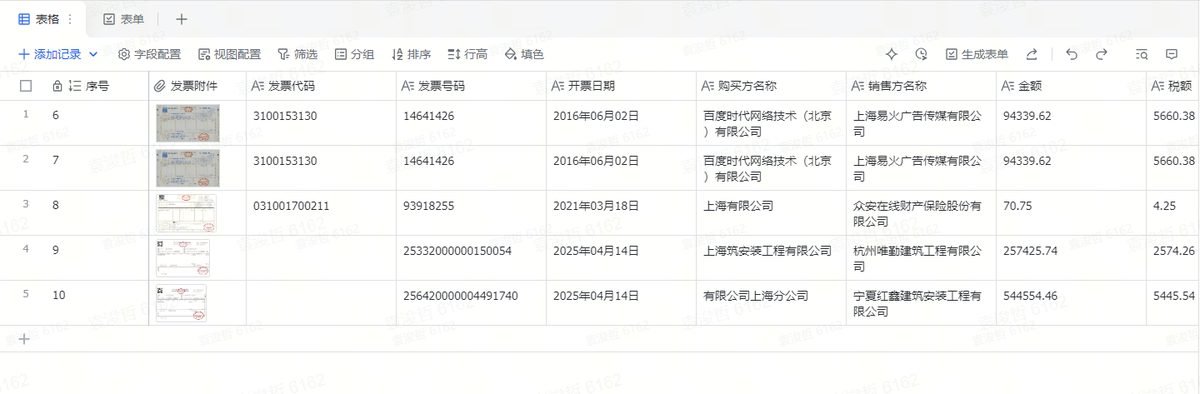
当然要坦白一句:AI读图不是100%准。发票拍得糊、盖章压住了数字、或者手写的发票,它可能读错或读不全。所以这套不是「传完就不管」,而是「AI先读、人扫一眼校」,把财务从「从零开始一个个敲」,提到「核对AI填好的结果」,光这一步,就省下大半的力气。
最后
这个配置很简单,在多维表格里,就一张数据表和一个工作流可以额完成。这种配置在发票场景上非常适合,因为发票都是固定的格式,用AI识别很方便,没必要再让人用手敲一遍。
当然了还是要说明一点,AI识别不是100%准,如果发票拍得糊、盖章压住了数字、或者手写的发票,它可能读错或读不全。所以并不是「传完就不管」,而是「AI先读、人扫一眼校对」,把财务从「从零开始一个个敲」,变成「核对AI填好的结果」即可。
对一个三五十人、每月几百张发票的公司来说,这套东西门槛低、当天就能搭起来,性价比是够的。你只需要留意下AI token的消耗量就行。
-End-